



আসসালামু আলাইকুম সবাই কেমন আছেন…..? আশা করি সবাই আছেন । আমি আল্লাহর রহমতে ভালোই আছি ।আসলে কেউ ভালো না থাকলে TrickBD তে ভিজিট করেনা ।তাই আপনাকে TrickBD তে আসার জন্য ধন্যবাদ ।ভালো কিছু জানতে সবাই TrickBD এর সাথেই থাকুন ।
Microsoft Excel-এ আপনি চাইলে একাধিক রো বা কলামকে একত্রে Group করতে পারেন, যাতে ডেটা গুলো সহজে দেখা ও লুকানো যায়। বিশেষ করে বড় ডেটাশিটে কাজ করার সময় এই ফিচারটি দারুণ কার্যকর।

আজ আমরা শিখব কীভাবে আপনার দেওয়া ছবির মতো টেবিলের প্রথম পাঁচটি রো Group করা যায়।
🌟🚀 Microsoft Excel এক ক্লিকে একাধিক রো Group করুন একদম সহজ উপায়ে! ✨✅
আমি একটি ডাটা টেবিলে নিয়ে নিছি।
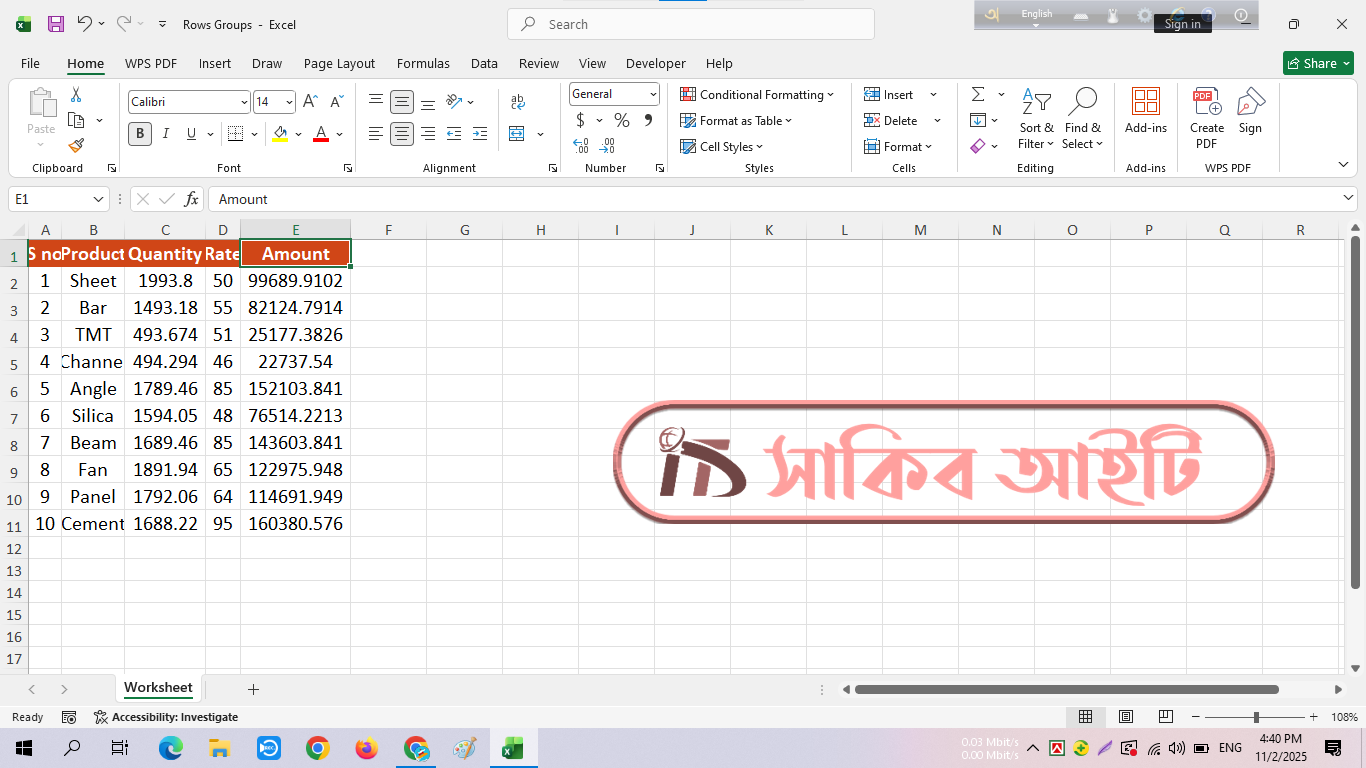
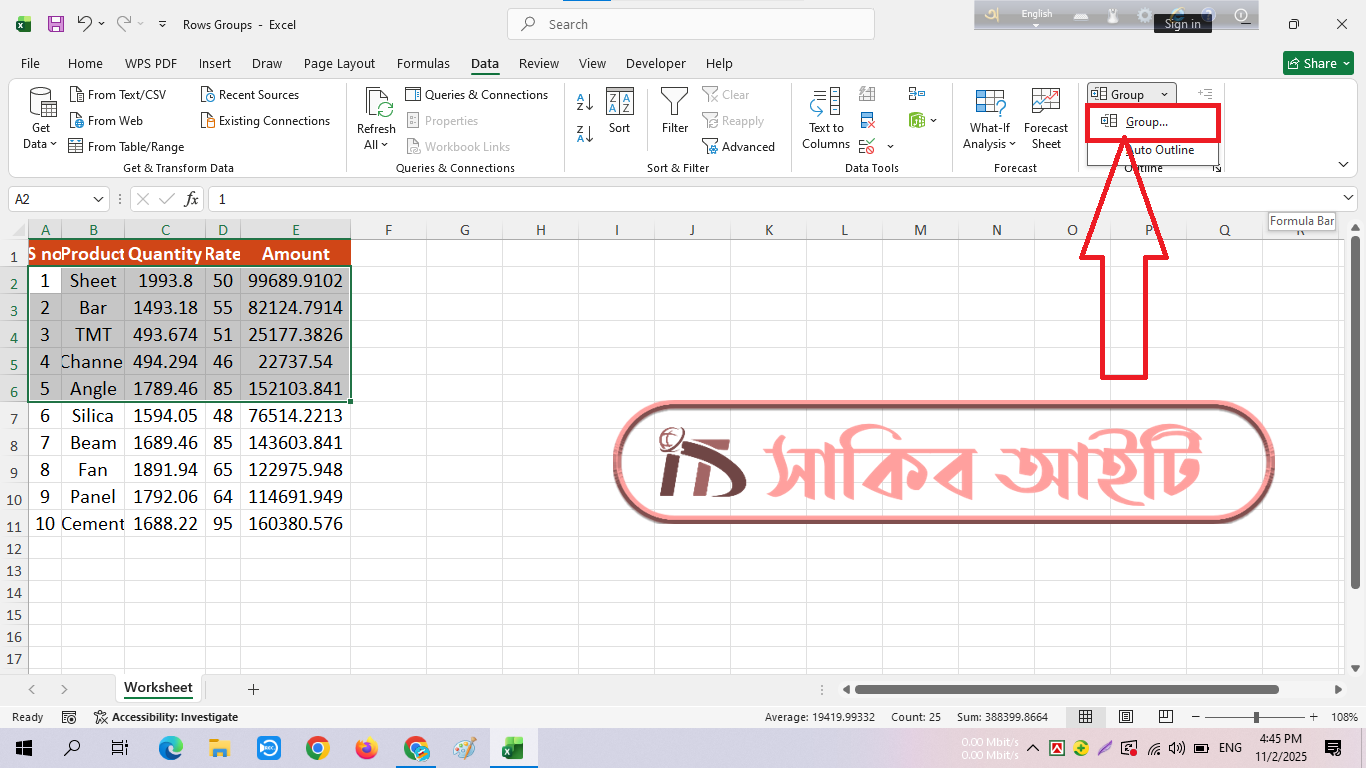
প্রথমে আপনি যেসব রো একসাথে Group করতে চান সেগুলো সিলেক্ট করুন। যেমনঃ এখানে আমি Row 2 থেকে Row 6 পর্যন্ত সিলেক্ট করলাম।
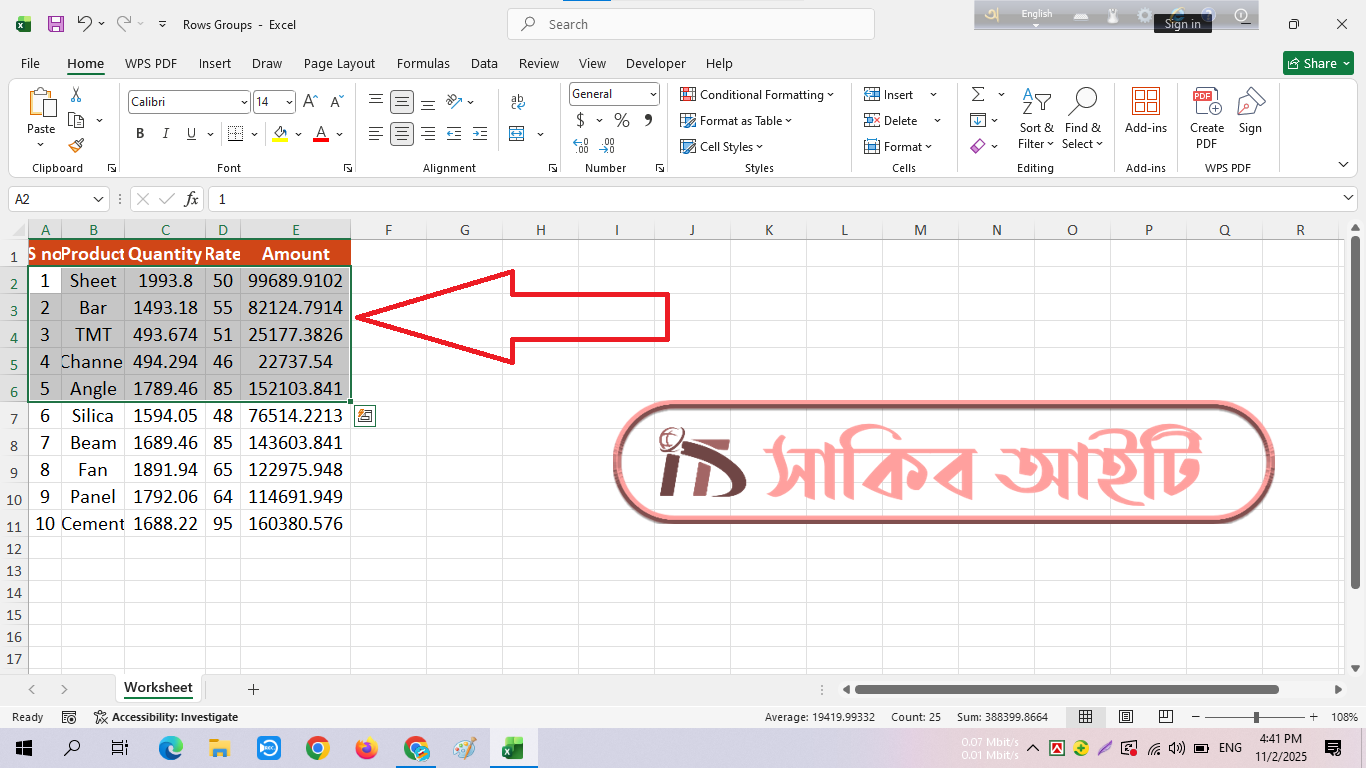
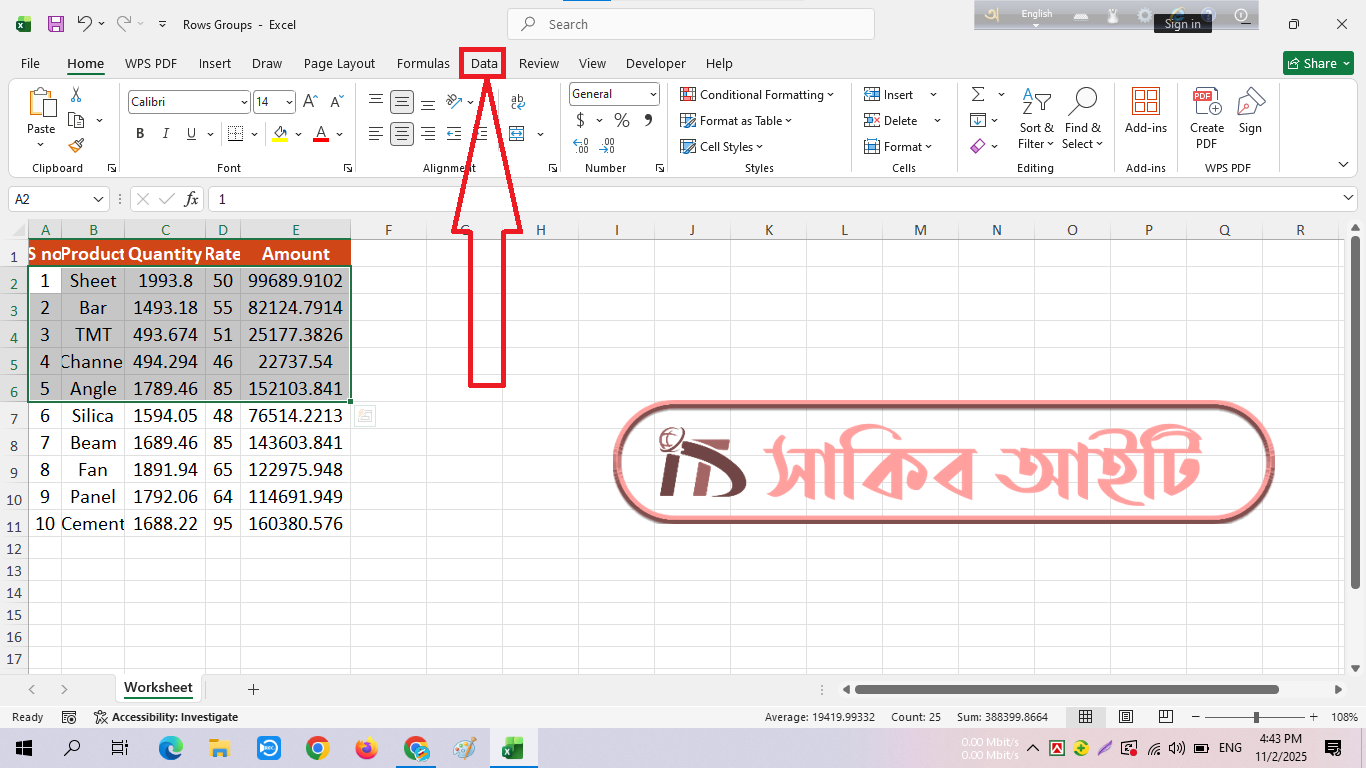
এখন সিলেক্ট করা রো গুলোকে একসাথে Group করতে হবে। উপরের মেনুবার থেকে Data ট্যাবে যান।
সেখান থেকে Outline গ্রুপের নিচে Group অপশনটি খুঁজুন। Group বাটনে ক্লিক করুন
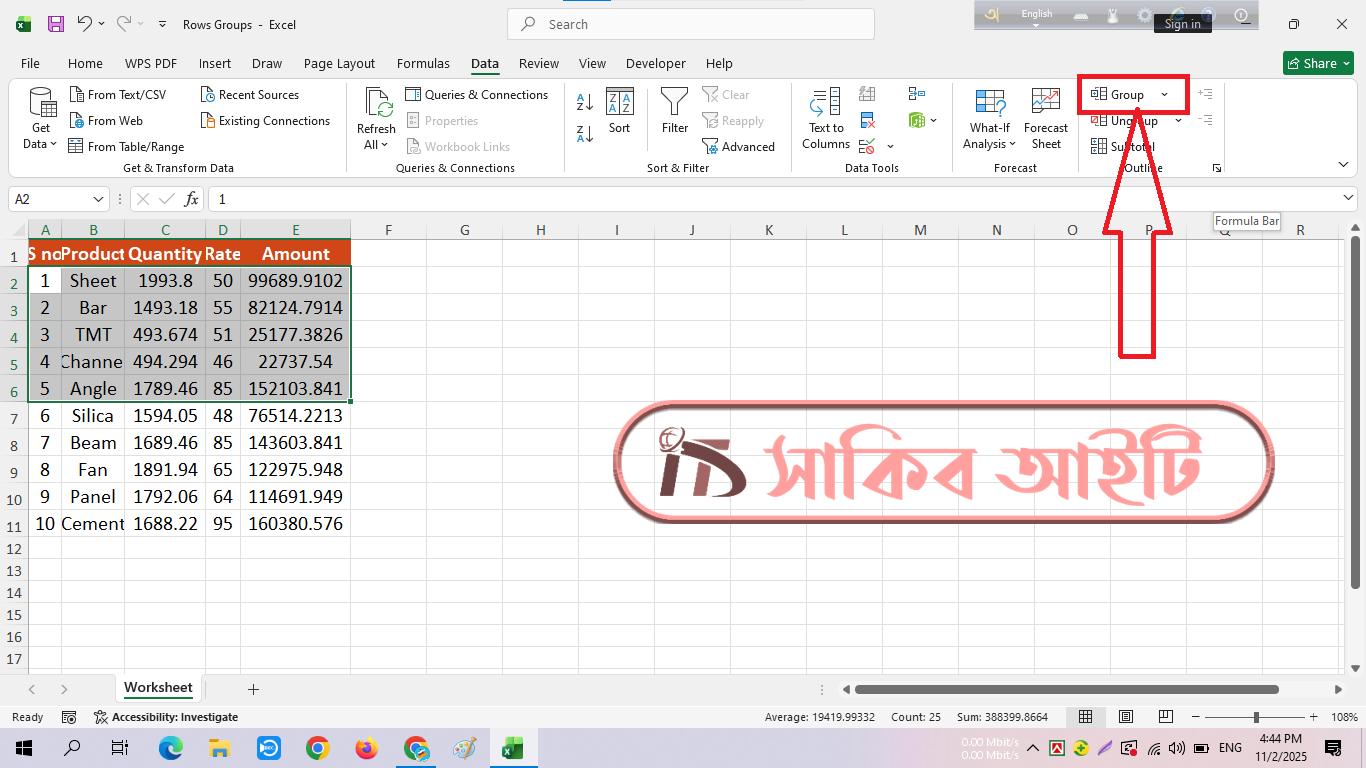
তারপর আবার Group এ ক্লিক করুন।
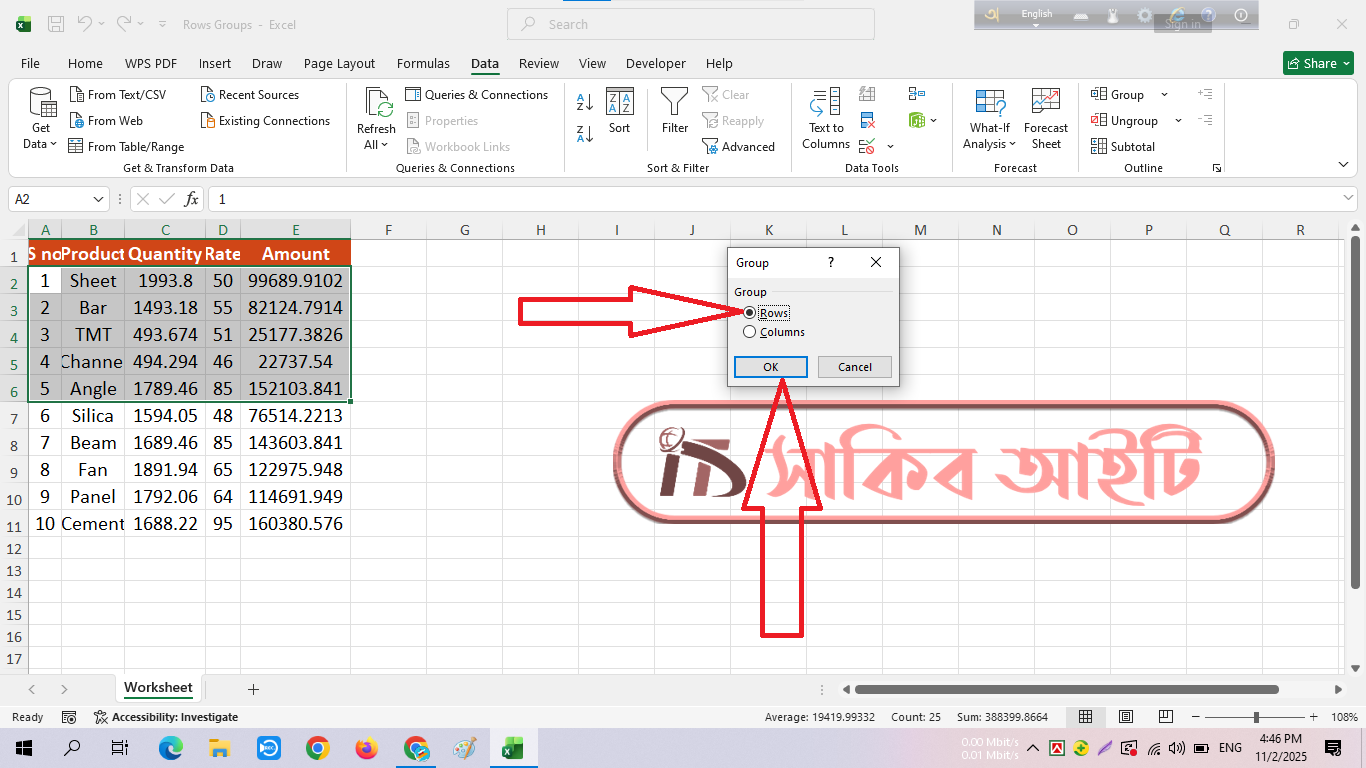
একটি পপ-আপ আসবে যেখানে “Rows” সিলেক্ট করে OK দিন।
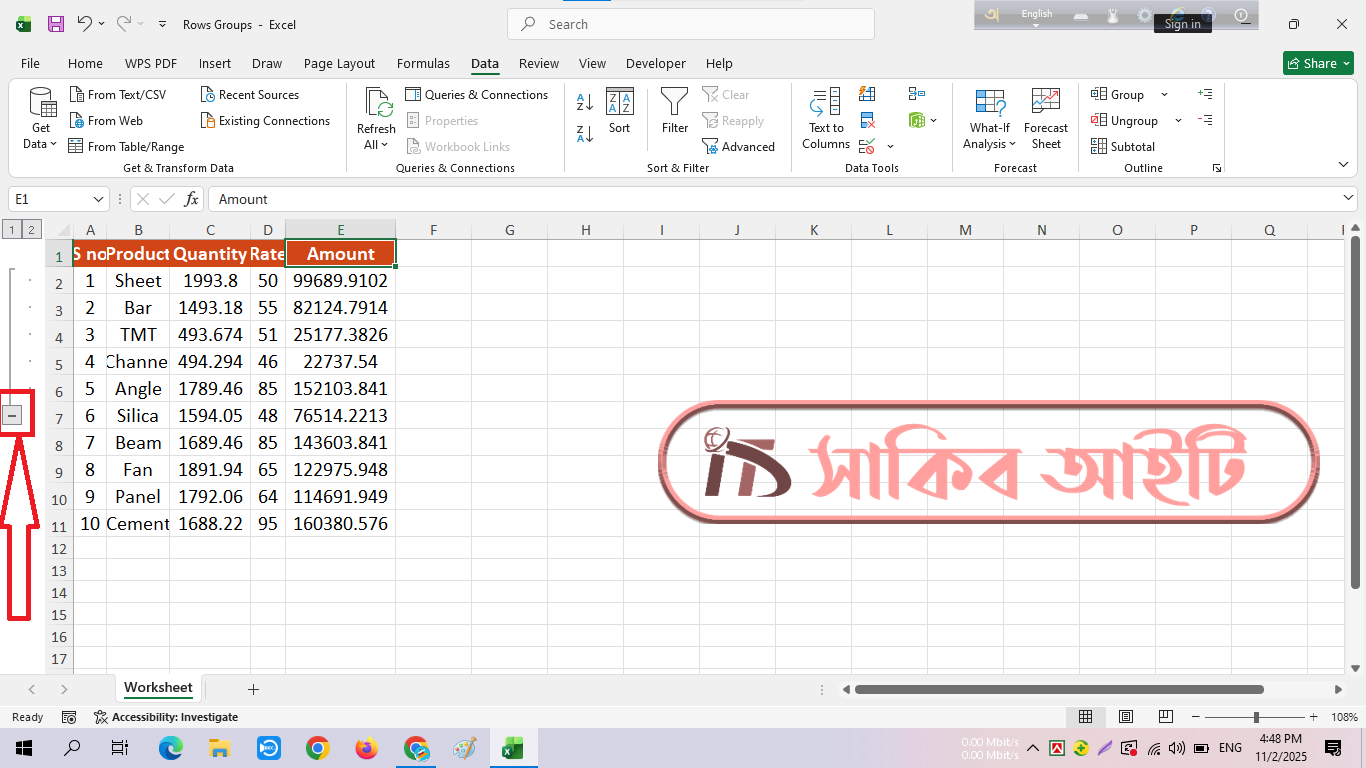
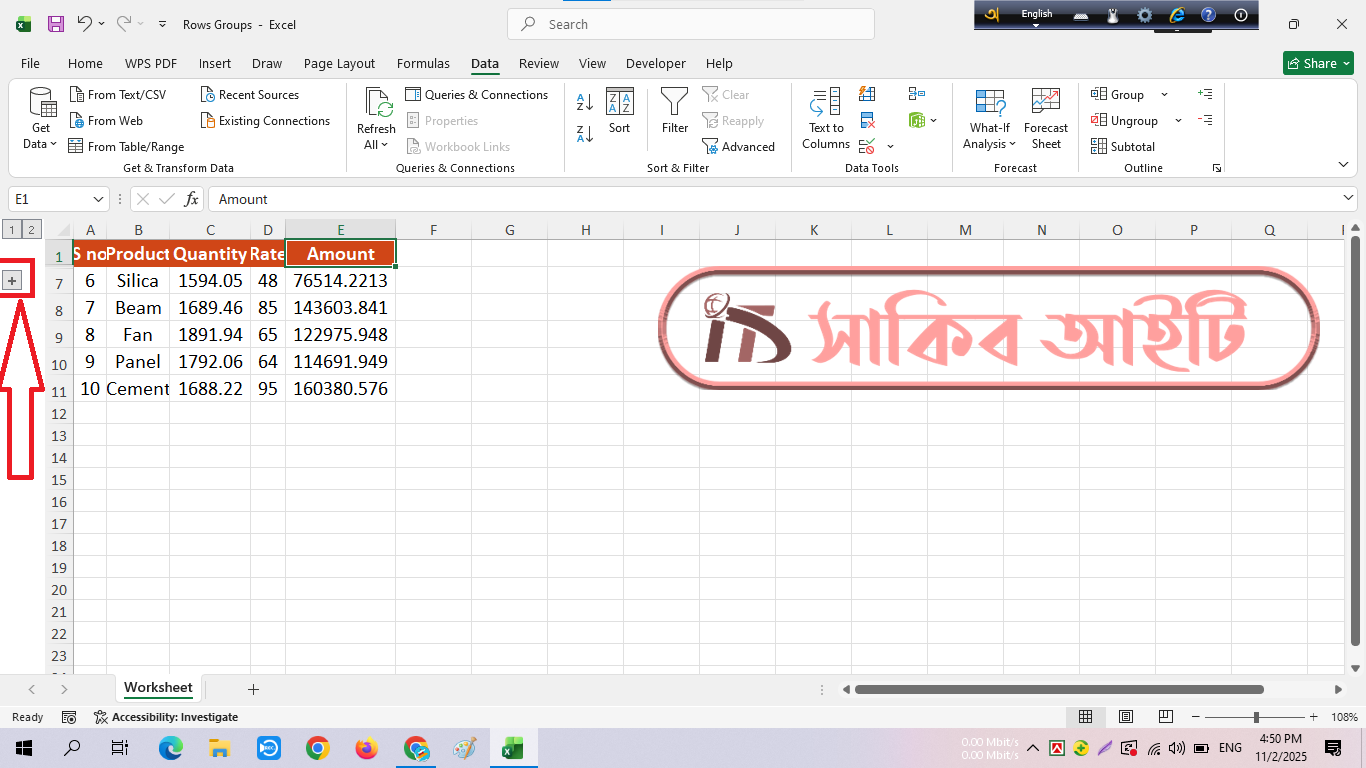
এখন আপনি দেখবেন—Row 2 থেকে 6 পর্যন্ত বাম পাশে একটি মাইনাস (-) চিহ্ন দেখা যাবে। এই চিহ্নে ক্লিক করলে পুরো গ্রুপটি সংকুচিত হয়ে (collapse) যাবে, অর্থাৎ রো গুলো লুকিয়ে যাবে।
দেখন সংকুচিত হয়ে গেছে।
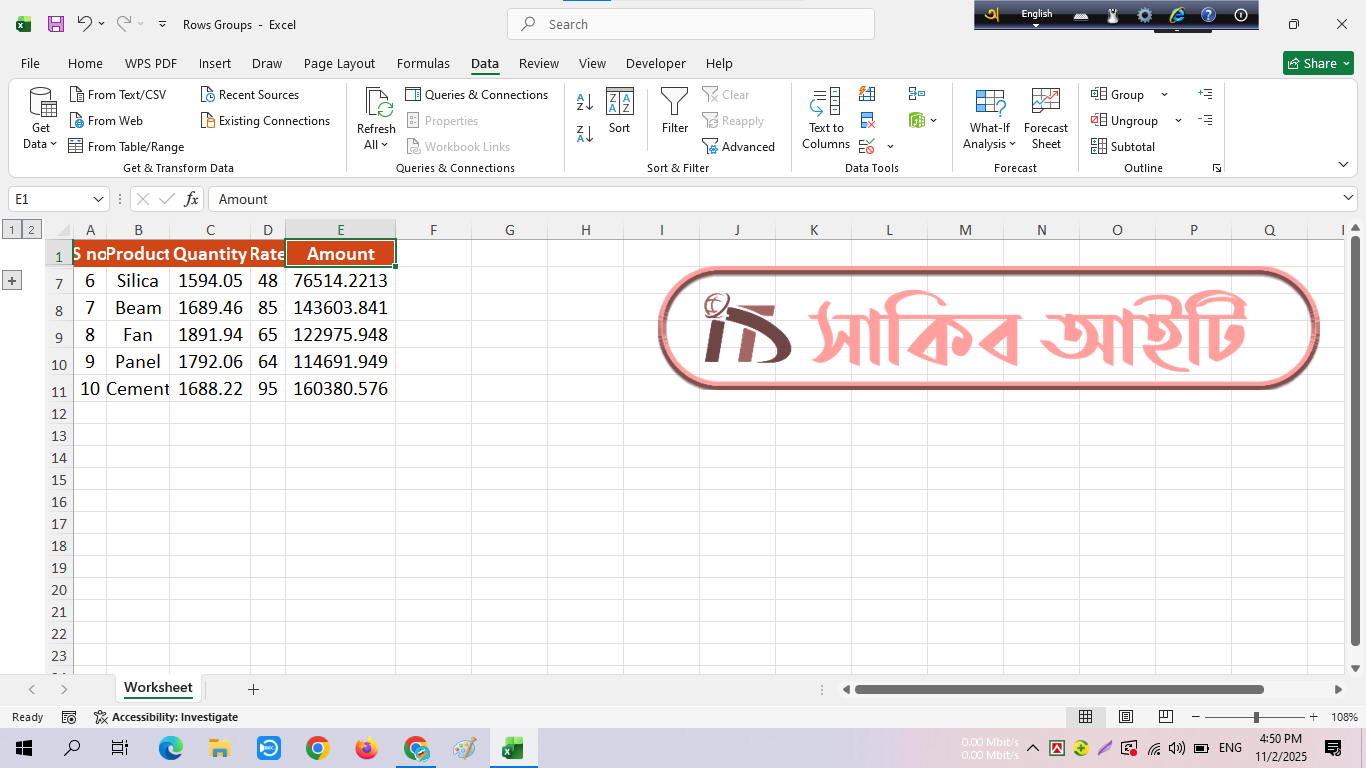
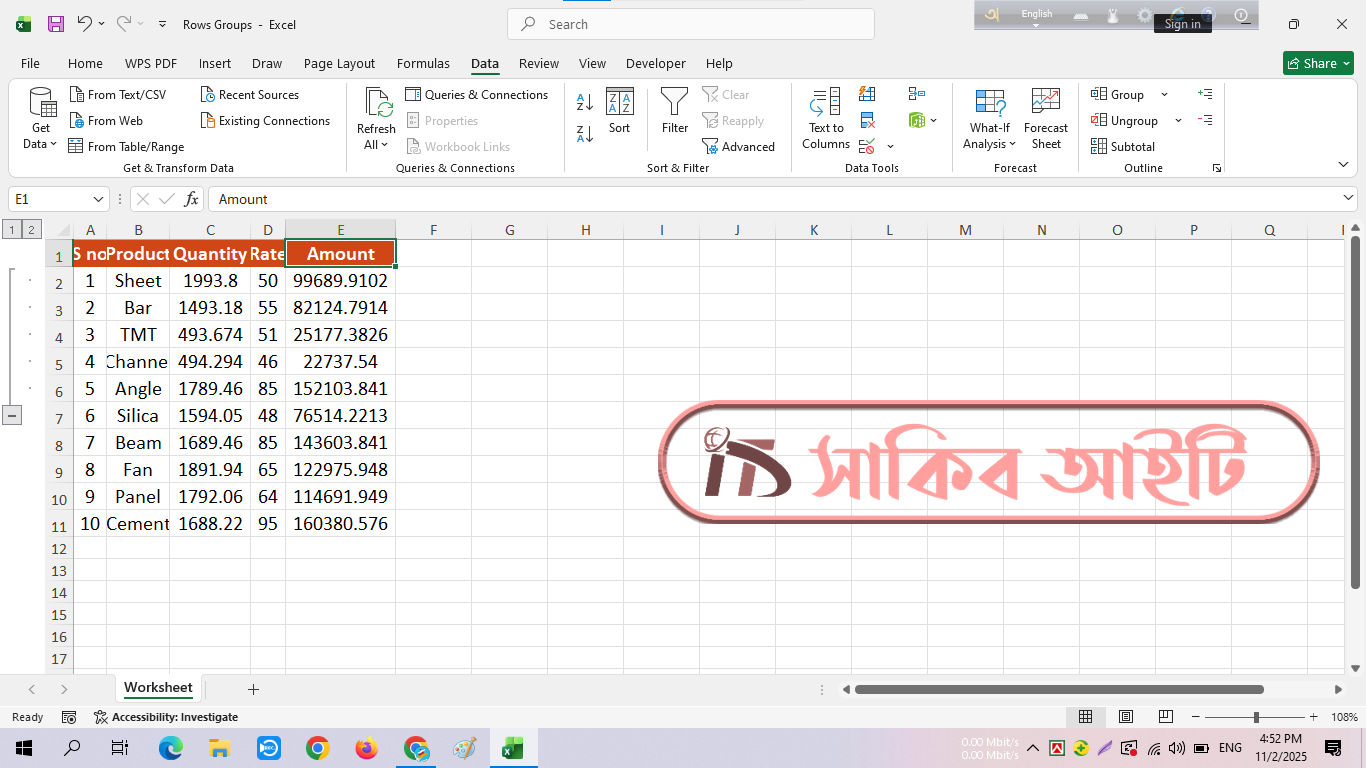
আবার প্লাস (+) চিহ্নে ক্লিক করলে রো গুলো ফিরে আসবে (expand)।
দেখেন আবার ফিরে এসেছে।
আশা করি বুঝতে পেরেছেন।
🏁 আমার শেষ কথা ✨
Excel-এ Group ফিচার ব্যবহার করলে বড় টেবিলের ডেটা পরিচালনা অনেক সহজ হয়ে যায়। যেমন এই উদাহরণে আমরা Sheet, Bar, TMT, Channel, Angle এই পাঁচটি রো একসাথে গ্রুপ করে নিলাম। ফলে এক ক্লিকে সবগুলো একসাথে লুকানো বা দেখা সম্ভব হবে, যা কাজের গতি বাড়িয়ে দেবে।
আমি প্রতিদিন যা কিছু শিখি তা আমার ওয়েবসাইটে সবার আগে পোস্ট করে থাকি। টেক রিলেটেড আমার লেখা লাস্ট পোস্ট সময় থাকলে পড়ে আসতে পারেন।
✨🚀 Microsoft Excel-এ Jan, Feb, Mar ক্রমে ডাটা Short করুন সম্পূর্ণ স্টেপ-বাই-স্টেপ গাইড 🔥🖥️
