



আসসালামু আলাইকুম সবাই কেমন আছেন…..? আশা করি সবাই আছেন । আমি আল্লাহর রহমতে ভালোই আছি ।আসলে কেউ ভালো না থাকলে TrickBD তে ভিজিট করেনা ।তাই আপনাকে TrickBD তে আসার জন্য ধন্যবাদ ।ভালো কিছু জানতে সবাই TrickBD এর সাথেই থাকুন ।
Excel-এ Attendance Sheet, Duty Roster, Class Routine বা Weekly Schedule বানানোর সময় আমরা প্রায়ই এমন একটি ডিজাইন দেখি যেখানে একই সেলে উপরের দিকে “Name” এবং নিচের দিকে “Days” লেখা থাকে, মাঝখানে একটি তির্যক (Diagonal) লাইন দিয়ে ভাগ করা। এই স্টাইলটি দেখতে যেমন প্রফেশনাল, তেমনি জায়গাও বাঁচায়।
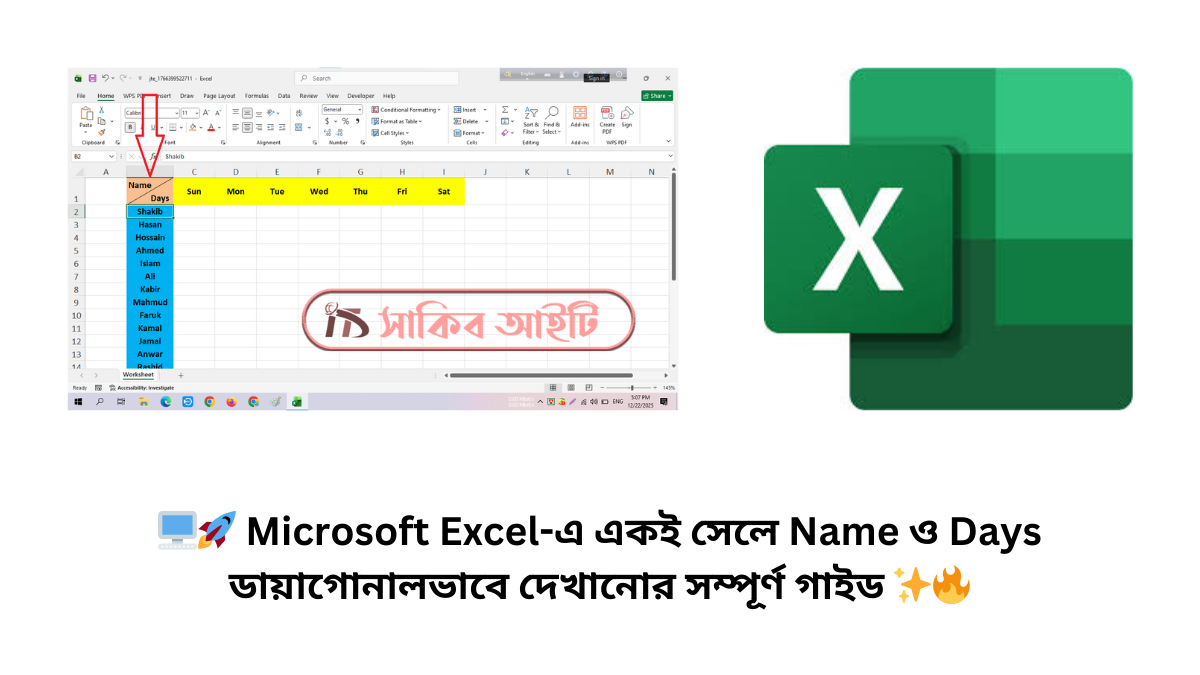
এই আর্টিকেলে আমরা ধাপে ধাপে শিখব একই সেলে দুইটি লেখা কীভাবে বসাতে হয়, সেলে ডায়াগোনাল লাইন কীভাবে আঁকতে হয়, লেখাগুলো সুন্দরভাবে সাজানোর কৌশল,সাধারণ ভুল ও তার সমাধান।
✅ কেন একই সেলে Name ও Days ব্যবহার করা হয়….❓
এই ধরনের ডিজাইন সাধারণত ব্যবহার করা হয় যখন বাম পাশে নাম (Name) থাকবে, উপরে দিন (Days) থাকবে, টেবিলটি কম জায়গায় পরিষ্কারভাবে দেখাতে চাই। বিশেষ করে: Attendance Sheet, Office Duty Schedule, School/College Routine, Factory Worker Shift Chart এতে Sheet-টি অনেক বেশি প্রফেশনাল দেখায়।
💻📄 Microsoft Excel-এ একই সেলে Name ও Days ডায়াগোনালভাবে দেখানোর সম্পূর্ণ গাইড ✨🖥️
আপনারা প্র্যাকটিস করার জন্য আমার মত একটি এক্সেল শিট খুলে এভাবে সাজিয়ে নিন।
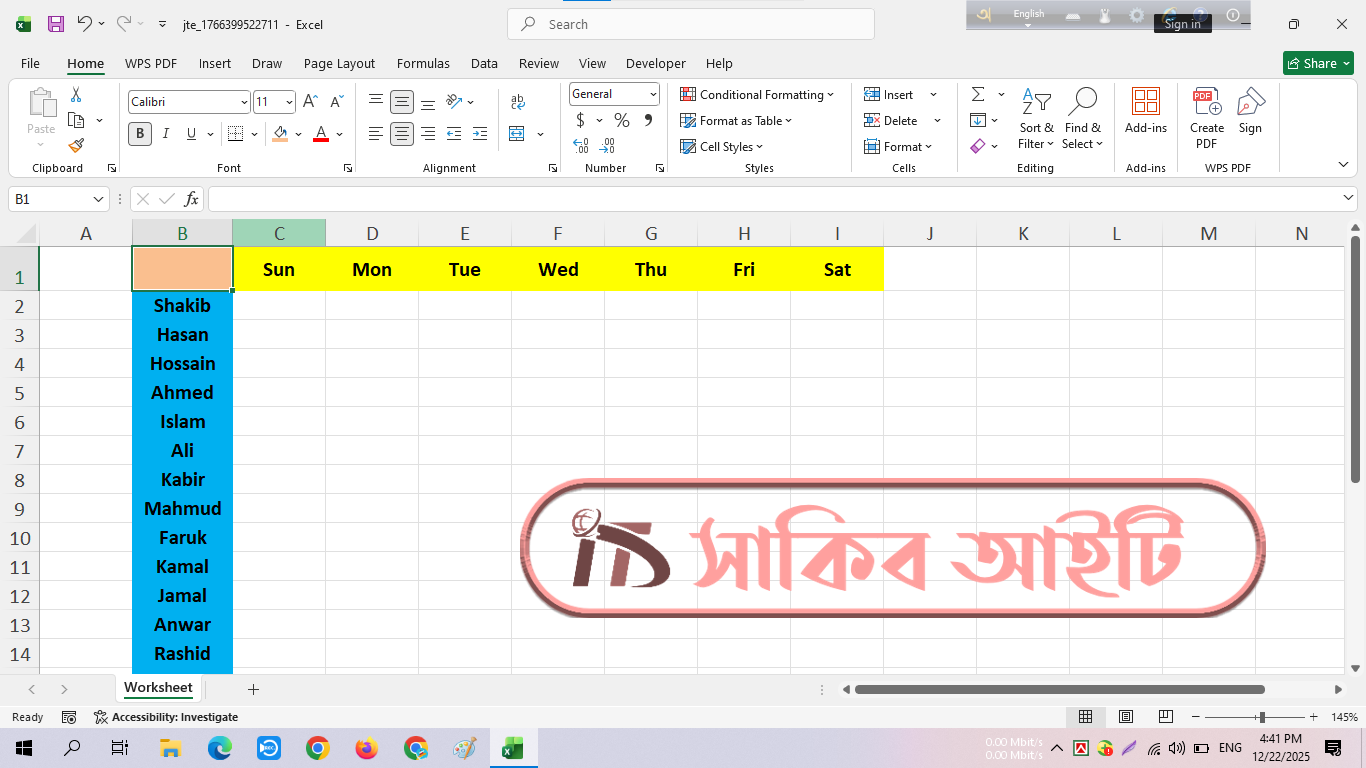
আপনি যে সেলে “Name / Days” রাখতে চান সেটি সিলেক্ট করুন। আমি B2 সেল সিলেক্ট করছি।
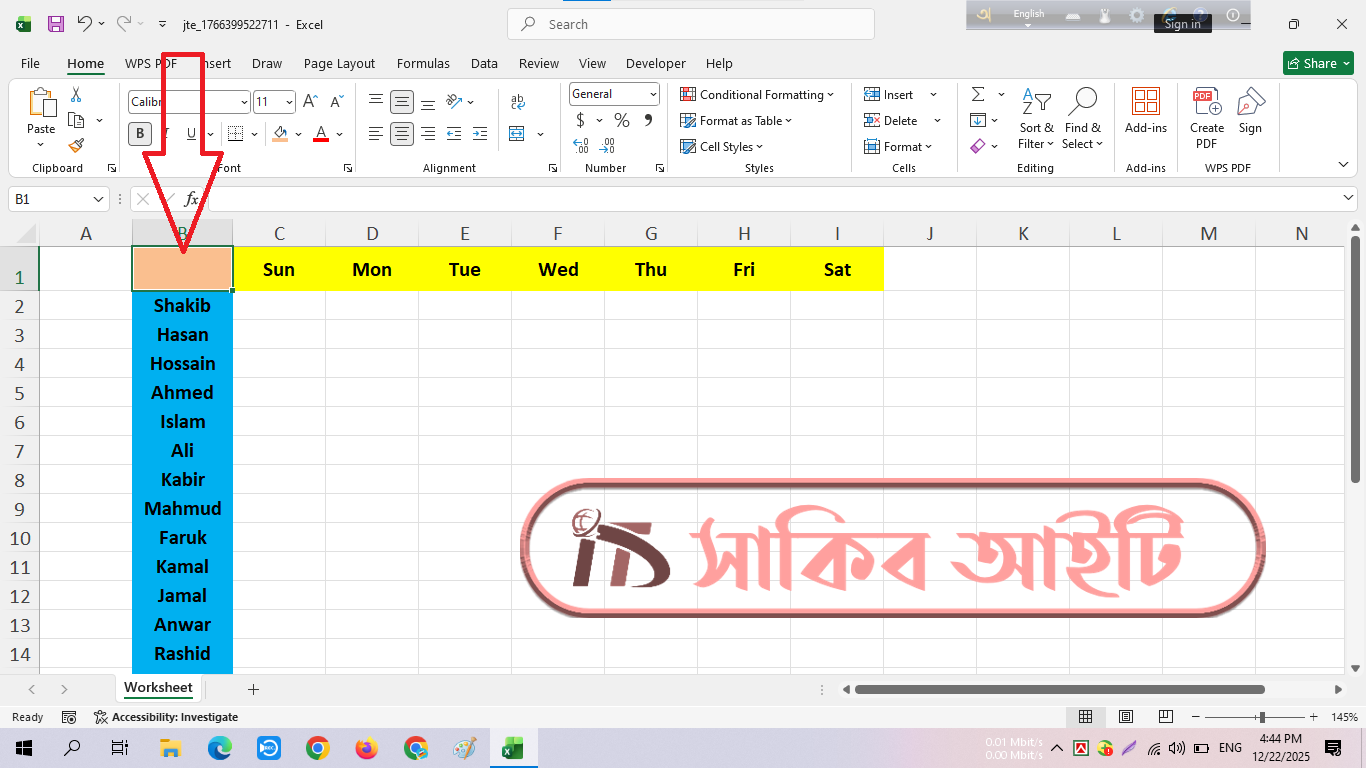
তারপর সেখানে Name লিখুন তারপর Alter+Enter বাটনে চাপ দিন।
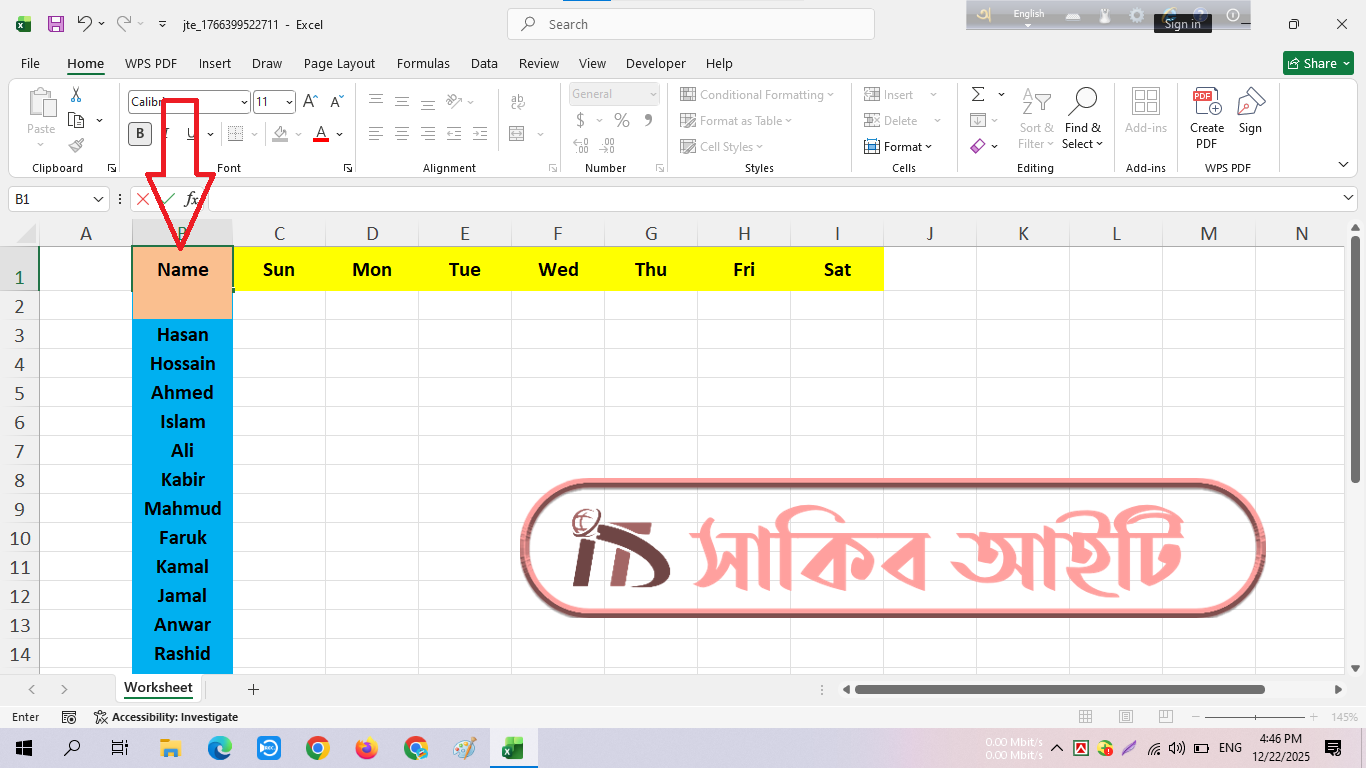
তারপর নিচে লিখবেন Days
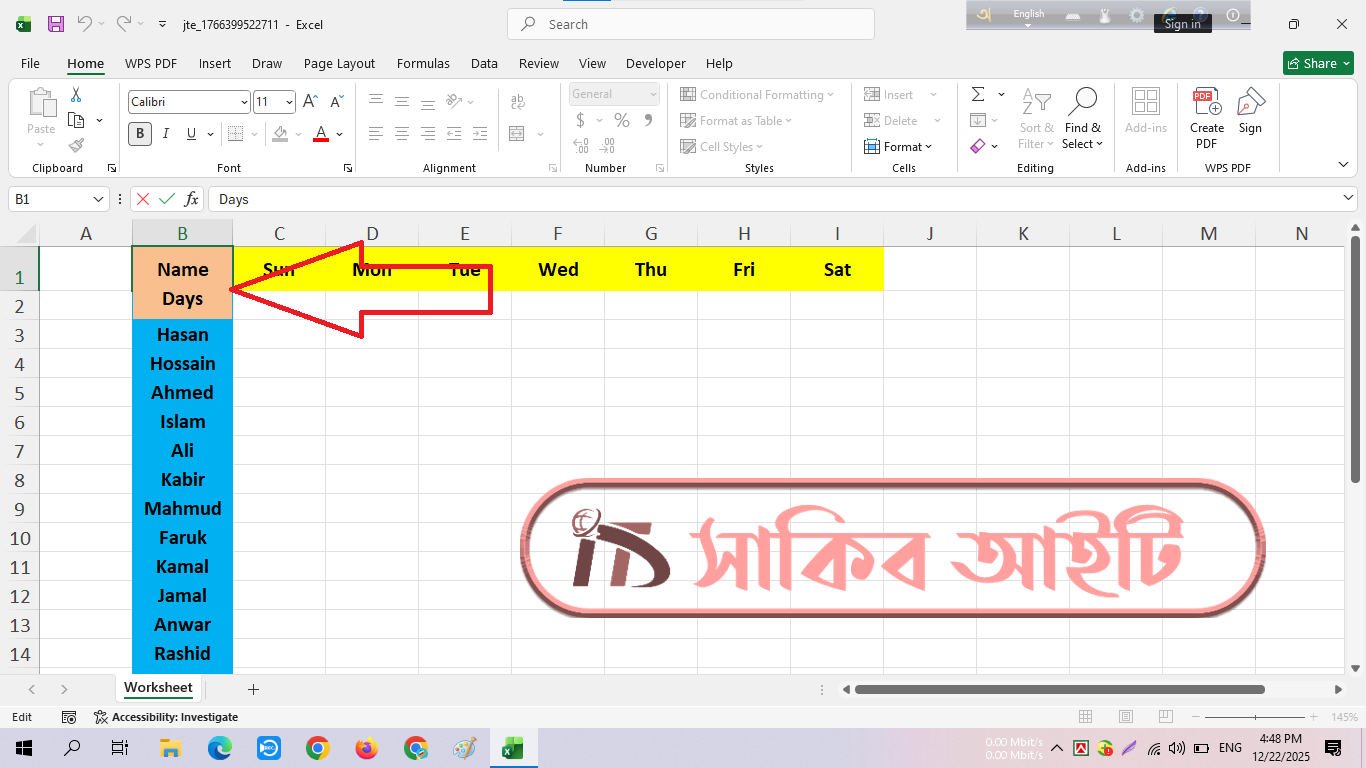
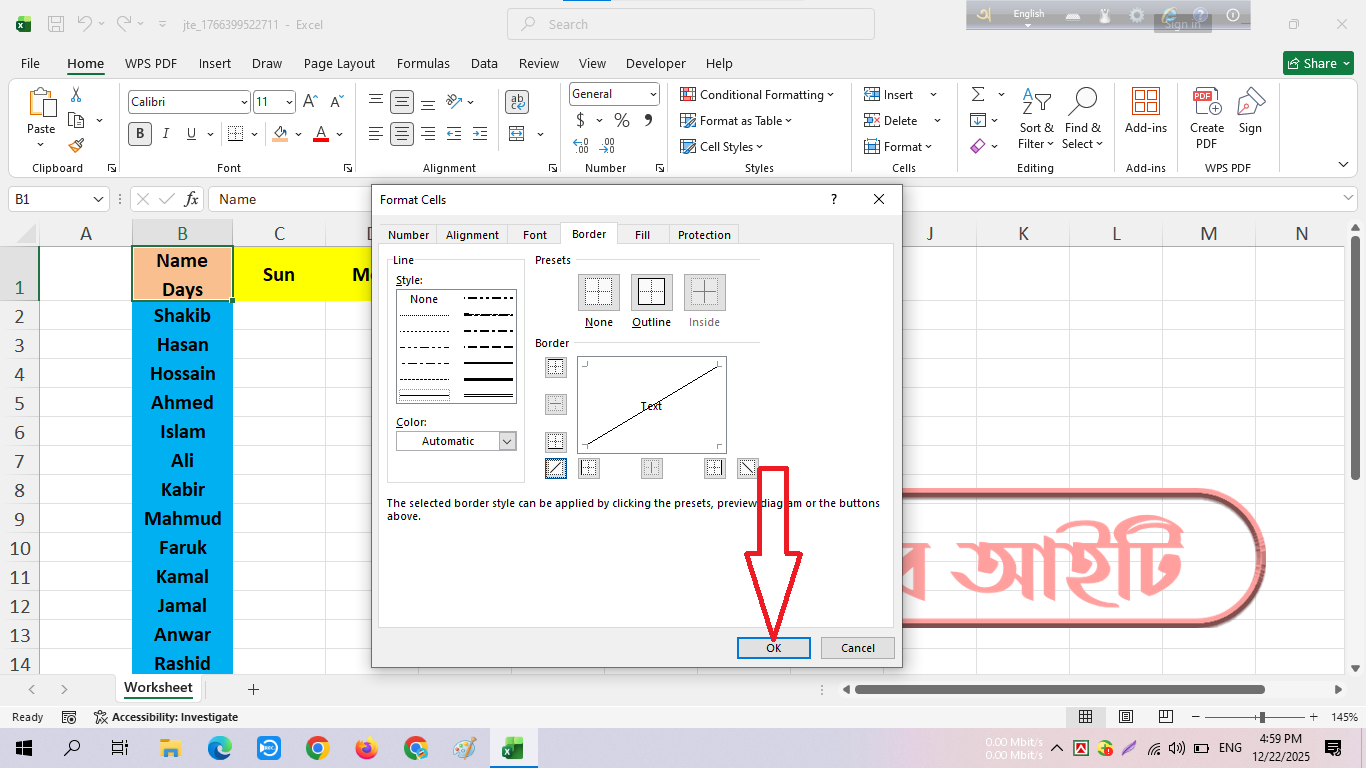
তারপর এই সেলটি সিলেক্ট করে Home Tab থেকে Font এর এখনে ক্লিক করুন।
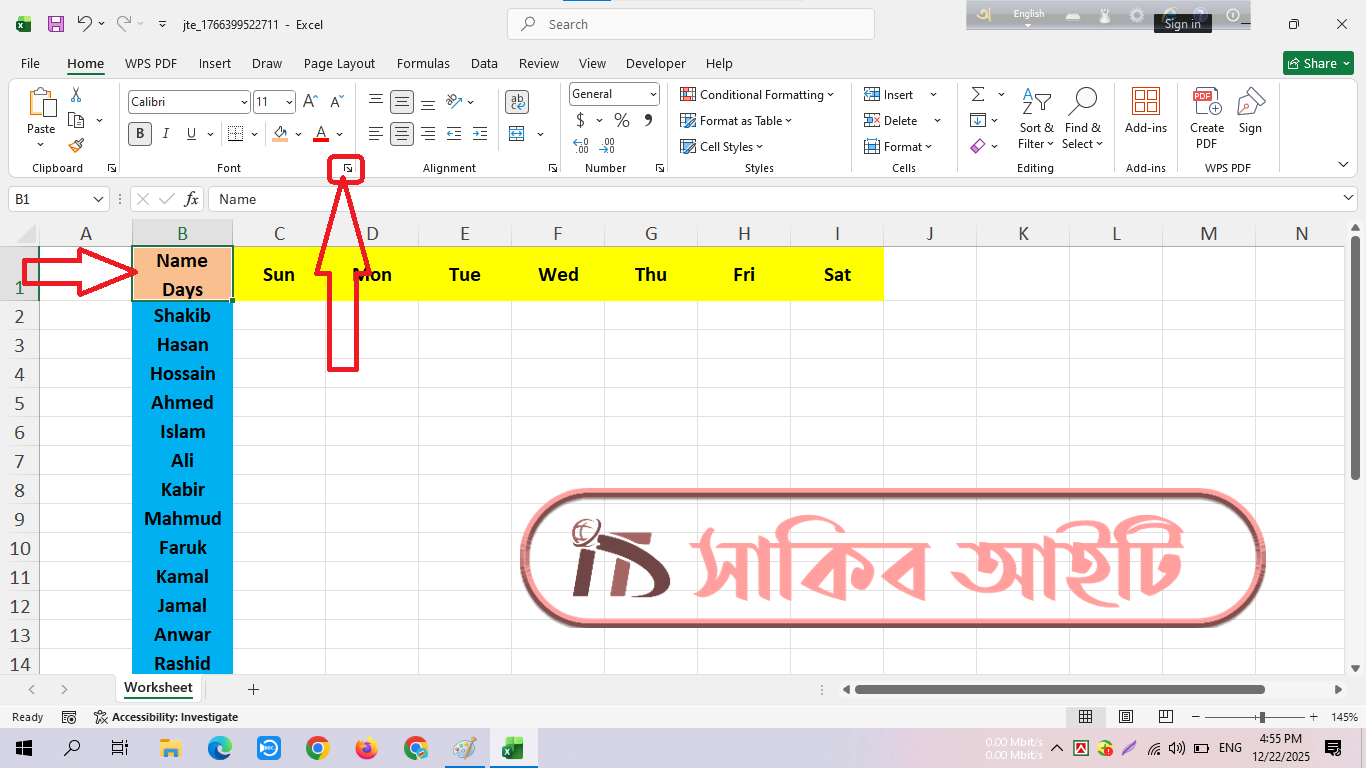
যে ডায়াল বাক্সটি আসবে এখানে Border এ ক্লিক করুন।
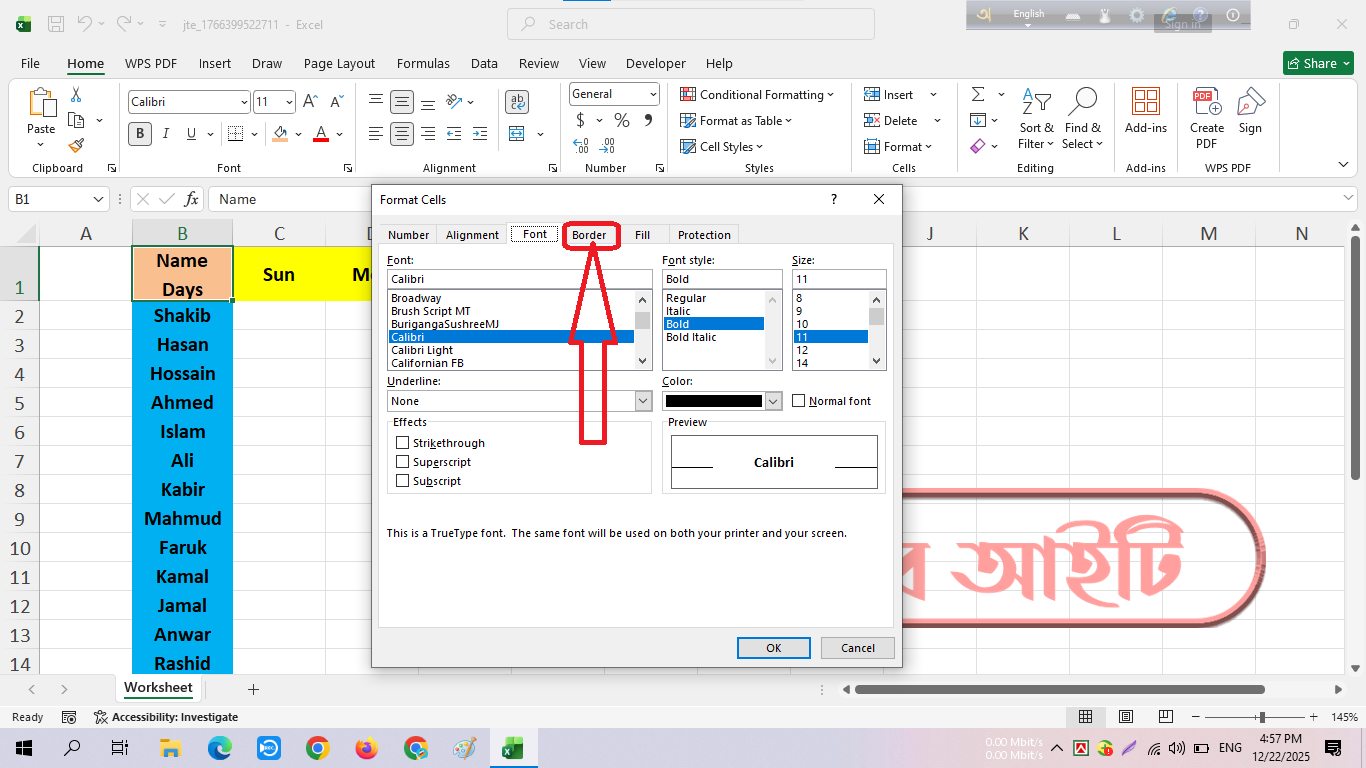
তারপর নিচে এখানে ক্লিক করুন।
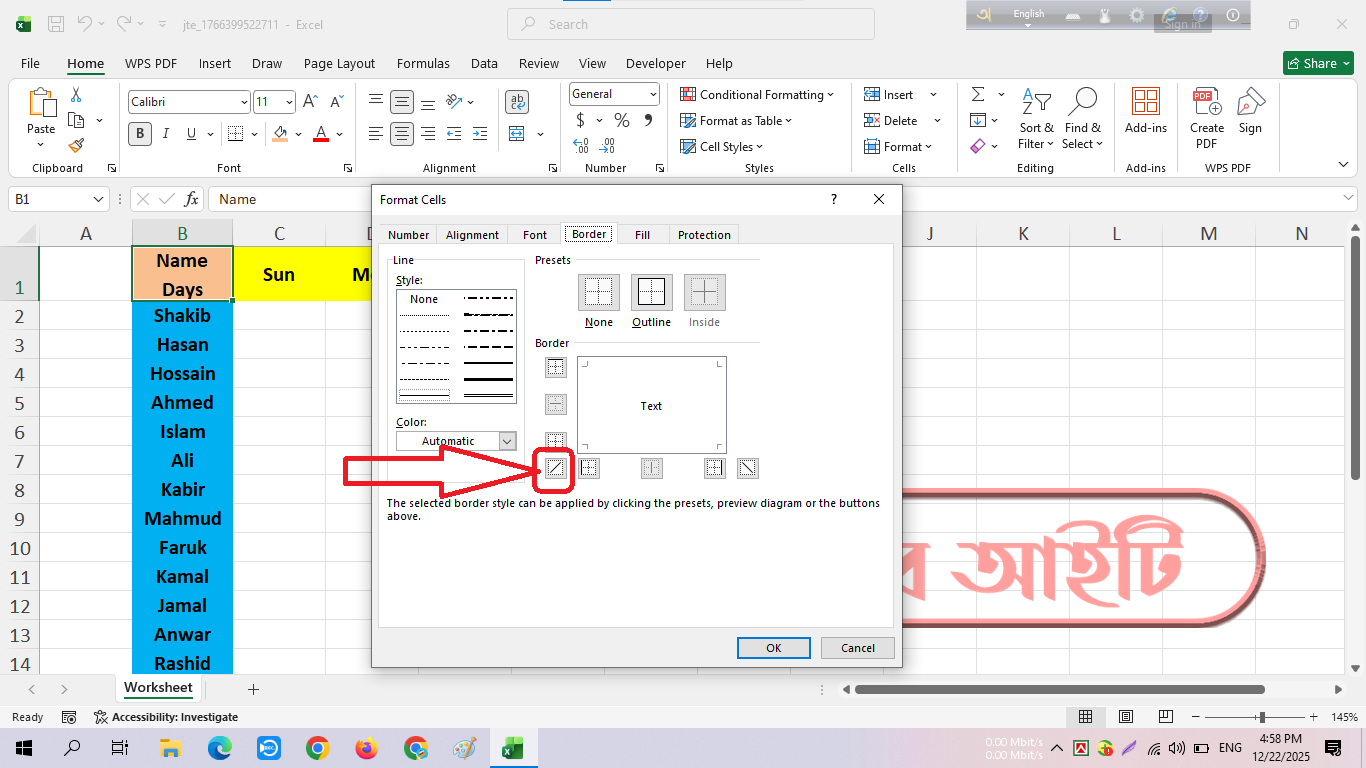
তারপর ওকে তে ক্লিক করুন।
তারপর দেখেন ডায়াগোনালভাবে হয়ে গেছে।
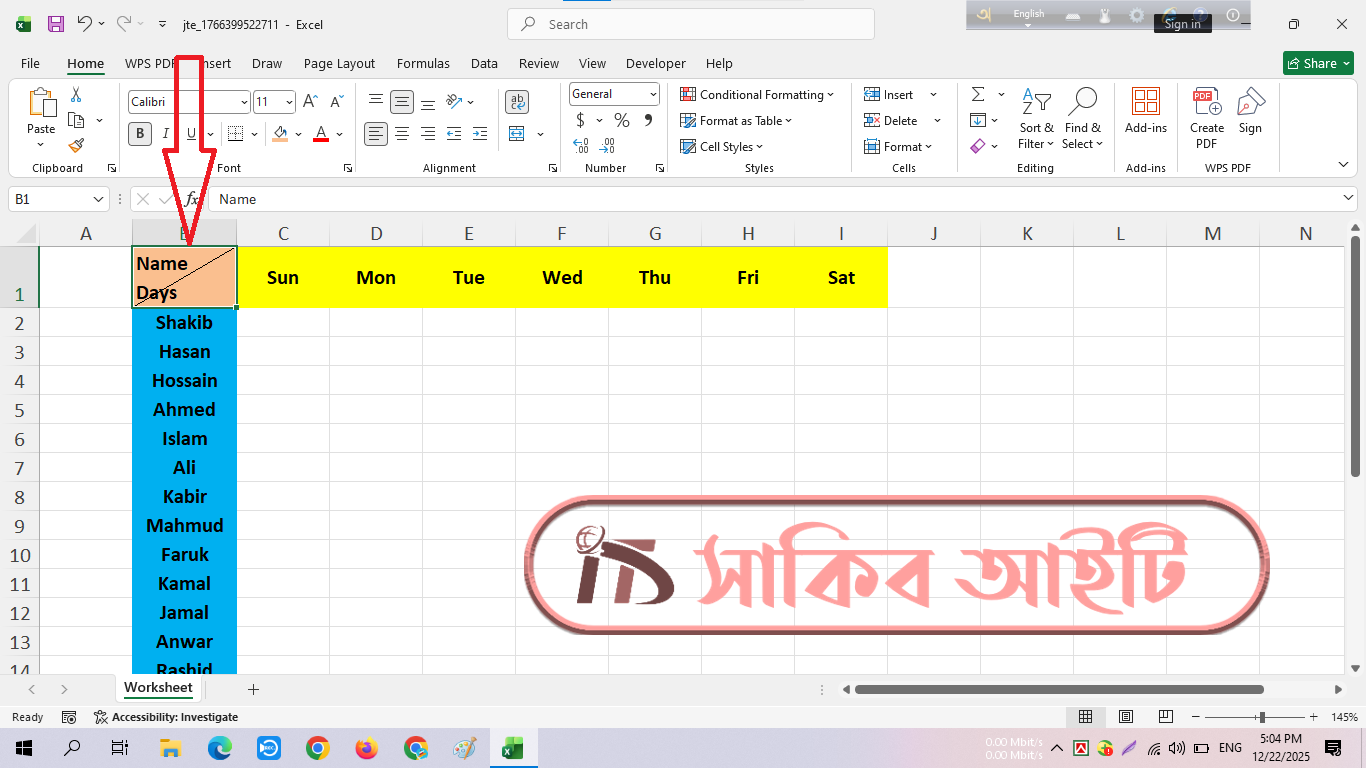
এখানে দেখা যাচ্ছে যে Days লেখাটি বাম পাশে বেশি চলে এসেছে। তাই আমরা এটাতে ডান পাশে আনব। এর জন্য সেখানে ক্লিক করে স্পেস দিয়ে দিব।
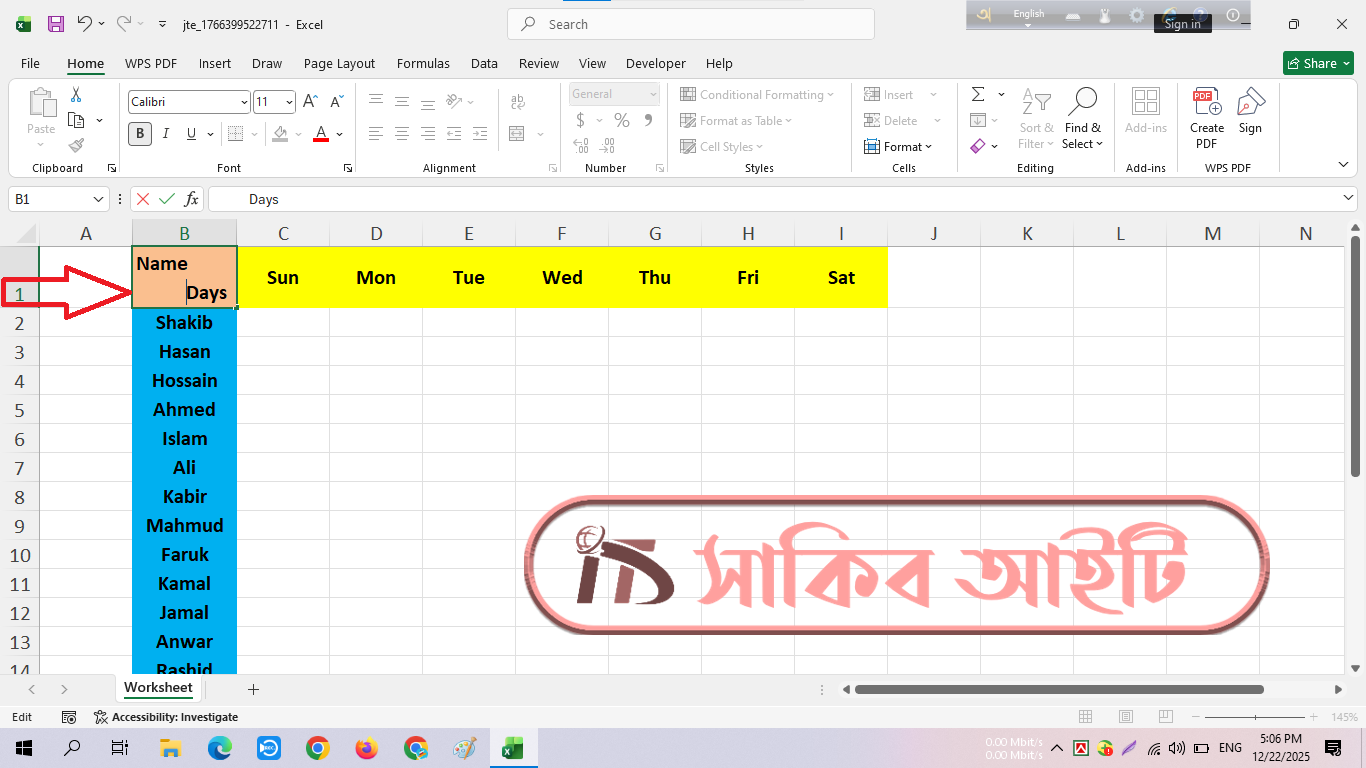
তারপর Enter এ চাপেন দেখেন হয়ে গেছে।
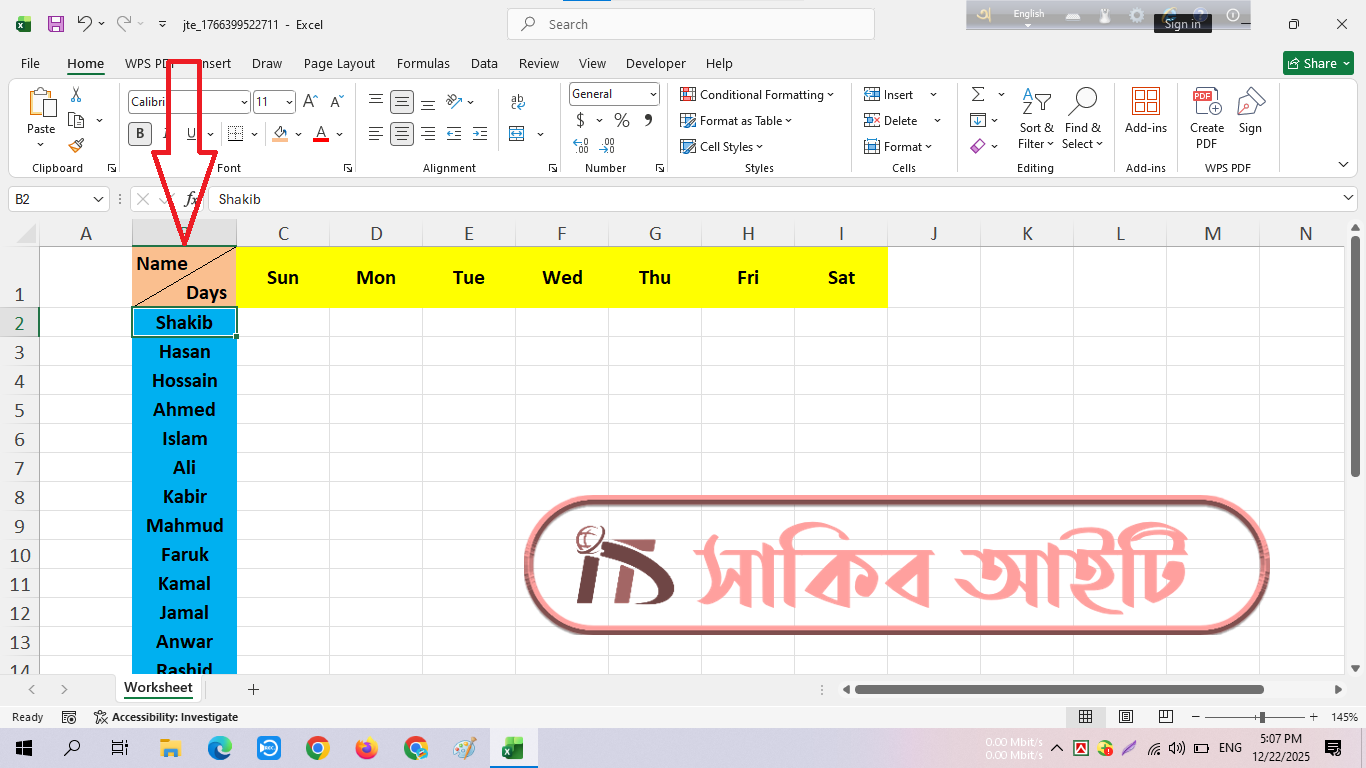
আশা করি বুঝতে পেরেছেন।
✅ Advanced টিপস ✨
- চাইলে Text Box ব্যবহার করে আরও নিখুঁতভাবে লেখা বসানো যায়
- Attendance Sheet হলে Conditional Formatting দিয়ে Present/Absent কালার করতে পারেন
- পুরো টেবিলটি Table Format করলে Data Manage করা সহজ হয়
⏰ আমার শেষ কথা 📄
Excel-এ একই সেলে Name ও Days ডায়াগোনালভাবে লেখা খুব কঠিন কিছু নয়। সঠিক Border, Alignment আর একটু ধৈর্য থাকলেই আপনি সহজেই একদম প্রফেশনাল Attendance বা Schedule Sheet তৈরি করতে পারবেন।
আমি প্রতিদিন যা কিছু শিখি তা আমার ওয়েবসাইটে সবার আগে পোস্ট করে থাকি। টেক রিলেটেড আমার লেখা লাস্ট পোস্ট সময় থাকলে পড়ে আসতে পারেন।
🚀🖥️ Microsoft Excel এ সেলের নামের উপর কার্সর রাখলেই ছবি দেখানোর পূর্ণাঙ্গ গাইড ✅📄
