



আসসালামু আলাইকুম সবাই কেমন আছেন…..? আশা করি সবাই আছেন । আমি আল্লাহর রহমতে ভালোই আছি ।আসলে কেউ ভালো না থাকলে TrickBD তে ভিজিট করেনা ।তাই আপনাকে TrickBD তে আসার জন্য ধন্যবাদ ।ভালো কিছু জানতে সবাই TrickBD এর সাথেই থাকুন ।
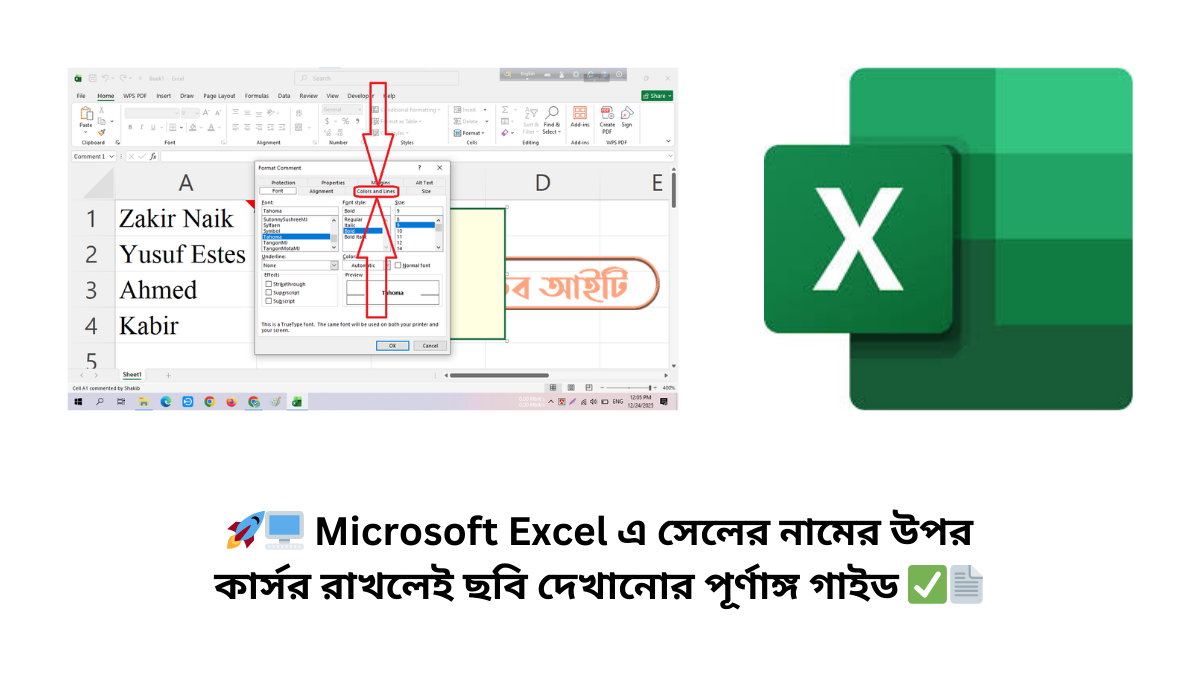
আজকের ডিজিটাল যুগে তথ্য শুধু টেক্সট আকারে না ভিজ্যুয়াল আকারেও উপস্থাপন করা জরুরি হয়ে পড়েছে। অফিসে কর্মচারীর নামের সাথে ছবি, স্কুলে ছাত্রদের নামের সাথে ছবি কিংবা কোনো প্রজেক্টে ডেটার সাথে ভিজ্যুয়াল যুক্ত করলে কাজ আরও আকর্ষণীয় ও সহজবোধ্য হয়। এক্সেল আমাদের সেই সুযোগ দেয় যেখানে কোনো সেলের নামেন উপর কার্সর রাখলেই সংশ্লিষ্ট ছবিটি দেখা যায়।
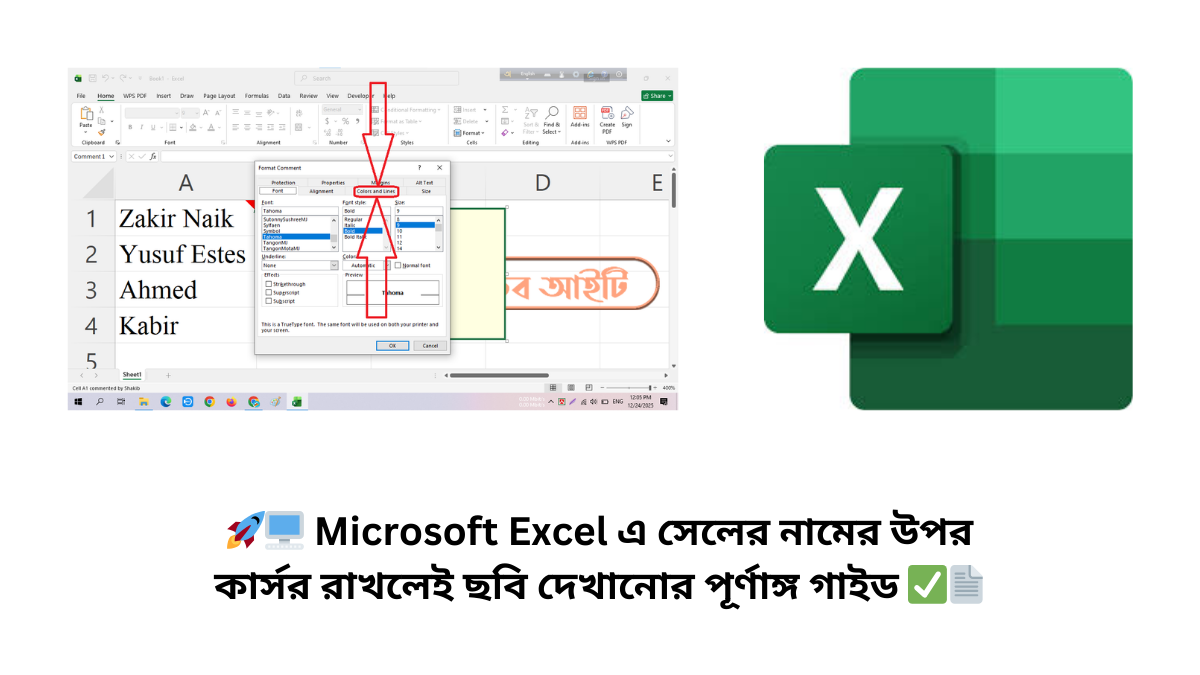
এই ফিচারটি মূলত Comment বা Note-এ ছবি যুক্ত করার মাধ্যমে কাজ করে। সাধারণত আমরা কমেন্টে টেক্সট লিখে থাকি, কিন্তু চাইলে সেটিকে ছবি দিয়ে কাস্টমাইজ করা যায়। ফলে ডেটা শুধু সংখ্যায় সীমাবদ্ধ থাকে না বরং ভিজ্যুয়াল প্রেজেন্টেশনের মাধ্যমে আরও কার্যকর হয়ে ওঠে। এই আর্টিকেলে আমরা ধাপে ধাপে শিখব কিভাবে এক্সেলে সেলের নামের উপর কার্সর রাখলেই ছবি দেখা যায়।
🚀🖥️ Microsoft Excel এ সেলের নামের উপর কার্সর রাখলেই ছবি দেখানোর পূর্ণাঙ্গ গাইড ✅📄
প্রথমে আমি কিছু নাম লিখে নিছি। আমি একটা নামের উপর ছবি এড করা দেখাব বাকি গুলো সেইম নিয়ম।
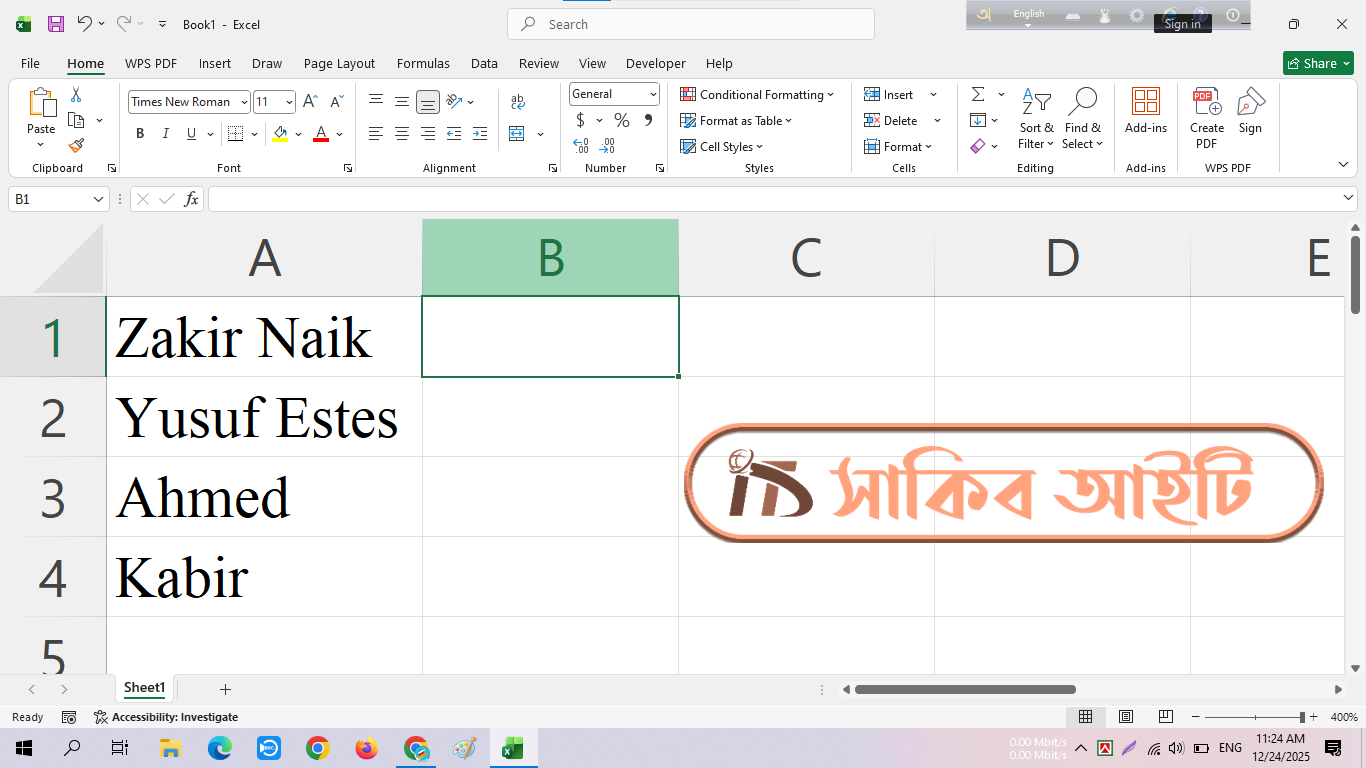
আমি Zakir Naik লেখা সেলটি সিলেক্ট করলাম।
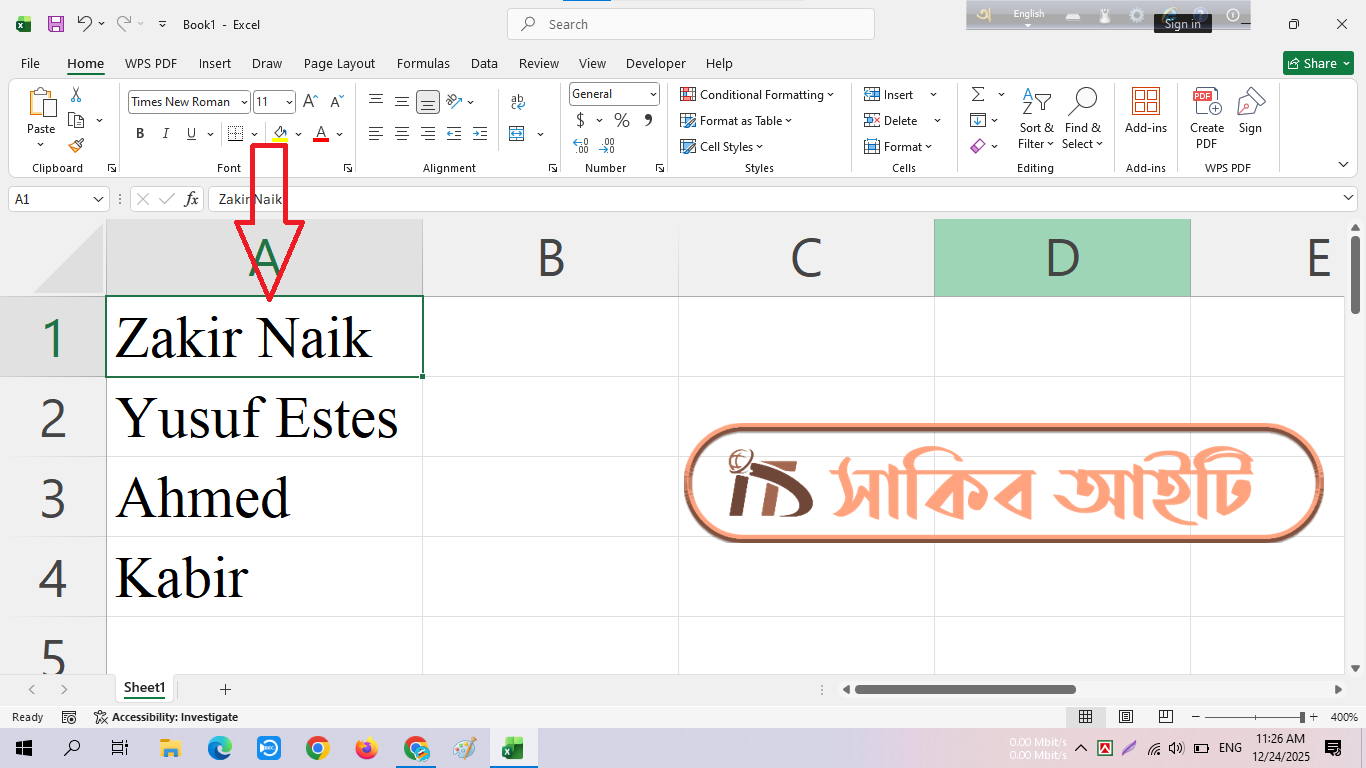
তারপর মাউসের রাইট বাটন চাপ দিন। Excel-এর পুরনো ভার্সনে Insert Comment থাকলে আর নতুন ভার্সনে New Note লেখা থাকবে। আমার পুরনো ভার্সন তাই আমি Insert Comment এ ক্লিক করলাম।
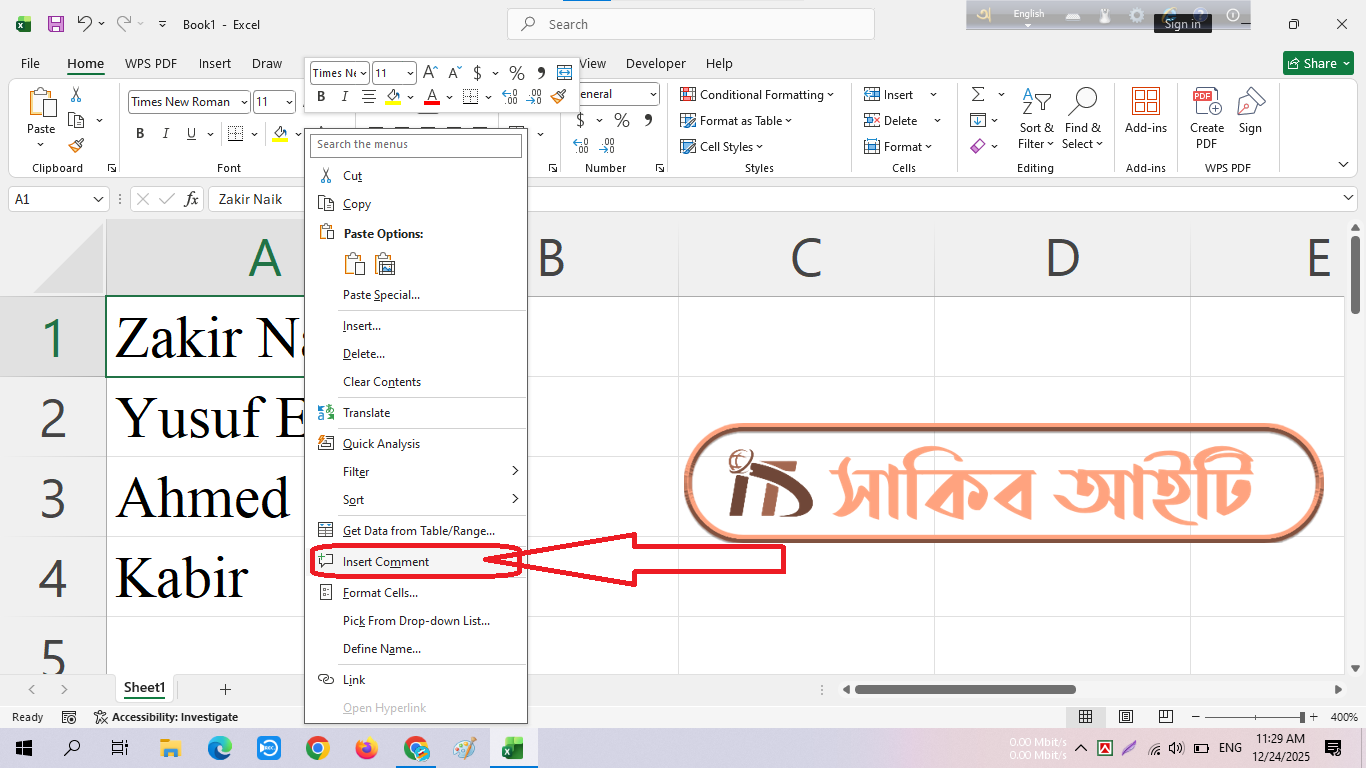
এখানে একটি ছোট টেক্সট বক্স আসছে। এখানে যা লেখা থাকবে তা মুছে দিবেন।
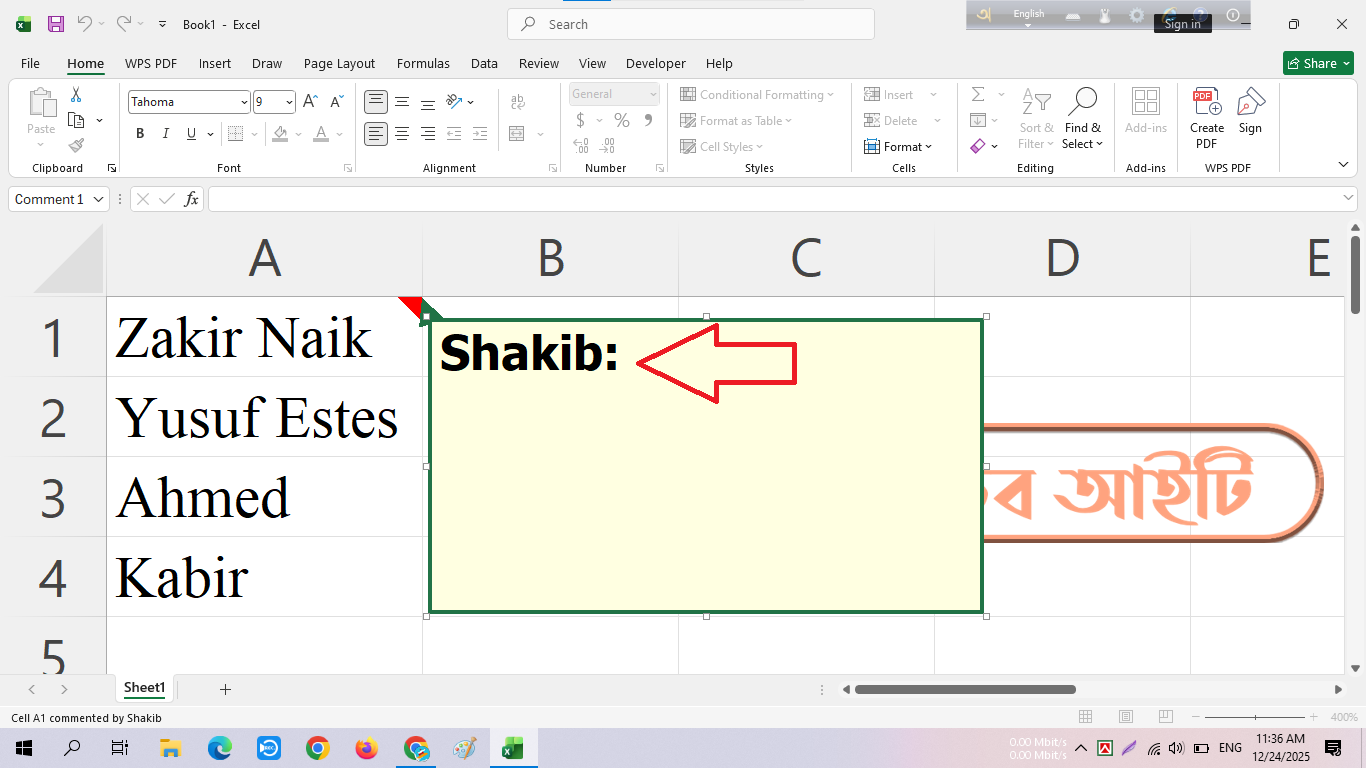
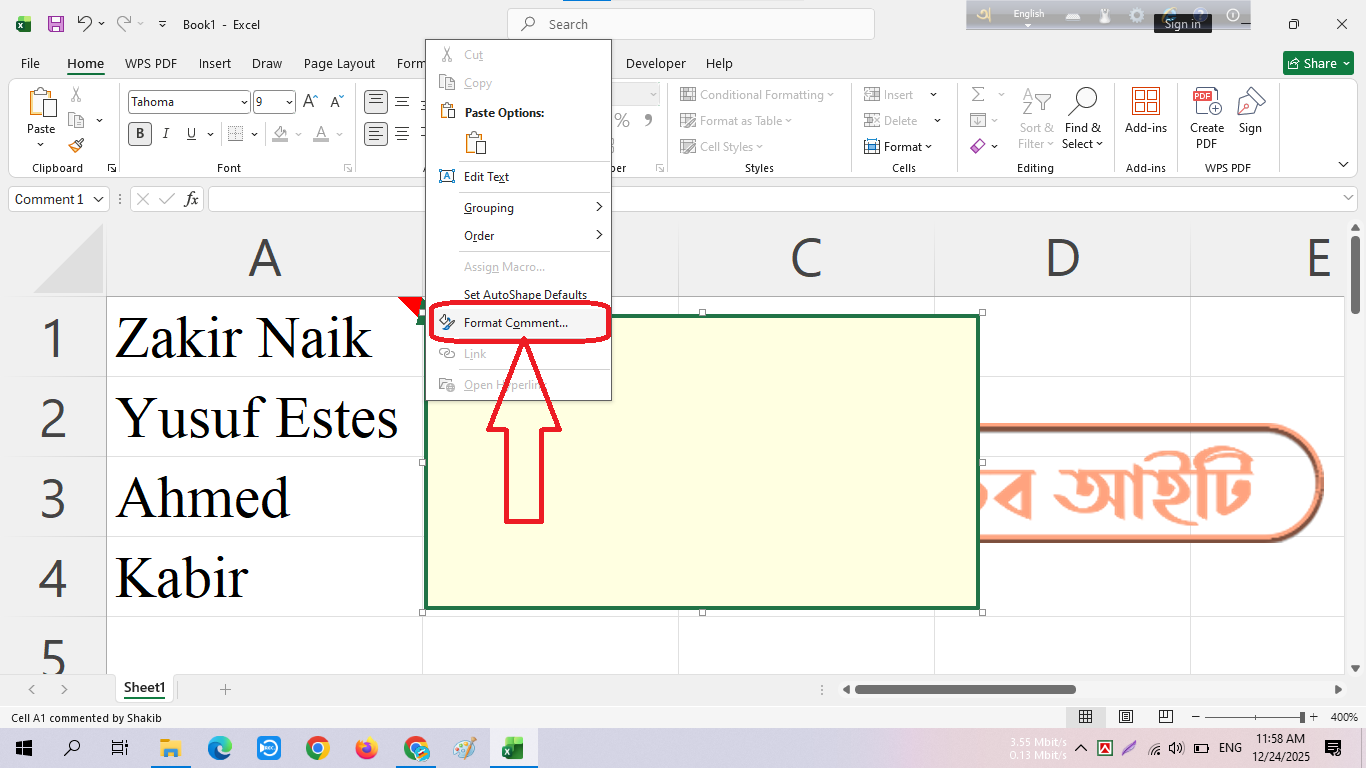
তারপর টেক্সট বাক্সের বর্ডারে মাউস নিয়ে যাবেন যখন মাউস পয়েন্ট ড্রাগ করার চিহ্ন আসবে তখন মাউসের রাইট বাটন চাপ দিবেন এবং Format Comment এ ক্লিক করুন।
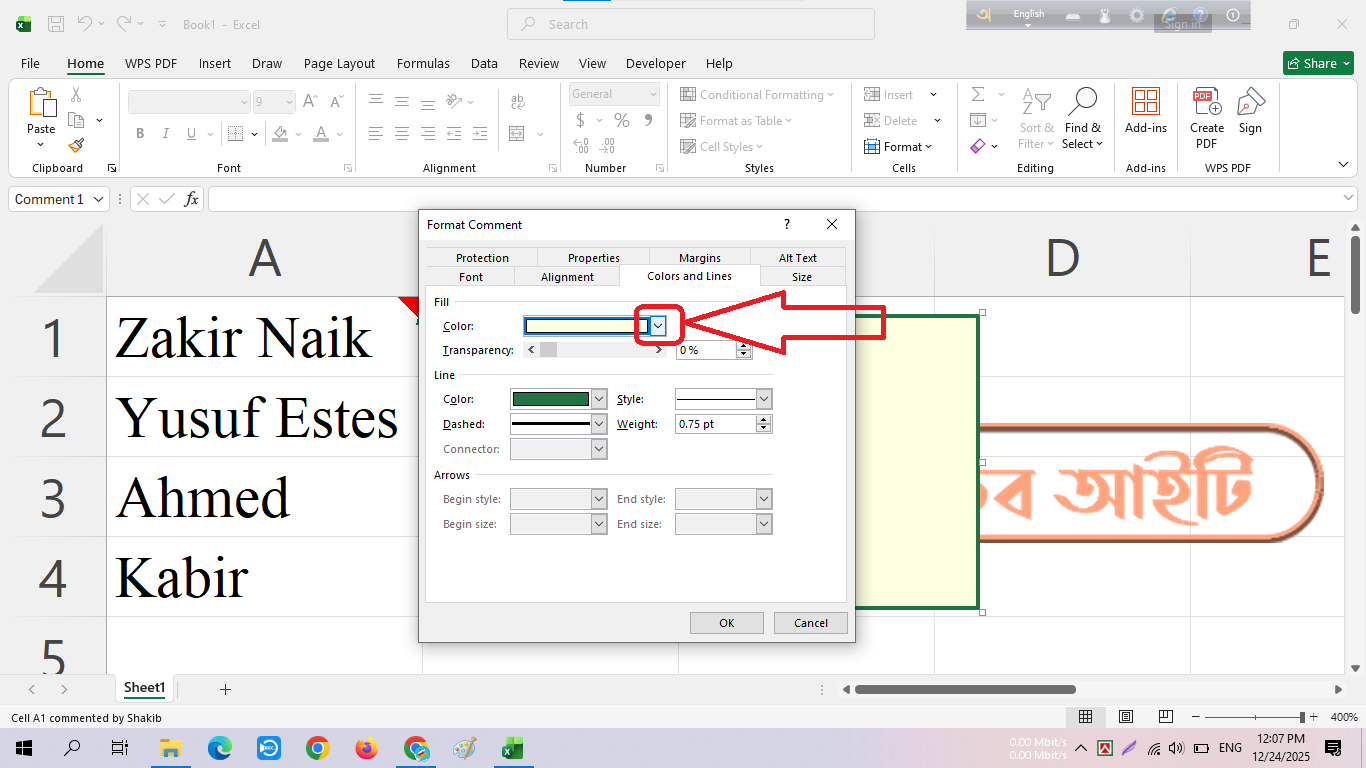
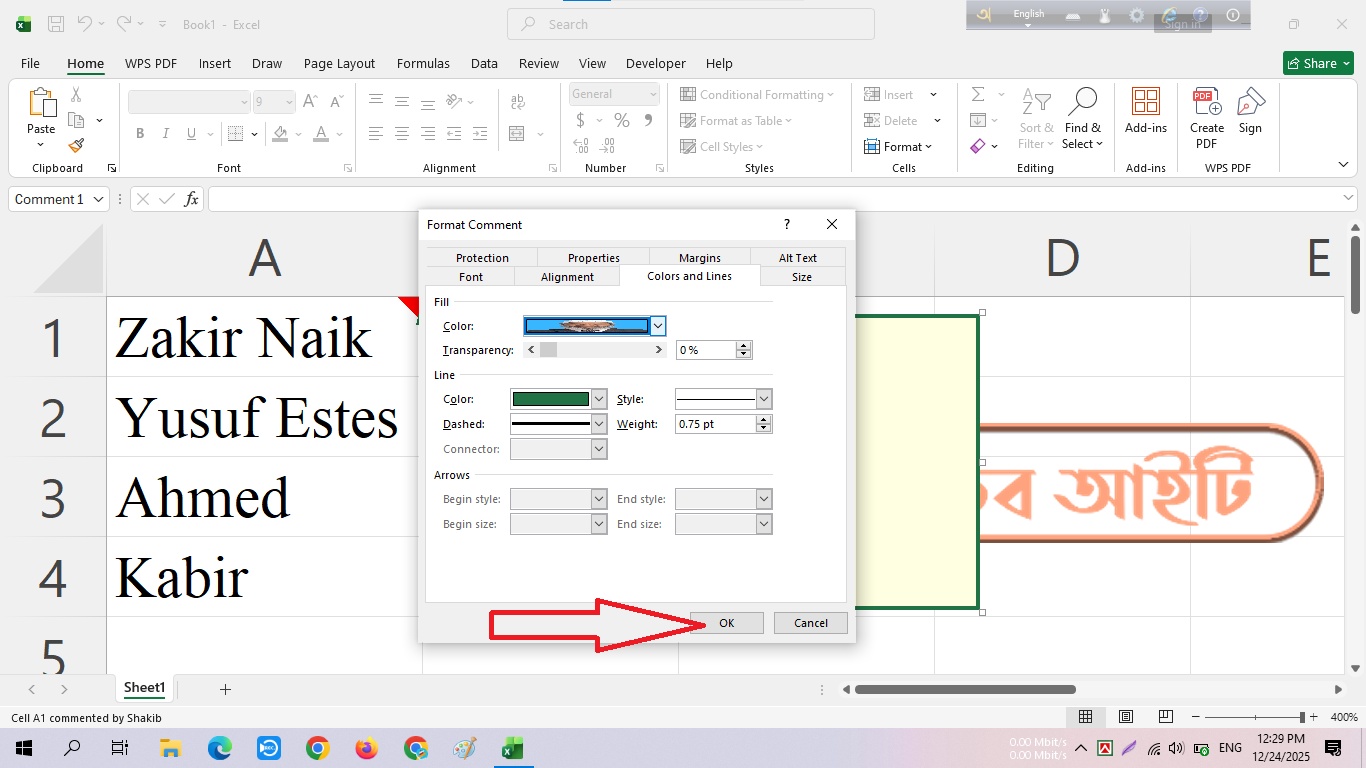
তারপর Colors and Lines ট্যাব ক্লিপ করুন।
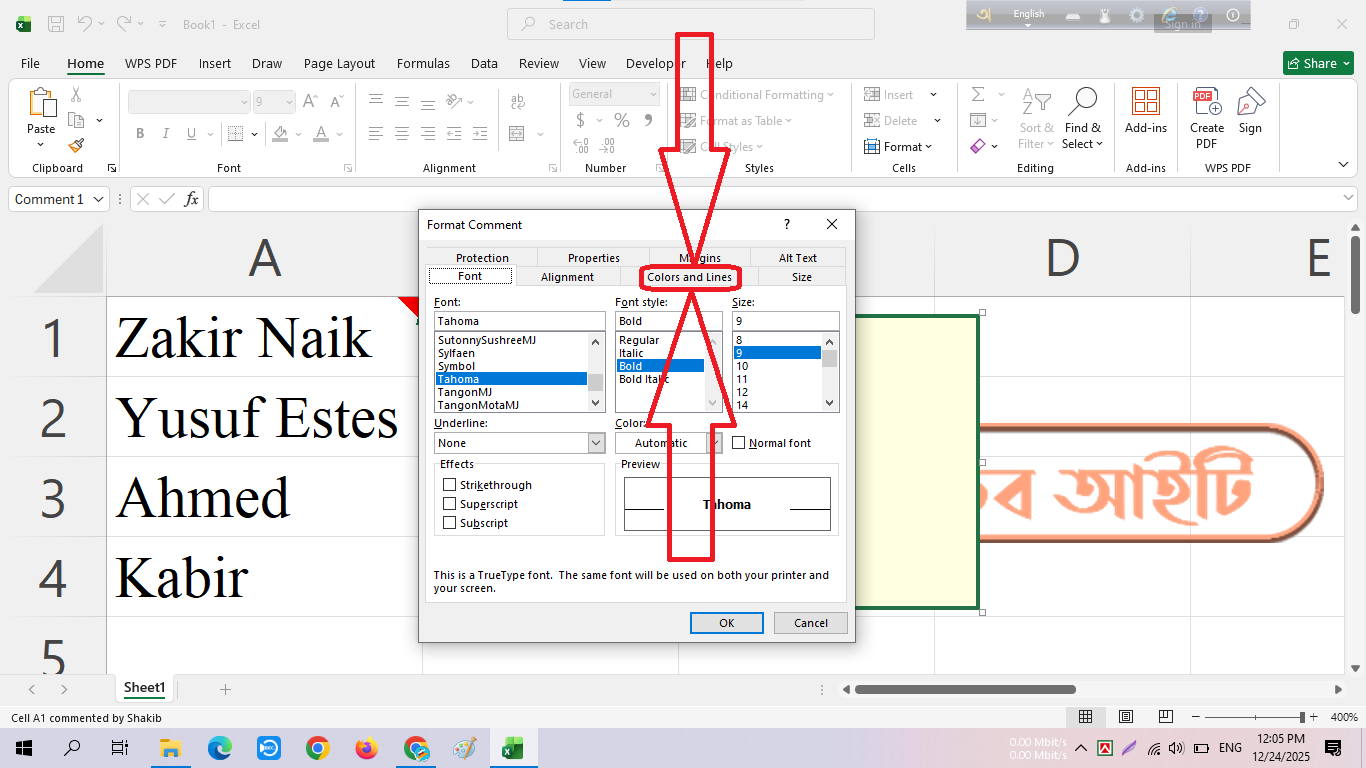
তারপর Fill Color অংশে গিয়ে এখানে ক্লিক করুন।
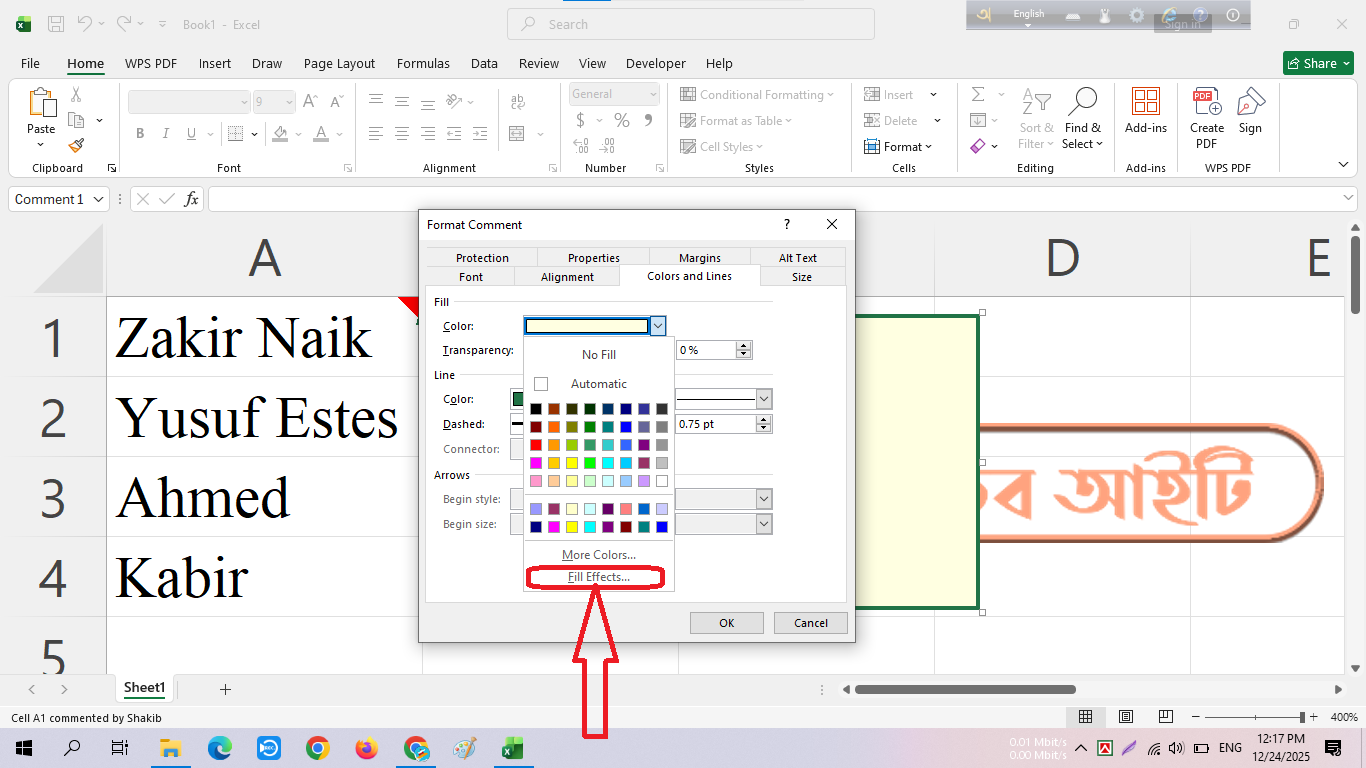
তারপর Fill Effects বাটনে ক্লিক করুন।
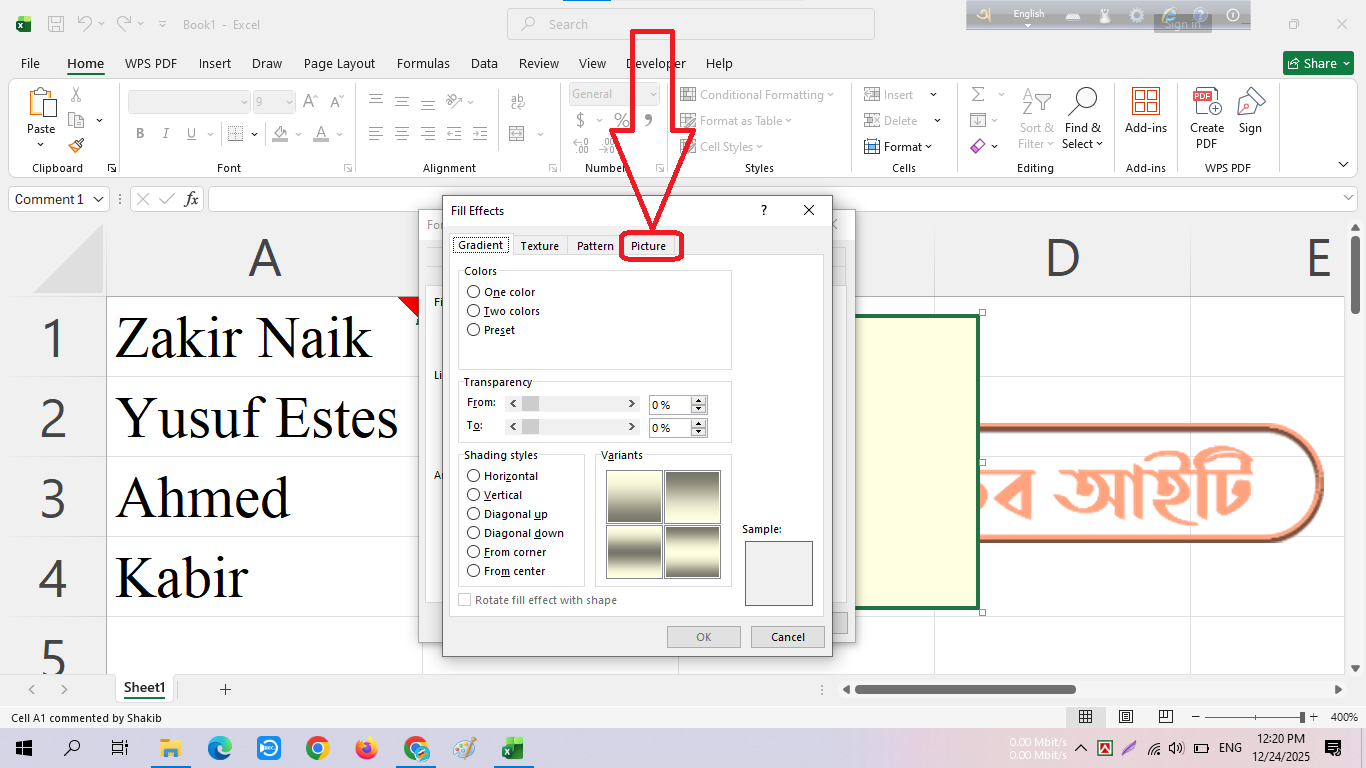
এরকম উইন্ডো আসবে এখানে Picture ট্যাব সিলেক্ট করুন।
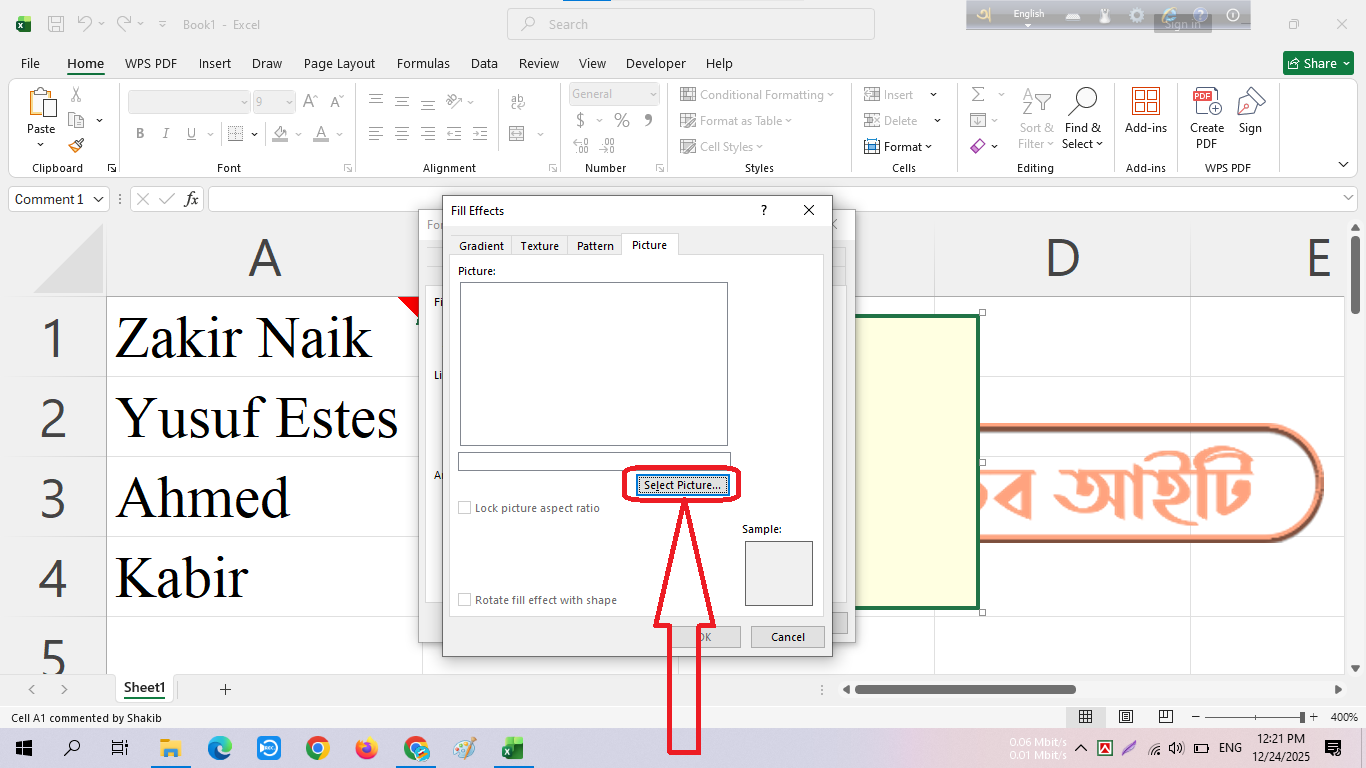
তারপর Select Picture বাটনে ক্লিক করুন।
এখন আপনার কম্পিউটার থেকে ছবিটি সিলেক্ট করুন। আমি এটা সিলেক্ট করছি। অবশ্যই PNG ছবি সিলেক্ট করবেন। এবং Insert ঐ ক্লিক করুন।
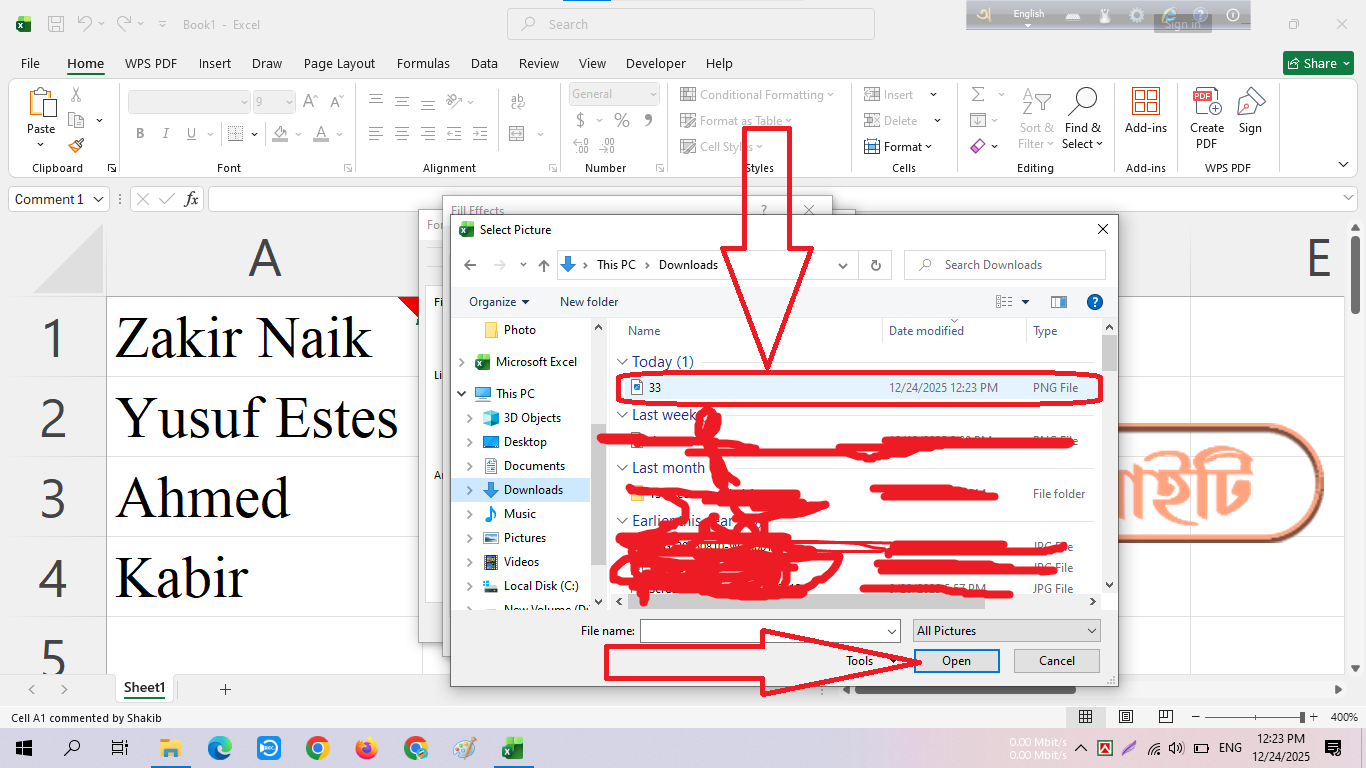
তারপর এখানে OK চাপুন।
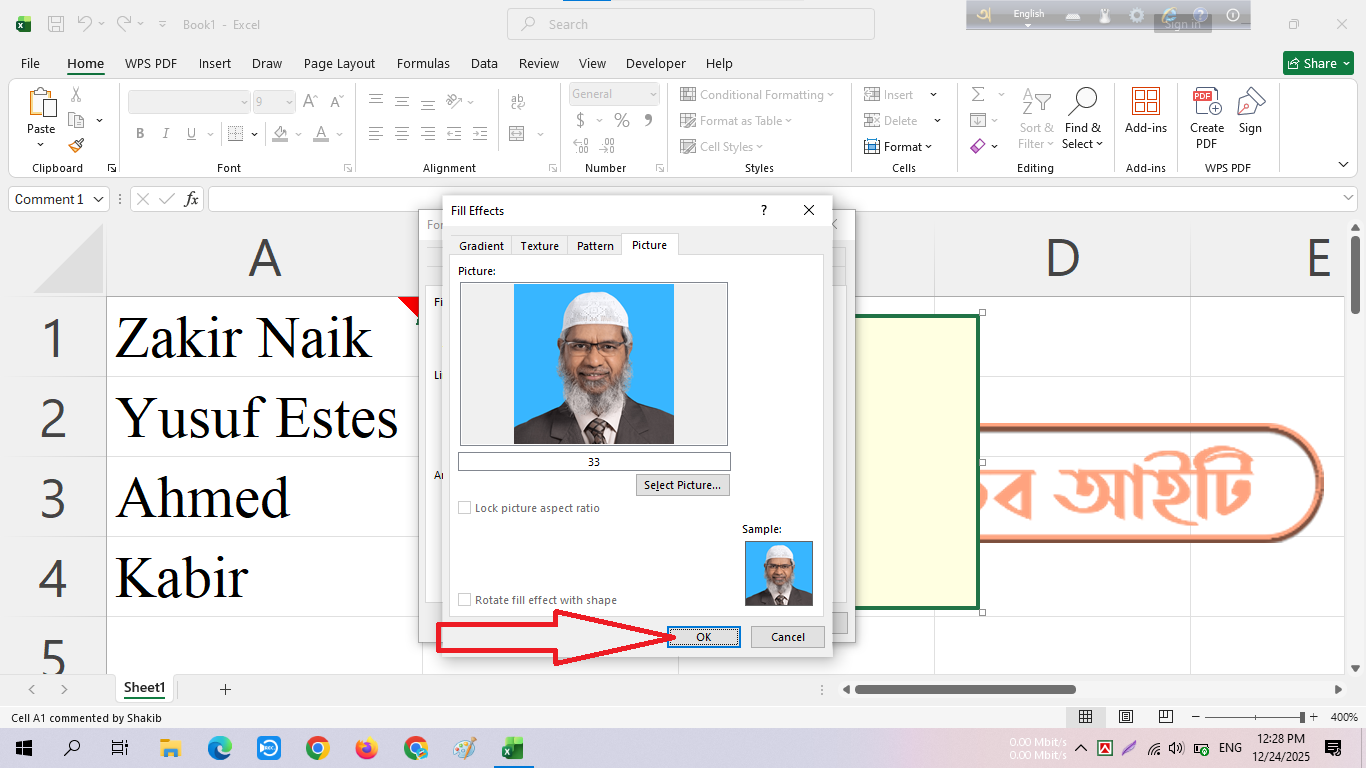
তারপর আবার এখানে ওকে করুন।
এখন আপনার কাজ শেষ। এখন আমার মাউসের কার্সর যদি Zakir Naik নামের উপর নিয়ে যাই বা ক্লিক করি তাহলে দেখেন ছবি চলে আসতেছে।
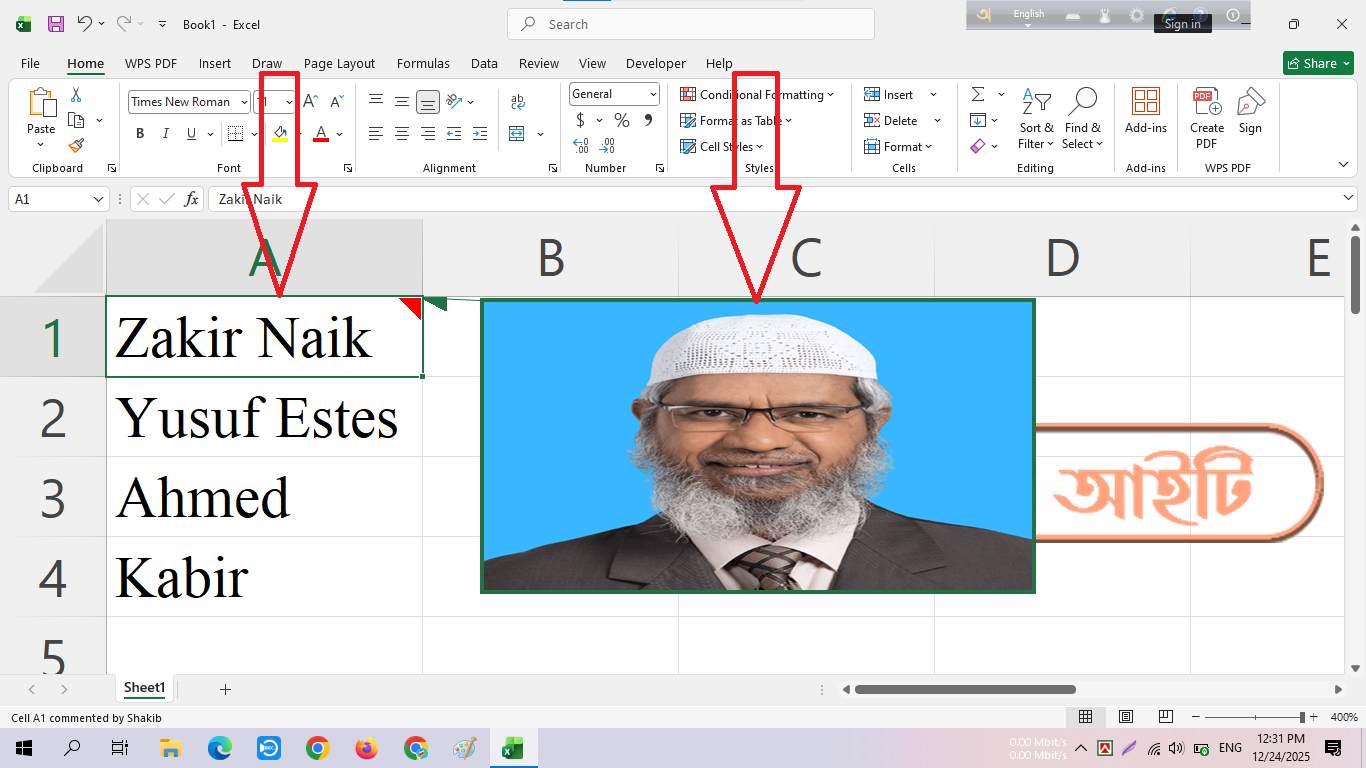
আশা করি বুঝতে পেরেছেন।
✅ অতিরিক্ত টিপস ✨
- – ছবির সাইজ বড় হলে Comment Box টেনে বড় করুন।
- – চাইলে প্রতিটি নামের জন্য আলাদা ছবি যুক্ত করতে পারেন।
- – এক্সেলের নতুন ভার্সনে “Note” ব্যবহার করলে একইভাবে ছবি যুক্ত করা যায়।
✅ আমার শেষ কথা 📄
এই পদ্ধতিটি ব্যবহার করে আপনি এক্সেল শিটকে আরও ইন্টারেক্টিভ করতে পারবেন। অফিসে কর্মচারীর নামের সাথে ছবি, স্কুলে ছাত্রদের নামের সাথে ছবি, কিংবা কোনো প্রজেক্টে ডেটার সাথে ভিজ্যুয়াল যুক্ত করতে এটি খুবই কার্যকর।
আমি প্রতিদিন যা কিছু শিখি তা আমার ওয়েবসাইটে সবার আগে পোস্ট করে থাকি। টেক রিলেটেড আমার লেখা লাস্ট পোস্ট সময় থাকলে পড়ে আসতে পারেন।
🖥️🚀 Microsoft Excel-এ Duplicate Value রিমুভ করার সম্পূর্ণ গাইড 🔥🌟
