



আসসালামু আলাইকুম সবাই কেমন আছেন…..? আশা করি সবাই আছেন । আমি আল্লাহর রহমতে ভালোই আছি ।আসলে কেউ ভালো না থাকলে TrickBD তে ভিজিট করেনা ।তাই আপনাকে TrickBD তে আসার জন্য ধন্যবাদ ।ভালো কিছু জানতে সবাই TrickBD এর সাথেই থাকুন ।
Microsoft Excel-এ ডাটা নিয়ে কাজ করার সময় আমরা প্রায়ই এমন একটি সমস্যার মুখোমুখি হই, যেখানে একই ধরনের তথ্য একাধিক সারিতে প্রযোজ্য হলেও সব সেলে তা লেখা থাকে না। বিশেষ করে যখন উপরের একটি সেলে মান দেওয়া থাকে এবং তার নিচের কয়েকটি সেল ফাঁকা রেখে ডাটা এন্ট্রি করা হয়, তখন সেই ডাটা বিশ্লেষণ, ফিল্টার বা পিভট টেবিল তৈরির সময় জটিলতা দেখা দেয়। এই ধরনের ফাঁকা সেল Excel-এর জন্য সমস্যা তৈরি করে, যদিও মানুষের চোখে বিষয়টি স্পষ্ট থাকে।

এই সমস্যার একটি সহজ, দ্রুত ও প্রফেশনাল সমাধান রয়েছে, যা Microsoft Excel-এর একটি শক্তিশালী ফিচার Go To Special ব্যবহার করে করা যায়। এই পদ্ধতির মাধ্যমে খুব অল্প সময়ে এক ক্লিকেই সব ফাঁকা সেলে উপরের সেলের মান বসানো সম্ভব। এই আর্টিকেলে আমরা ধাপে ধাপে শিখব কীভাবে Go To Special ব্যবহার করে উপরের সেলের মান দিয়ে ফাঁকা সেল পূরণ করা যায়, কেন এই পদ্ধতিটি গুরুত্বপূর্ণ এবং ডাটা ক্লিনিং ও ডাটা অ্যানালাইসিসের ক্ষেত্রে এটি কীভাবে আপনার কাজকে আরও সহজ ও নির্ভুল করে তোলে।
✨ Microsoft Excel-এ Go To Special ব্যবহার করে উপরের সেলের মান দিয়ে ফাঁকা সেল পূরণ করার পদ্ধতি ✨📊
এই পদ্ধতিটি Microsoft Excel-এর সবচেয়ে নির্ভরযোগ্য ও দ্রুত সমাধানগুলোর একটি। বড় ডাটাসেট হলেও এটি এক ক্লিকেই নিখুঁতভাবে কাজ করে।
আমি একটি ডাটা টেবিল নিয়ে নিছি। প্রথম কলামে ফাঁকা সেল রয়েছে এটি আমি ডাটা দিয়ে পূর্ণ করব তাই পুরো কলামটি সিলেক্ট করব। হেডার যেহেতু আছে তাই হেডার বাদ দিয়ে শুধু ডাটার অংশ সিলেক্ট করব।
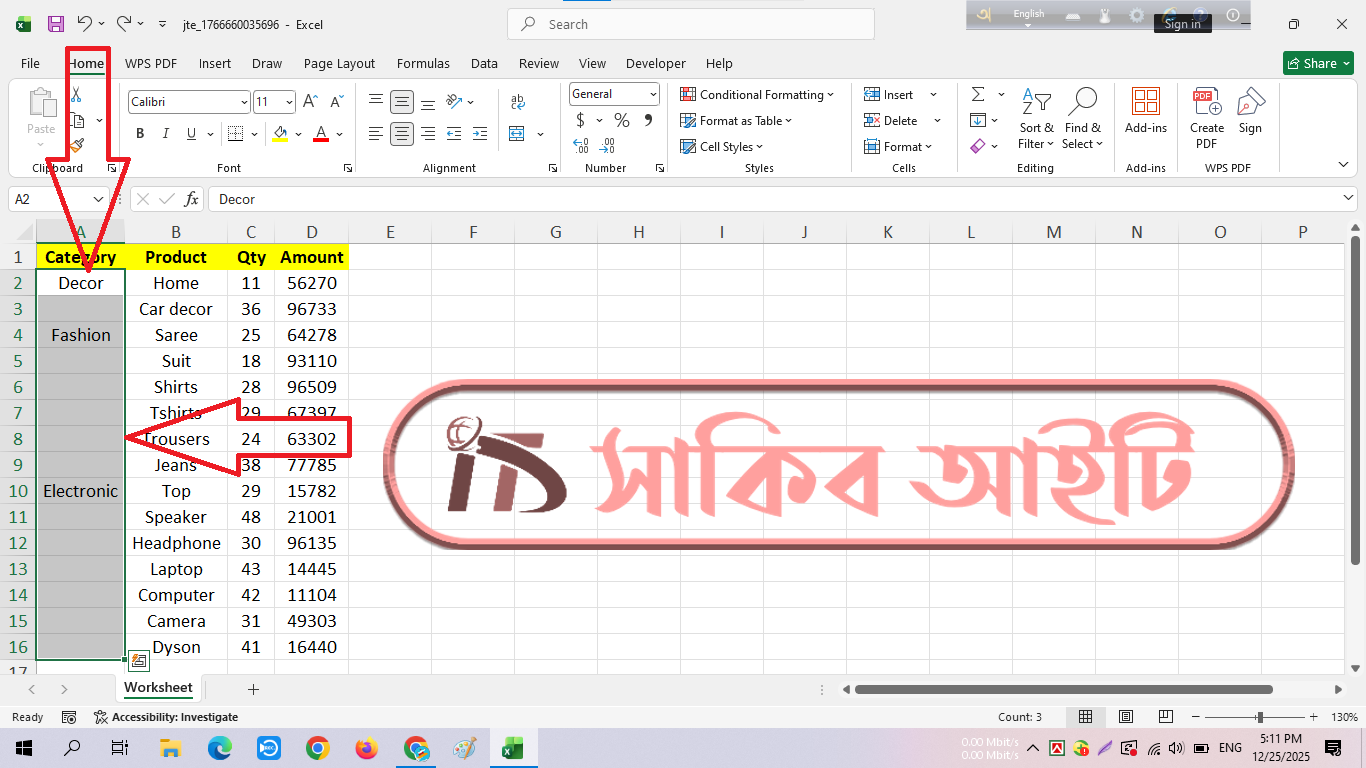
তারপর Go To Special ওপেন করুন। Go To Special ওপেন করার জন্য কিবোর্ড থেকে Ctrl + G অথবা F5 চাপুন। এরকম একটি ডায়ালগ বক্স আসবে।
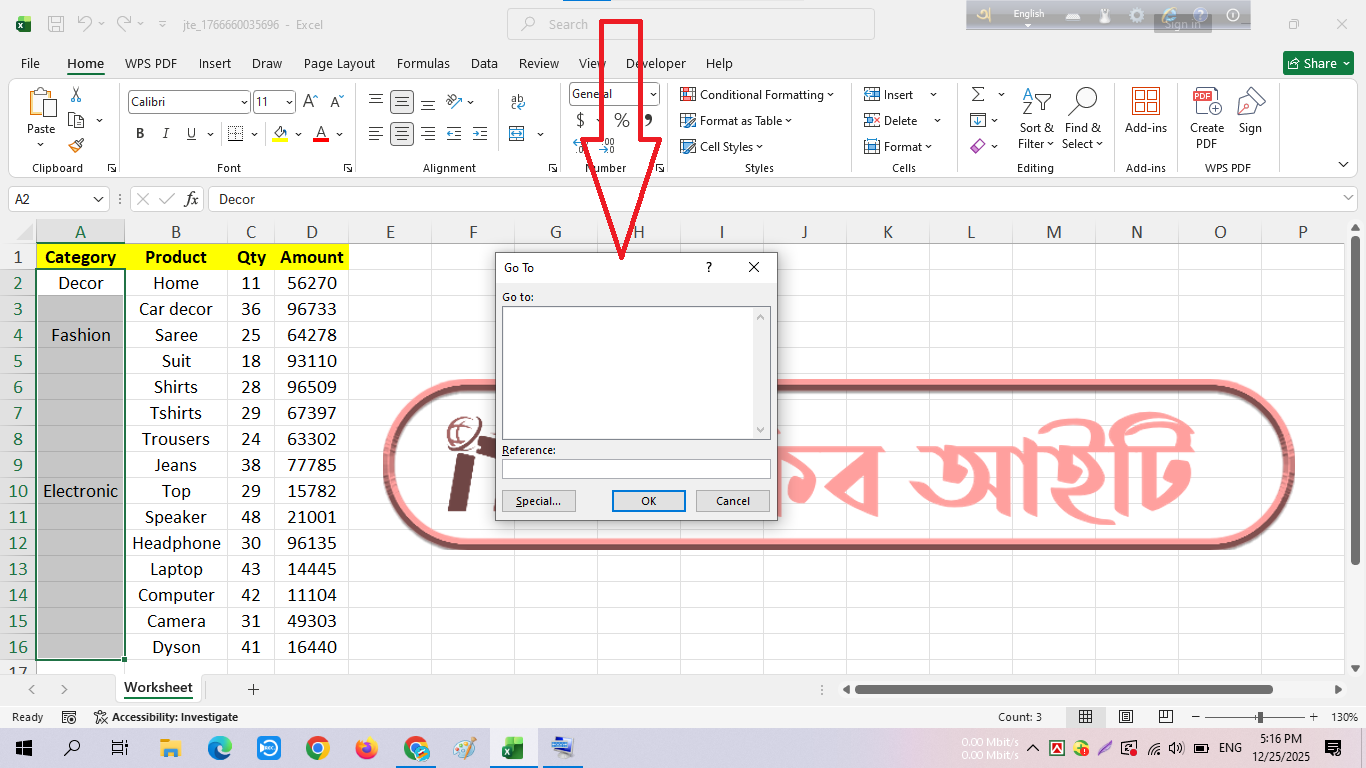
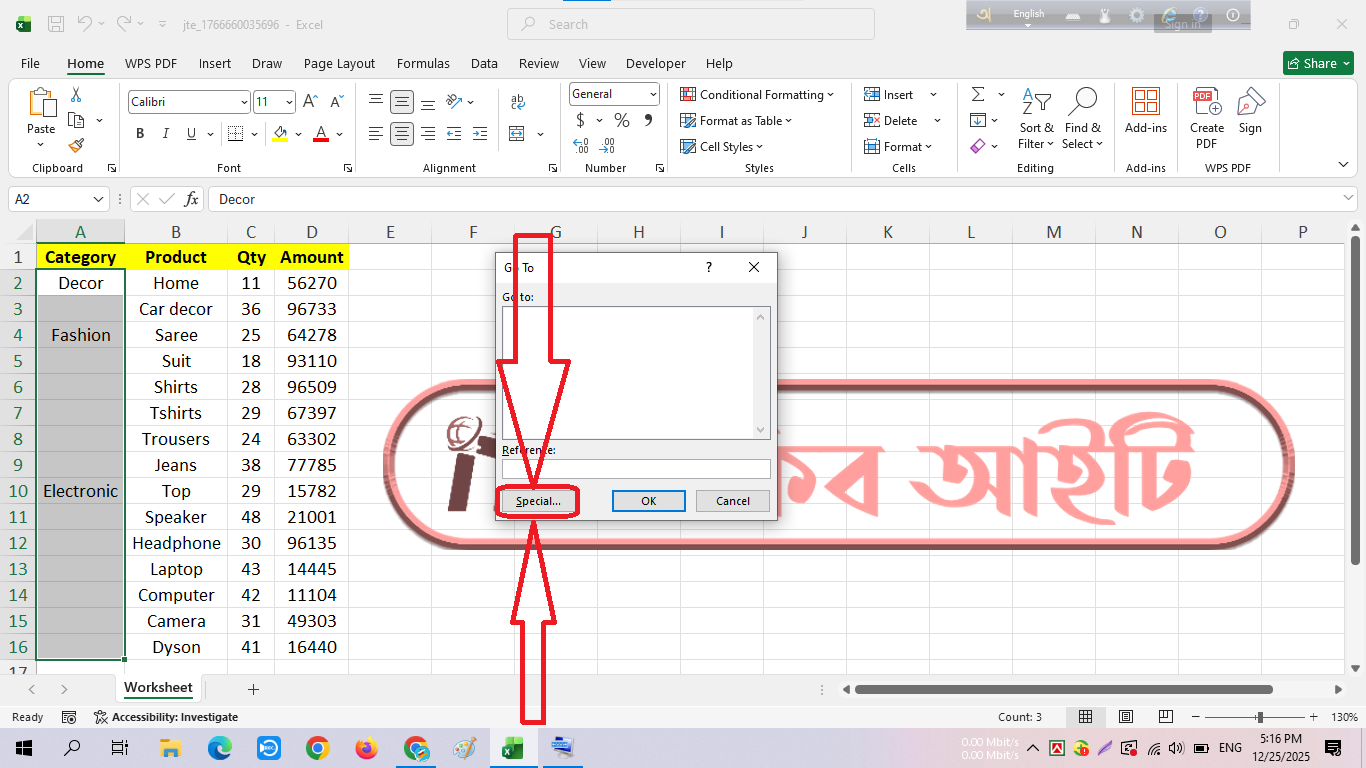
এখানে Special… বাটনে ক্লিক করুন।
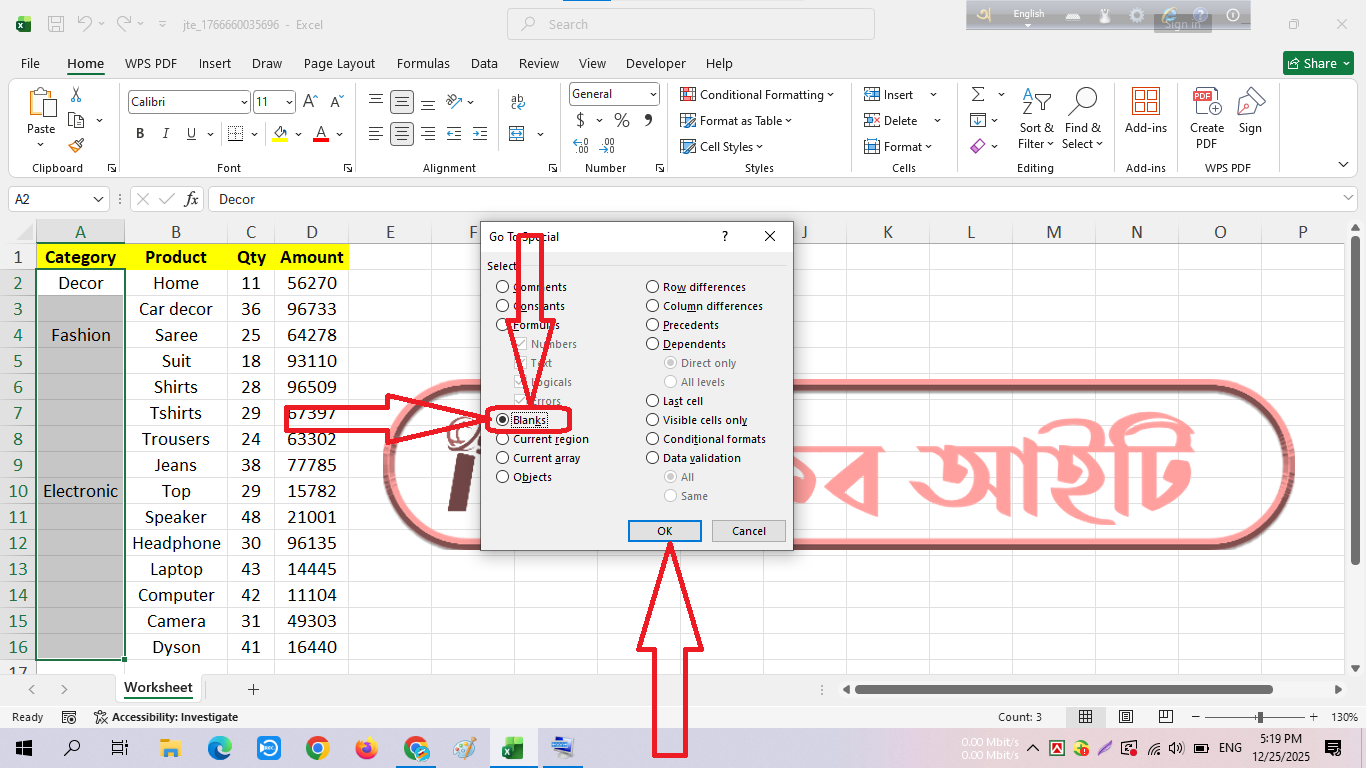
Go To Special উইন্ডোতে Blanks অপশন নির্বাচন করে OK চাপুন।
এখন কলামের সব ফাঁকা সেল একসাথে সিলেক্ট হয়ে যাবে।
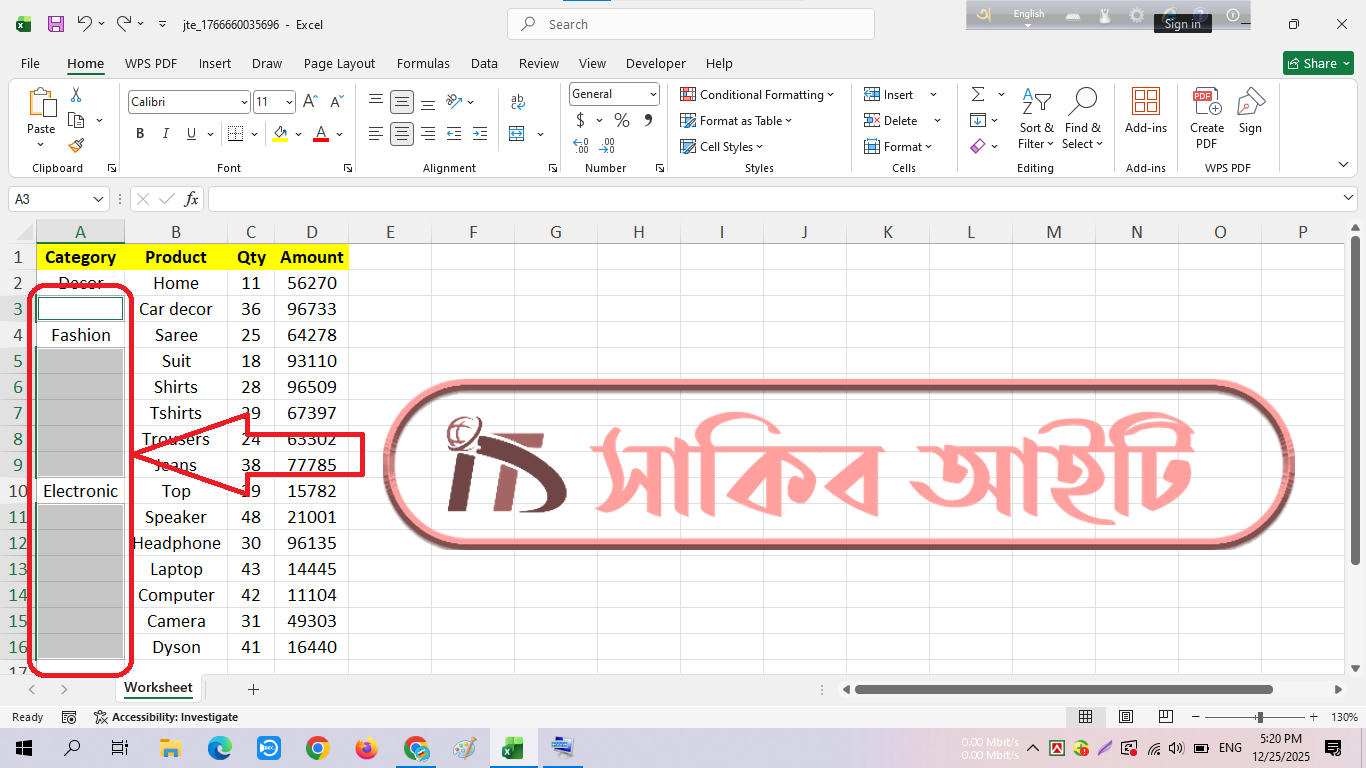
এখন উপরের সেলের রেফারেন্স দিতে হবে এজন্য কিবোর্ড থেকে = লিখে Up Arrow চাপুন। এর অর্থ হলো প্রতিটি ফাঁকা সেলে তার উপরের সেলের মান বসবে। =Up Arrow চাপলেই স্কিনে এমন দেখাবে।
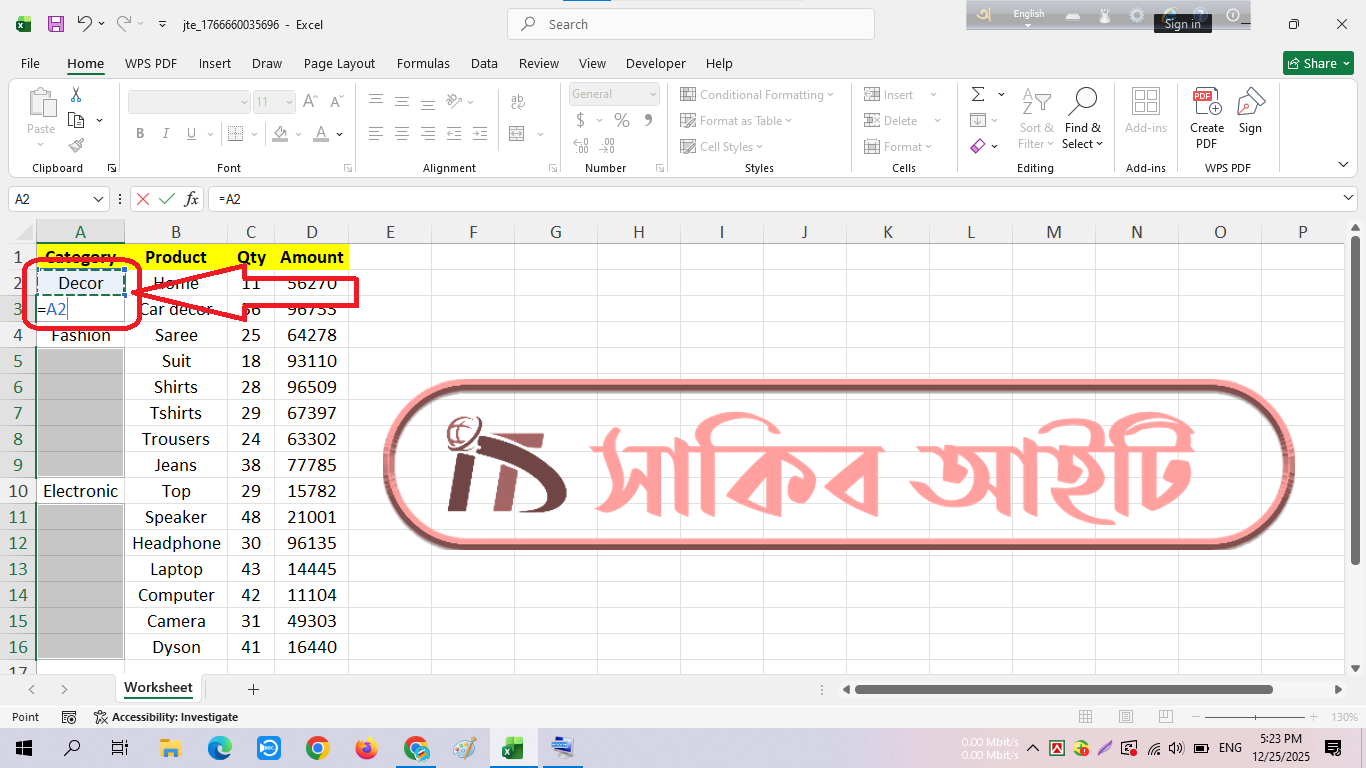
এখন একসাথে Fill করুন। এজন্য সবশেষে Ctrl + Enter চাপুন। মুহূর্তের মধ্যেই সব ফাঁকা সেল উপরের সেলের মান দিয়ে পূরণ হয়ে যাবে।
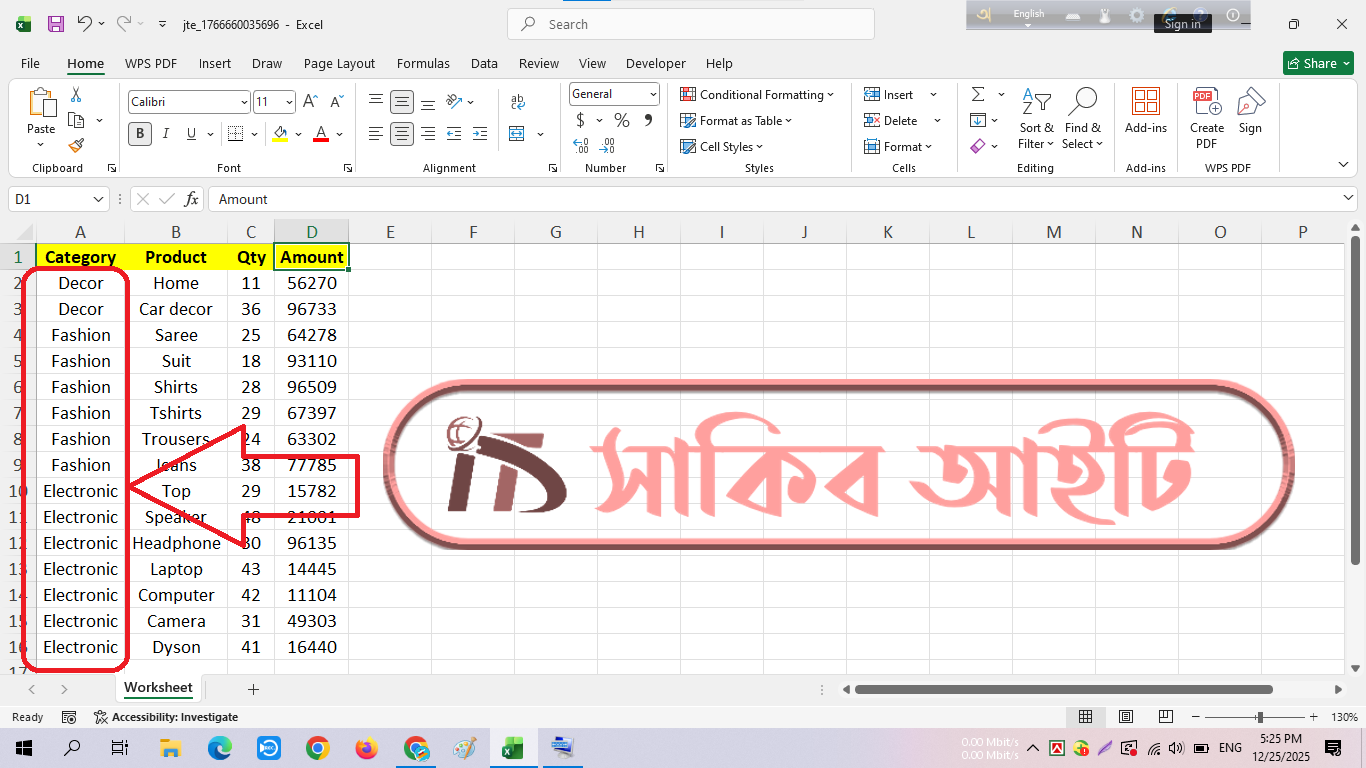
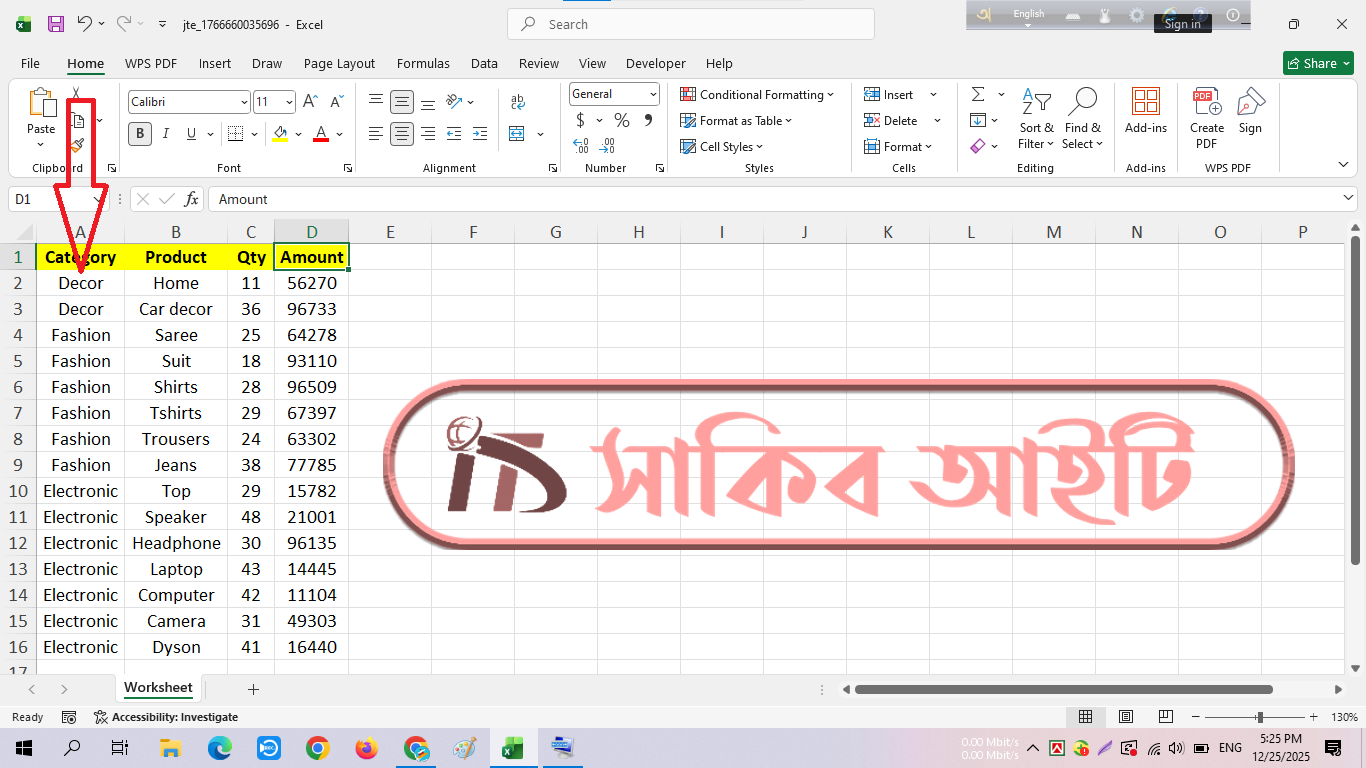
আশা করি বুঝতে পেরেছেন।
⚠️ সাধারণ ভুল এবং দরকারী টিপস ❌
- হেডারসহ পুরো কলাম সিলেক্ট করে ফেলা
- Ctrl + Enter চাপতে ভুলে যাওয়া
- ফর্মুলা রেখে দেওয়া এবং Values এ কনভার্ট না করা
- ভুল কলাম সিলেক্ট করা
✅ গুরুত্বপূর্ণ টিপস 💯
- বড় ডাটাসেটের জন্য সবসময় Go To Special ব্যবহার করুন
- কাজ শেষে ডাটা একবার Filter বা Sort করে চেক করুন
- Pivot Table ব্যবহারের আগে অবশ্যই ফাঁকা সেল পরিষ্কার করুন
- এই পদ্ধতিটি Data Cleaning-এর একটি গুরুত্বপূর্ণ অংশ
- এই ছোট ছোট টিপস মেনে চললে Excel-এ আপনার কাজ আরও দ্রুত ও নির্ভুল হবে।
🔍 আমার শেষ কথা 🌟
Microsoft Excel-এ ফাঁকা সেল থাকা একটি সাধারণ কিন্তু গুরুত্বপূর্ণ সমস্যা, যা ডাটা বিশ্লেষণ, রিপোর্ট তৈরি এবং Pivot Table ব্যবহারের সময় বড় ধরনের বিভ্রান্তি সৃষ্টি করতে পারে। Go To Special ব্যবহার করে উপরের সেলের মান দিয়ে ফাঁকা সেল পূরণ করার পদ্ধতি এই সমস্যার একটি সহজ, দ্রুত এবং প্রফেশনাল সমাধান প্রদান করে। মাত্র কয়েকটি ধাপ অনুসরণ করেই বড় ডাটাসেটকে পরিষ্কার ও সাজানো অবস্থায় নিয়ে আসা সম্ভব।
এই কৌশলটি আয়ত্তে থাকলে আপনি শুধু সময়ই বাঁচাবেন না, বরং নিজেকে একজন দক্ষ Excel ব্যবহারকারী হিসেবেও প্রতিষ্ঠিত করতে পারবেন। ডাটা ক্লিনিং থেকে শুরু করে অ্যাডভান্সড ডাটা অ্যানালাইসিস সব ক্ষেত্রেই এই পদ্ধতির গুরুত্ব অপরিসীম। তাই নিয়মিত Excel ব্যবহারের ক্ষেত্রে এই টেকনিকটি অভ্যাসে পরিণত করলে আপনার কাজ হবে আরও সহজ, দ্রুত এবং নির্ভুল।
আমি প্রতিদিন যা কিছু শিখি তা আমার ওয়েবসাইটে সবার আগে পোস্ট করে থাকি। টেক রিলেটেড আমার লেখা লাস্ট পোস্ট সময় থাকলে পড়ে আসতে পারেন।
📊🚀 Microsoft Text to Columns ব্যবহার করে Single Cell থেকে Multiple Data আলাদা করার পদ্ধতি 📂🔥
