



আসসালামু আলাইকুম সবাই কেমন আছেন…..? আশা করি সবাই আছেন । আমি আল্লাহর রহমতে ভালোই আছি ।আসলে কেউ ভালো না থাকলে TrickBD তে ভিজিট করেনা ।তাই আপনাকে TrickBD তে আসার জন্য ধন্যবাদ ।ভালো কিছু জানতে সবাই TrickBD এর সাথেই থাকুন ।
Microsoft Excel ব্যবহার করার সময় অনেক সময় এমন ডেটার মুখোমুখি হতে হয়, যেখানে একটি Single Cell-এর ভেতরে একাধিক তথ্য একসাথে লেখা থাকে। যেমনঃ Name, ID, Age এবং Sale এক লাইনের পর আরেক লাইনে সাজানো থাকে। এই ধরনের ডেটা দেখতে সহজ মনে হলেও বাস্তবে এগুলো দিয়ে কাজ করা বেশ ঝামেলাপূর্ণ হয়ে পড়ে। কারণ, এসব তথ্য আলাদা কলামে না থাকলে Sort, Filter কিংবা Calculation ঠিকভাবে করা যায় না। ঠিক এই জায়গাতেই Excel Text to Columns ফিচারটি অত্যন্ত কার্যকর একটি সমাধান হিসেবে কাজ করে।

Microsoft Excel Text to Columns ব্যবহার করে Single Cell থেকে Multiple Data আলাদা করার পদ্ধতি জানলে খুব সহজেই এই জটিল ডেটাকে কয়েক সেকেন্ডেই পরিপাটি ও ব্যবহারযোগ্য ফরম্যাটে রূপান্তর করা যায়। বিশেষ করে যখন এক সেলে Line Break দিয়ে একাধিক মান লেখা থাকে, তখন Text to Columns সেই ডেটাগুলোকে আলাদা আলাদা কলামে ভাগ করে দেয় নিখুঁতভাবে। এই আর্টিকেলে আমরা ধাপে ধাপে দেখব কীভাবে এই ফিচারটি ব্যবহার করে এক সেলের ভিতরের একাধিক তথ্যকে সুন্দরভাবে আলাদা করা যায়।
📊🚀 Microsoft Text to Columns ব্যবহার করে Single Cell থেকে Multiple Data আলাদা করার পদ্ধতি 📂🔥
Excel-এ যখন একটি সেলের ভেতরে Name, ID, Age, Sale ইত্যাদি তথ্য লাইন ব্রেক (Enter) দিয়ে একসাথে লেখা থাকে, তখন সেগুলো আলাদা আলাদা কলামে নেওয়ার সবচেয়ে সহজ ও কার্যকর উপায় হলো Text to Columns ফিচার ব্যবহার করা। নিচে ধাপে ধাপে পুরো প্রক্রিয়াটি দেওয়া হলো।
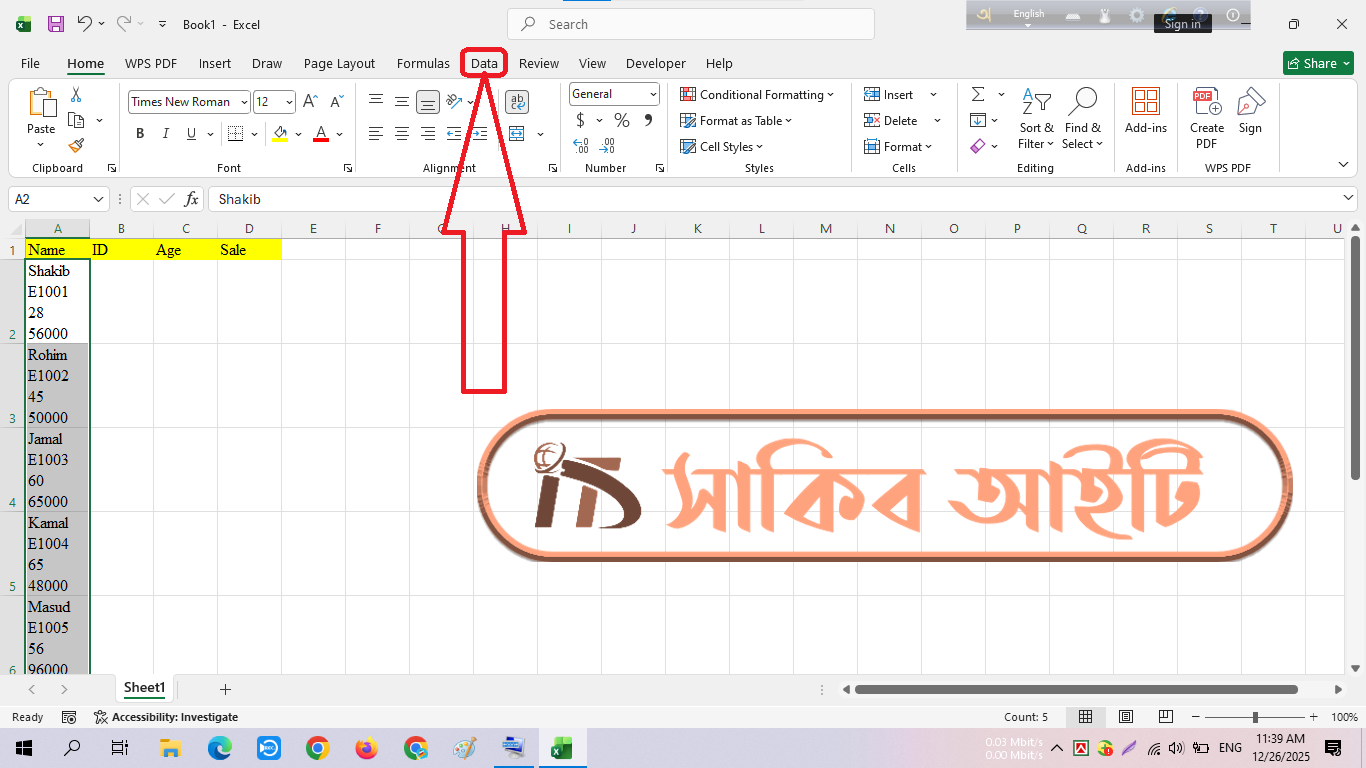
প্রথমে যে কলামের সেলগুলোতে একাধিক তথ্য একসাথে আছে সেই পুরো কলাম বা নির্দিষ্ট সেলগুলো সিলেক্ট করুন। উদাহরণ: Name কলাম যেখানে Name, ID, Age, Sale একসাথে রয়েছে। সেটা আমি সিলেক্ট করছি।

Excel-এর উপরের মেনুবার থেকে 👉 Data ট্যাবে ক্লিক করুন।
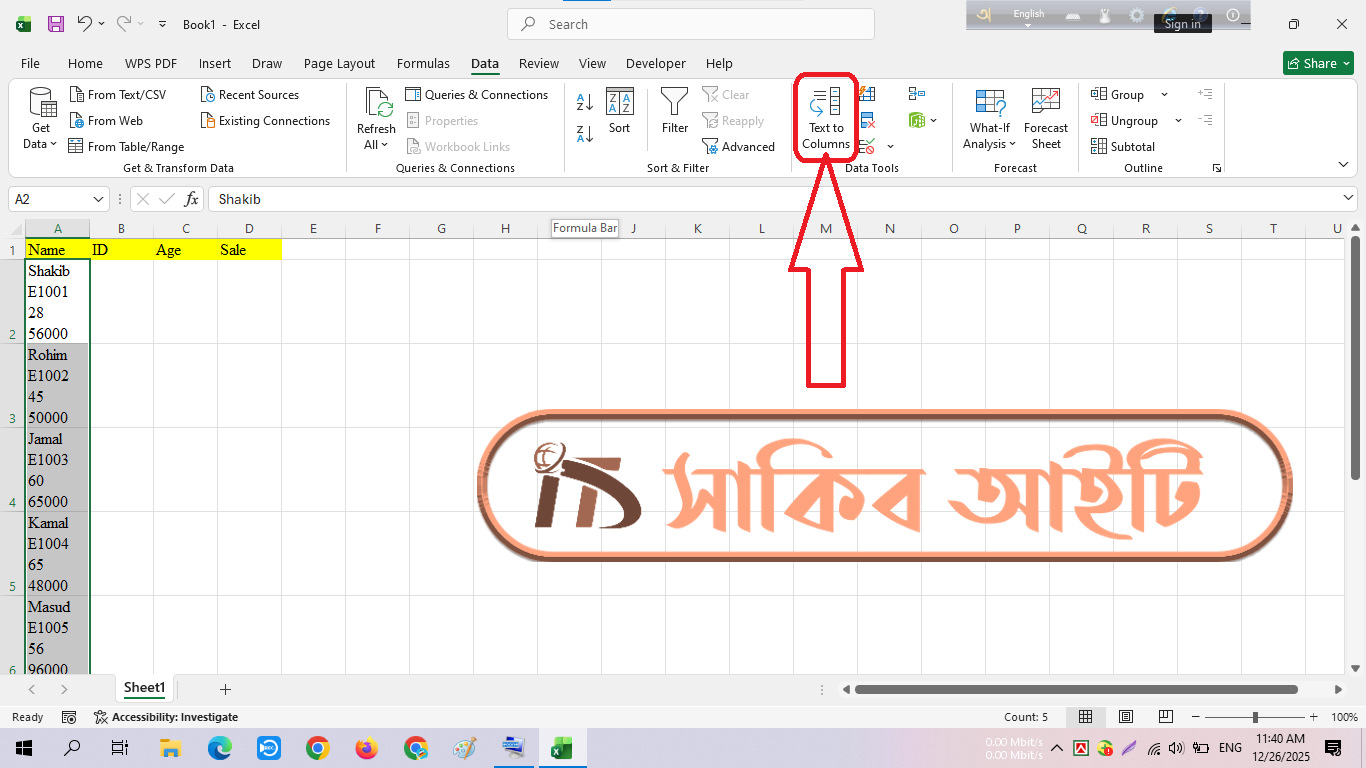
Data ট্যাবের মধ্যে 👉 Text to Columns বাটনে ক্লিক করুন।
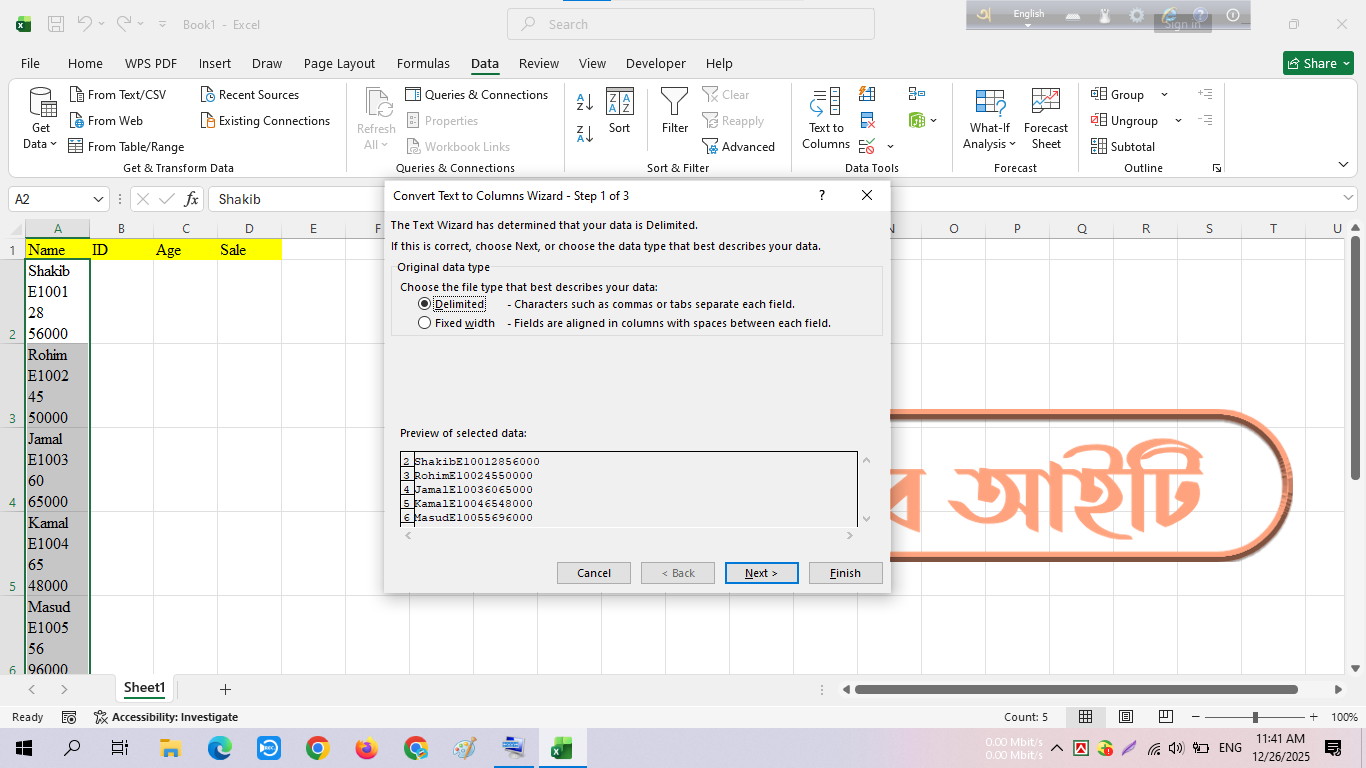
এরপর একটি Convert Text to Columns Wizard খুলবে।
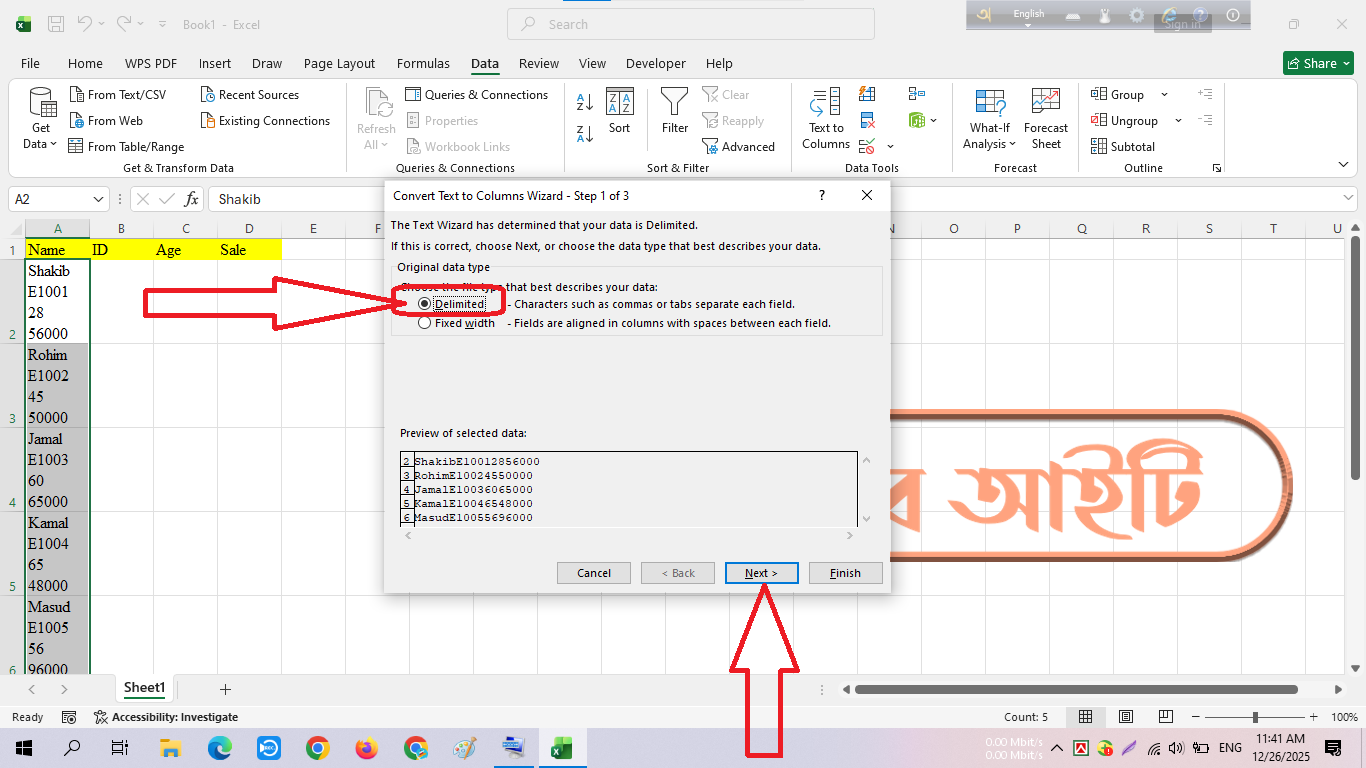
Wizard-এর প্রথম ধাপে ✔ Delimited অপশন সিলেক্ট করুন। এরপর 👉 Next বাটনে ক্লিক করুন। কারণ, আমাদের ডেটা লাইন ব্রেক দিয়ে আলাদা করা।
Delimiter অপশন এ ✔ Other বক্সে টিক দিন।
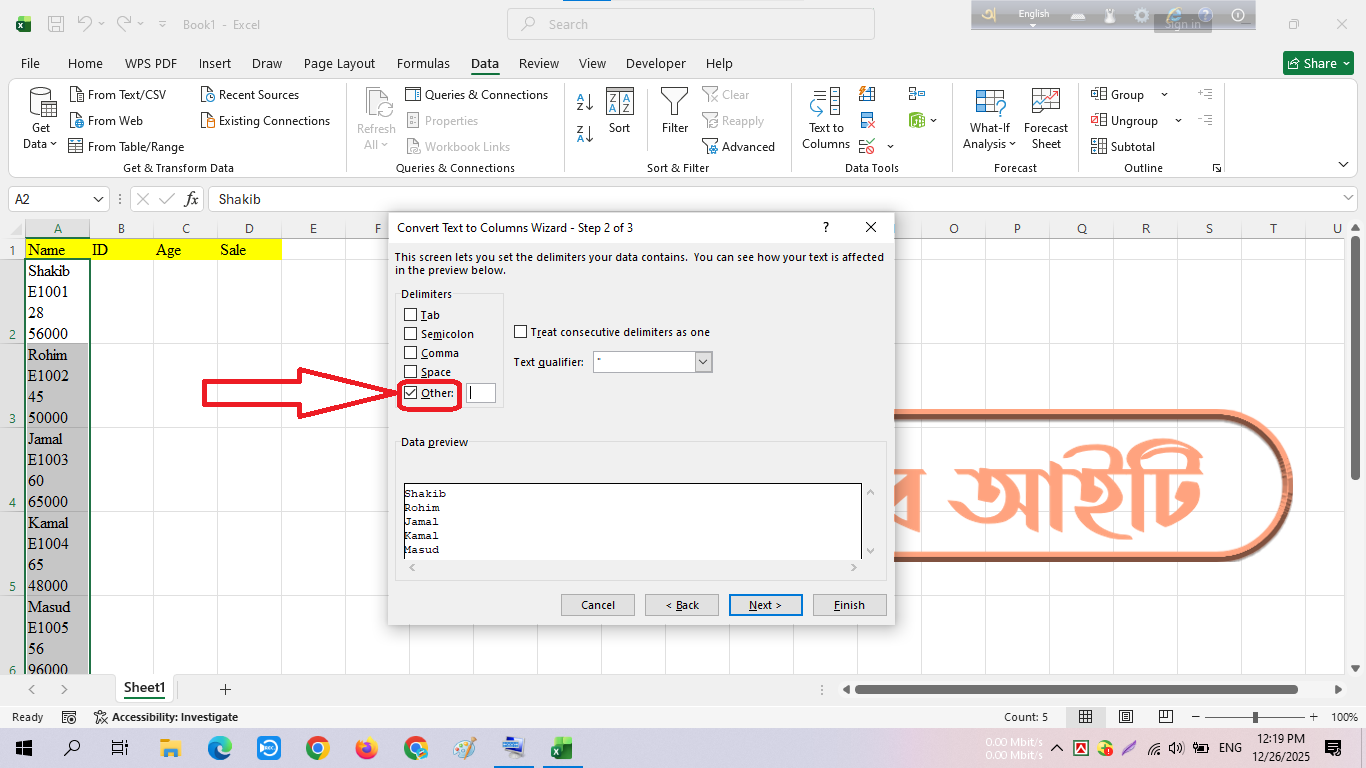
তারপর এই ছোট্ট বক্সের মধ্যে কীবোর্ড থেকে Ctrl + J চাপুন। Ctrl + J মানে হলো Line Break (Enter)
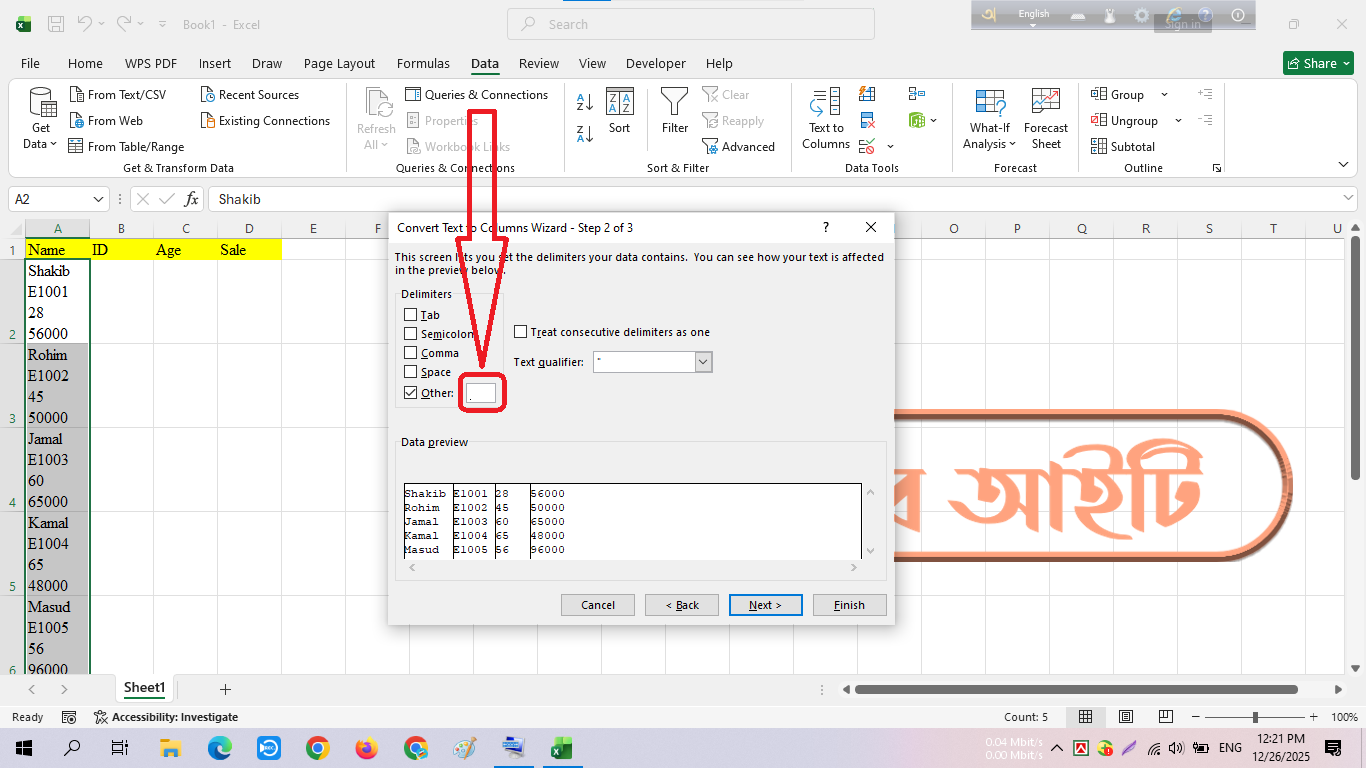
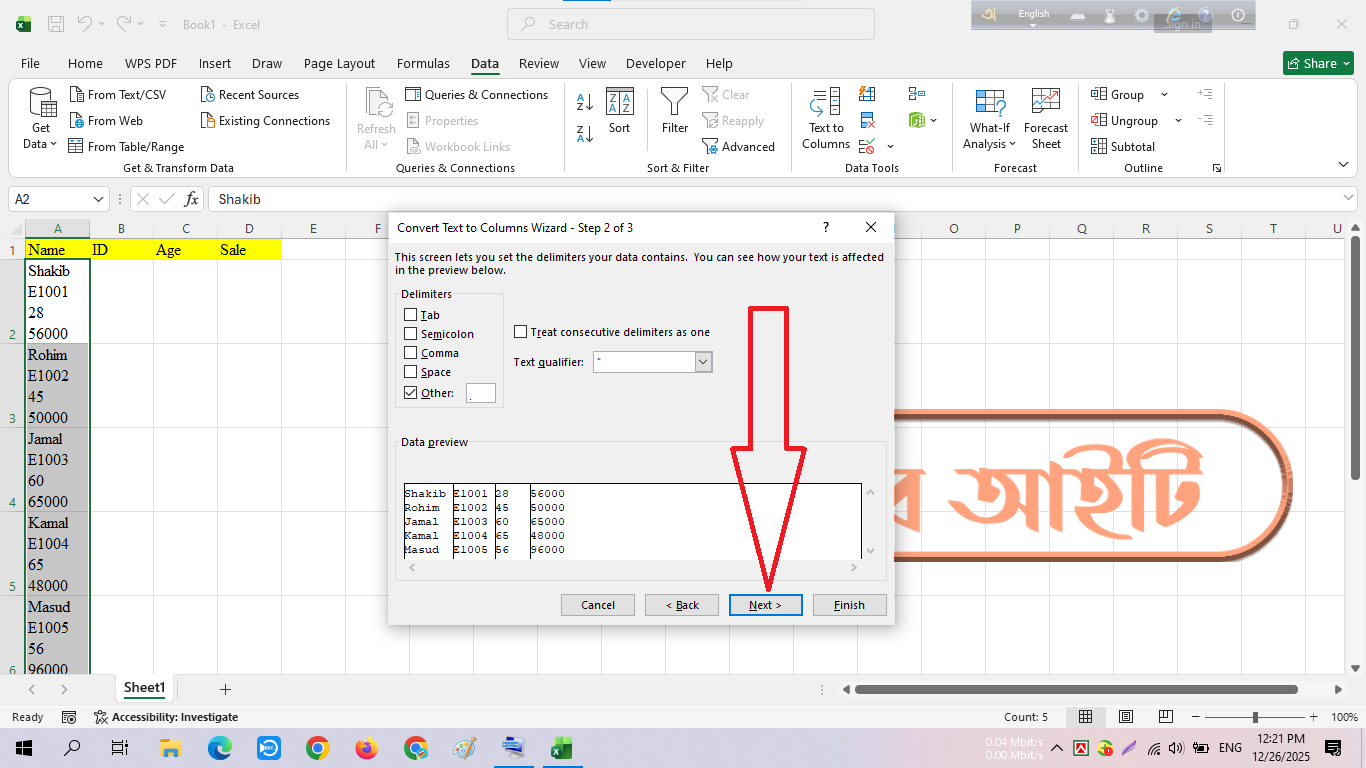
এখন আবার 👉 Next ক্লিক করুন।
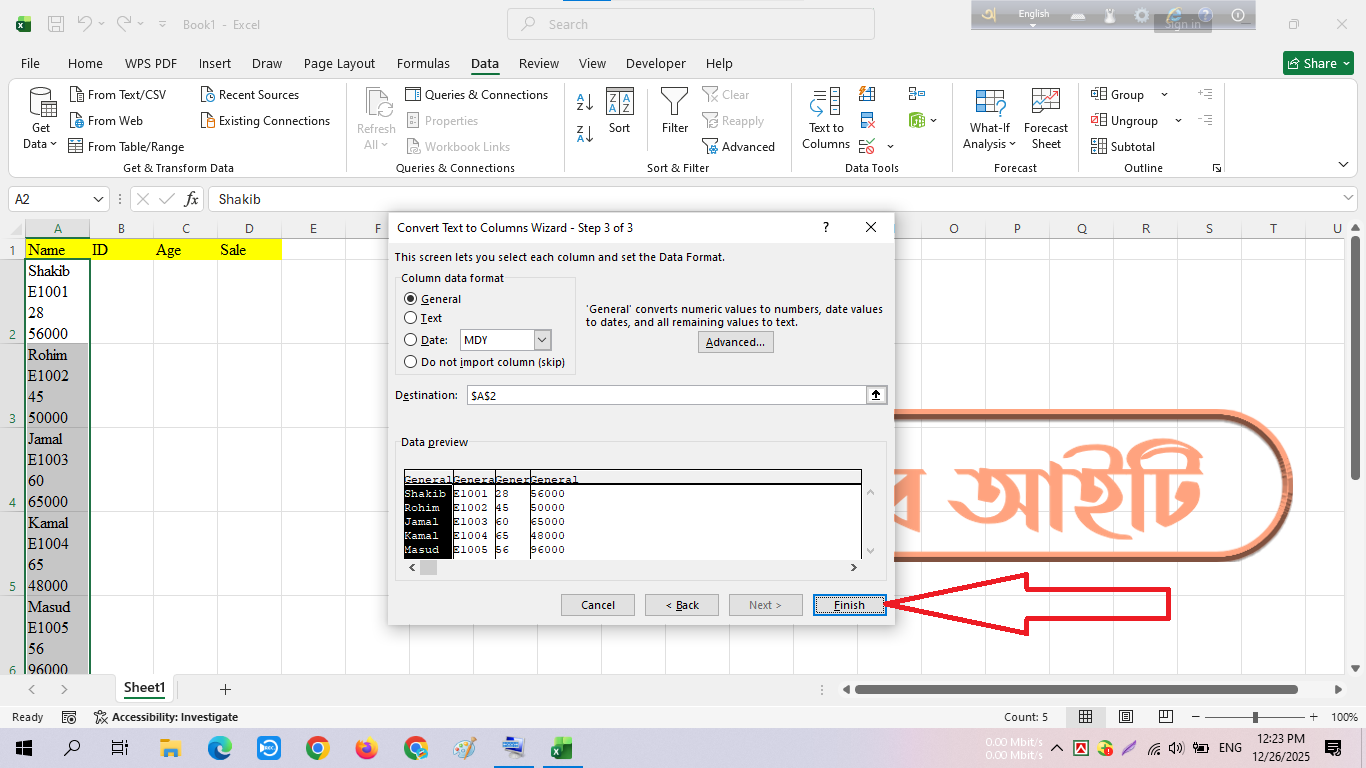
সব ঠিক থাকলে 👉 Finish ক্লিক করুন।
Finish ক্লিক করার সাথে সাথে একদম সুন্দরভাবে ভাগ হয়ে গেছে 🎉
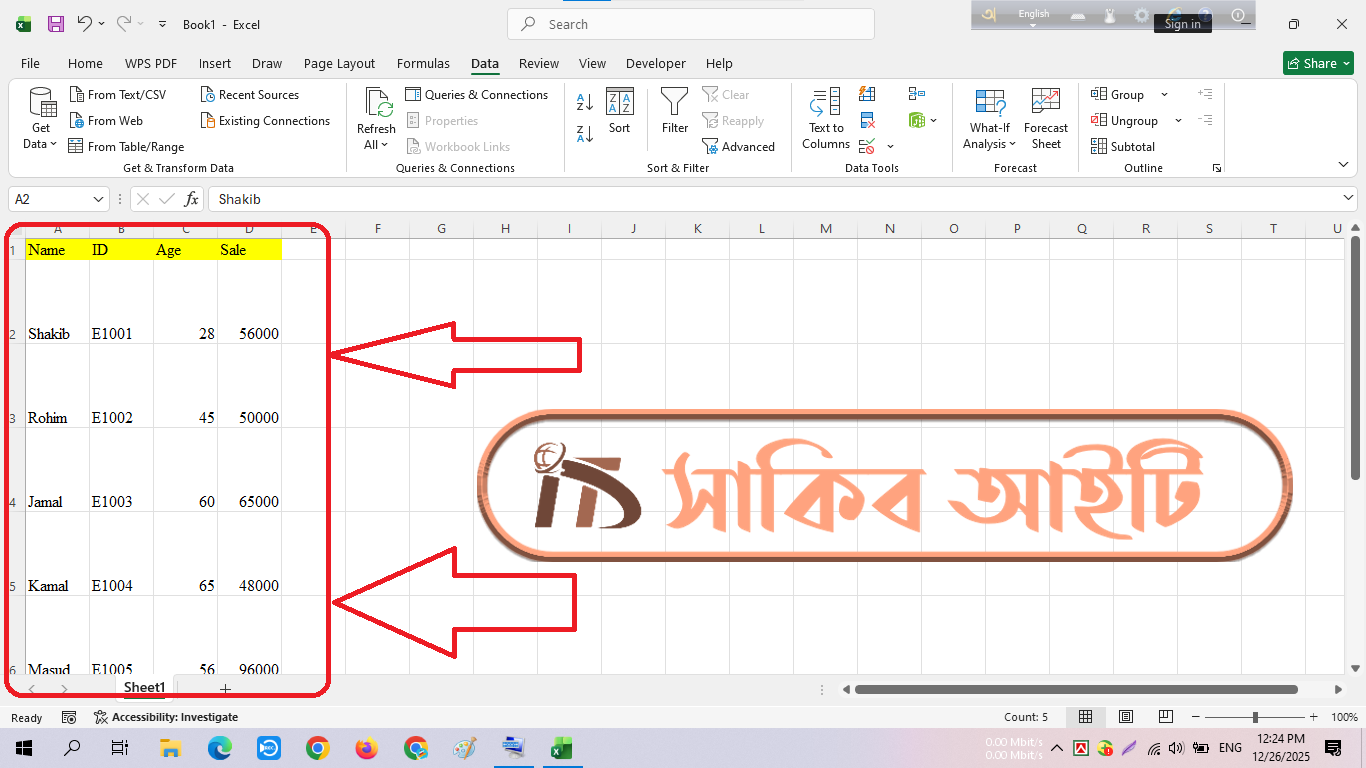
সেল গুলো যেহেতু অনেক বড় বড় হয়ে রয়েছে। আমি এগুলোকে AutoFit Row Height আর AutoFit Column Width করে আরো একটু Zoom করে দেই তাহলে দেখেন কেমন দেখায়। এখন ডাটা গুলো অনেক দেখাচ্ছে।
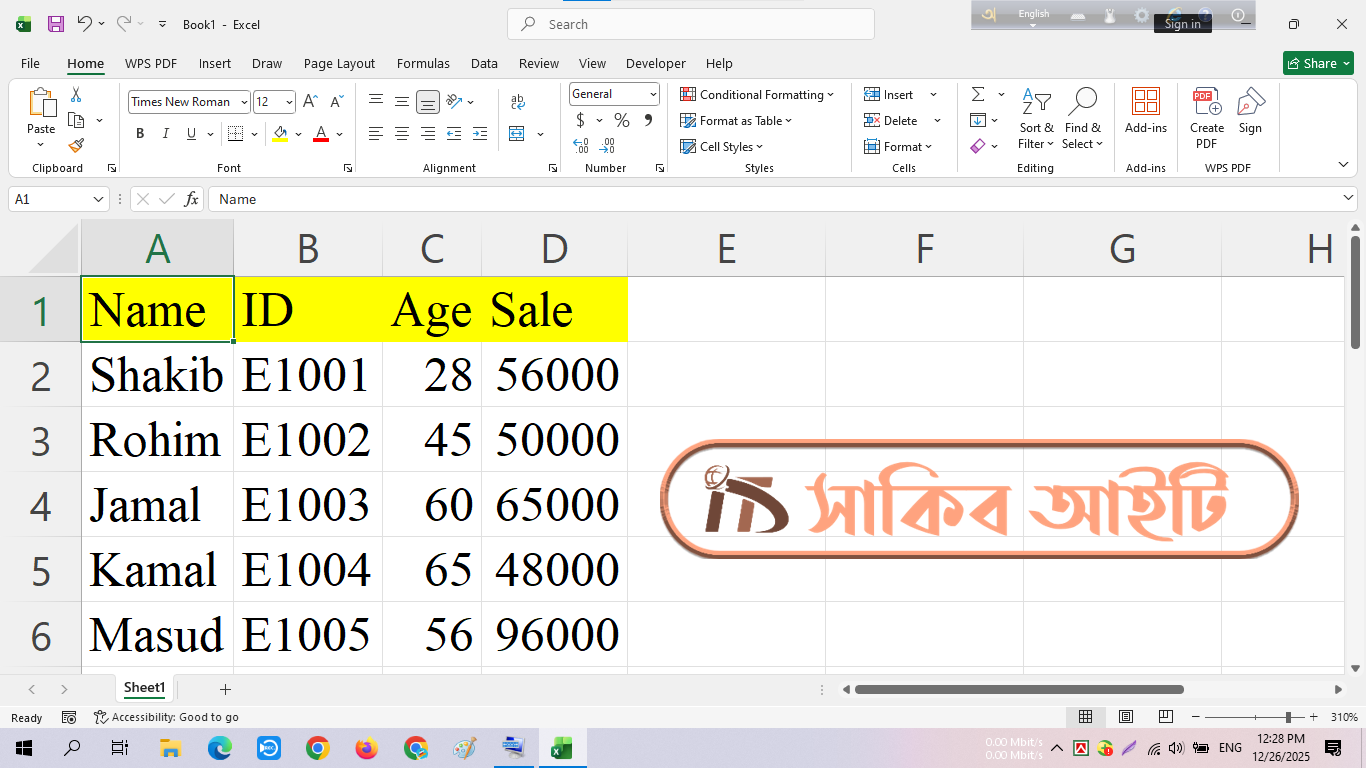
আশা করি বুঝতে পেরেছেন।
✅ অতিরিক্ত টিপস (Helpful Tips) 💯
✔ Age ও Sale কলামগুলো Number Format করে নিন
✔ Text to Columns করার আগে একটি Backup কপি রাখা ভালো
✔ যদি Ctrl + J কাজ না করে, তাহলে সেলে সত্যিই Line Break আছে কিনা চেক করুন
✅ কখন এই পদ্ধতি ব্যবহার করবেন….❓
- এক সেলে একাধিক লাইনে ডেটা থাকলে
- Imported বা Copy-Paste করা ডেটা হলে
- দ্রুত ডেটা ক্লিন করার প্রয়োজন হলে
✅ আমার শেষ কথা 📄
সবশেষে বলা যায়, Excel Text to Columns ব্যবহার করে Single Cell থেকে Multiple Data আলাদা করার পদ্ধতি জানা থাকলে ডেটা ম্যানেজমেন্ট অনেক সহজ ও কার্যকর হয়ে যায়। এক সেলের ভেতরে একাধিক তথ্য থাকলে কাজ ধীর হয়ে পড়ে, ভুলের সম্ভাবনাও বেড়ে যায়। Text to Columns ফিচারটি ব্যবহার করলে মাত্র কয়েকটি ধাপে সেই জটিল ডেটাকে আলাদা আলাদা কলামে সাজিয়ে নেওয়া সম্ভব হয়, যা Sort, Filter এবং Calculation করার ক্ষেত্রে বড় সুবিধা দেয়।
বিশেষ করে অফিসিয়াল রিপোর্ট, ডেটা এন্ট্রি কিংবা বড় ডেটাসেট নিয়ে কাজ করার সময় এই কৌশলটি সময় বাঁচানোর পাশাপাশি কাজের মানও বাড়ায়। Formula ব্যবহার না করেই দ্রুত ফল পাওয়া যায় বলে নতুন ও অভিজ্ঞ—দুই ধরনের Excel ব্যবহারকারীর জন্যই এটি একটি অত্যন্ত গুরুত্বপূর্ণ ফিচার। নিয়মিত Excel ব্যবহার করলে Text to Columns পদ্ধতিটি আয়ত্তে রাখা আপনার কাজকে আরও দ্রুত, নির্ভুল ও প্রফেশনাল করে তুলবে।
আমি প্রতিদিন যা কিছু শিখি তা আমার ওয়েবসাইটে সবার আগে পোস্ট করে থাকি। টেক রিলেটেড আমার লেখা লাস্ট পোস্ট সময় থাকলে পড়ে আসতে পারেন।
🧩📐 Microsoft Excel এ Conditional Formatting ব্যবহার করে Automatic Cell Border সেট করার পদ্ধতি 📐✨
