



আসসালামু আলাইকুম সবাই কেমন আছেন…..? আশা করি সবাই আছেন । আমি আল্লাহর রহমতে ভালোই আছি ।আসলে কেউ ভালো না থাকলে TrickBD তে ভিজিট করেনা ।তাই আপনাকে TrickBD তে আসার জন্য ধন্যবাদ ।ভালো কিছু জানতে সবাই TrickBD এর সাথেই থাকুন ।
Microsoft Excel-এ ডেটা সাজিয়ে উপস্থাপন করা শুধু সৌন্দর্যের বিষয় না বরং কাজের গতি ও স্পষ্টতার সাথেও সরাসরি জড়িত। বিশেষ করে যখন নির্দিষ্ট কিছু সেলের মধ্যে নিয়মিত ডেটা ইনপুট করতে হয়, তখন প্রতিবার ম্যানুয়ালি বর্ডার দেওয়া সময়সাপেক্ষ হয়ে দাঁড়ায়। এই জায়গাতেই Excel Conditional Formatting একটি স্মার্ট সমাধান হিসেবে কাজ করে, যার মাধ্যমে সেলে কোনো ডেটা থাকলেই স্বয়ংক্রিয়ভাবে Automatic Cell Border অ্যাপ্লাই করা সম্ভব।
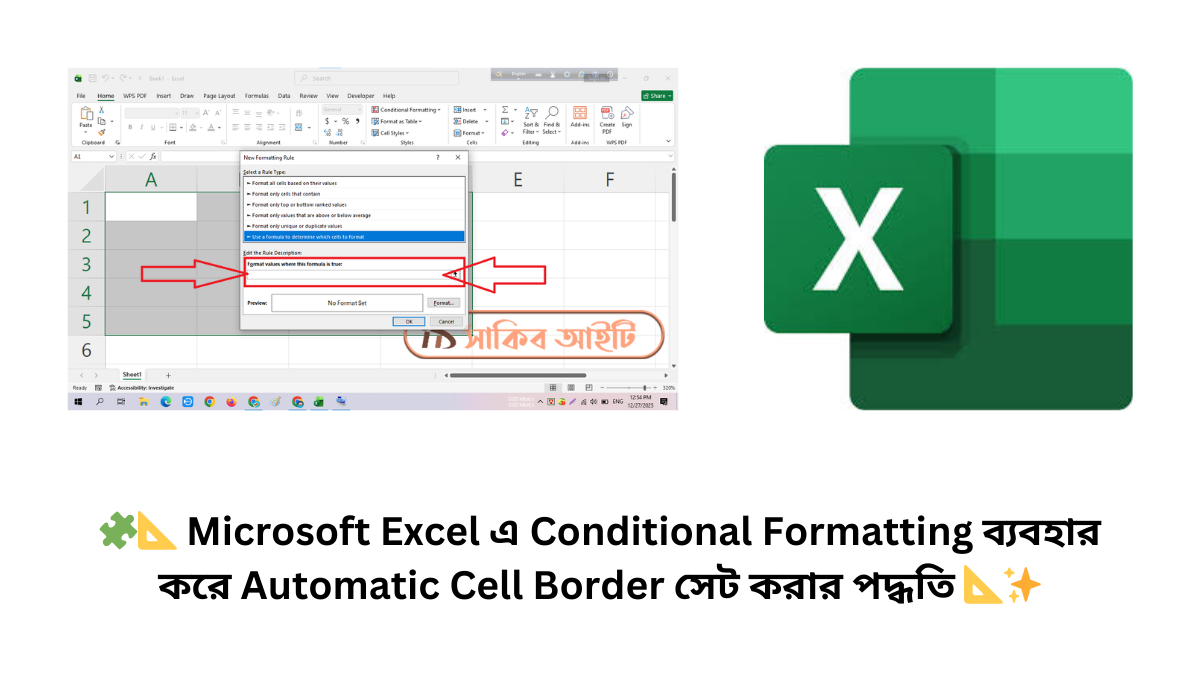
Microsoft Excel এ Conditional Formatting ব্যবহার করে Automatic Cell Border সেট করার পদ্ধতি জানলে আপনি খুব সহজেই নির্দিষ্ট একটি রেঞ্জের ভেতরে ডেটা লিখলেই নিজে নিজে বর্ডার যোগ হওয়ার সুবিধা তৈরি করতে পারবেন। এই আর্টিকেলে আমরা ধাপে ধাপে দেখব কীভাবে ফর্মুলা-ভিত্তিক Conditional Formatting ব্যবহার করে এই অটোমেশন সেট করা যায়, যাতে আপনার Excel শিট আরও গোছানো, প্রফেশনাল এবং ব্যবহারবান্ধব হয়ে ওঠে কোনো অতিরিক্ত টুল বা কোড ছাড়াই।
🧩📐 Microsoft Excel এ Conditional Formatting ব্যবহার করে Automatic Cell Border সেট করার পদ্ধতি 📐✨
নিচের ধাপগুলো অনুসরণ করে অটোমেটিকভাবে বর্ডার অ্যাপ্লাই করতে হবে। আমি আপনাদের A কলাম থেকে D কলাম আর 1 নাম্বার রো থেকে 5 নাম্বার রো পর্যন্ত দেখাব। এরজন্য A থেকে D পর্যন্ত ও 1 থেকে 5 পর্যন্ত সিলেক্ট করেছি।
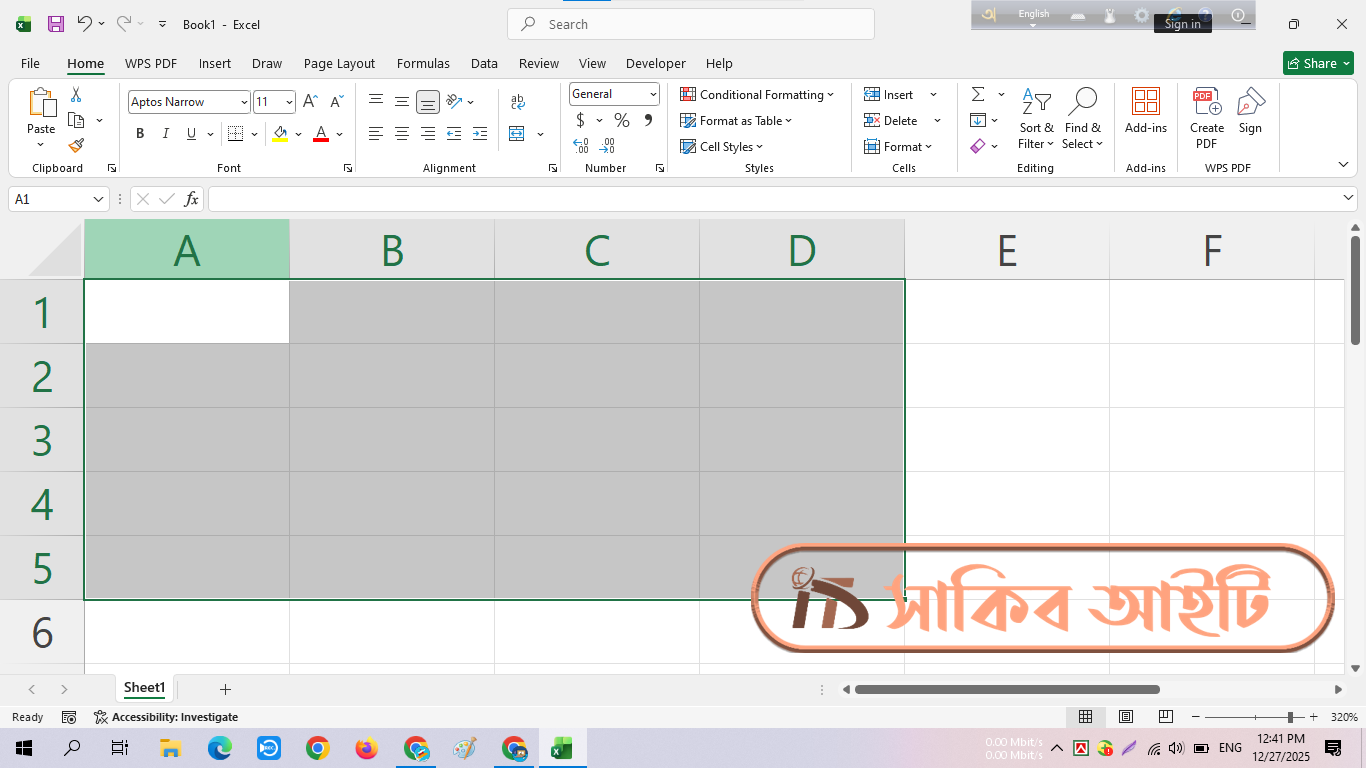
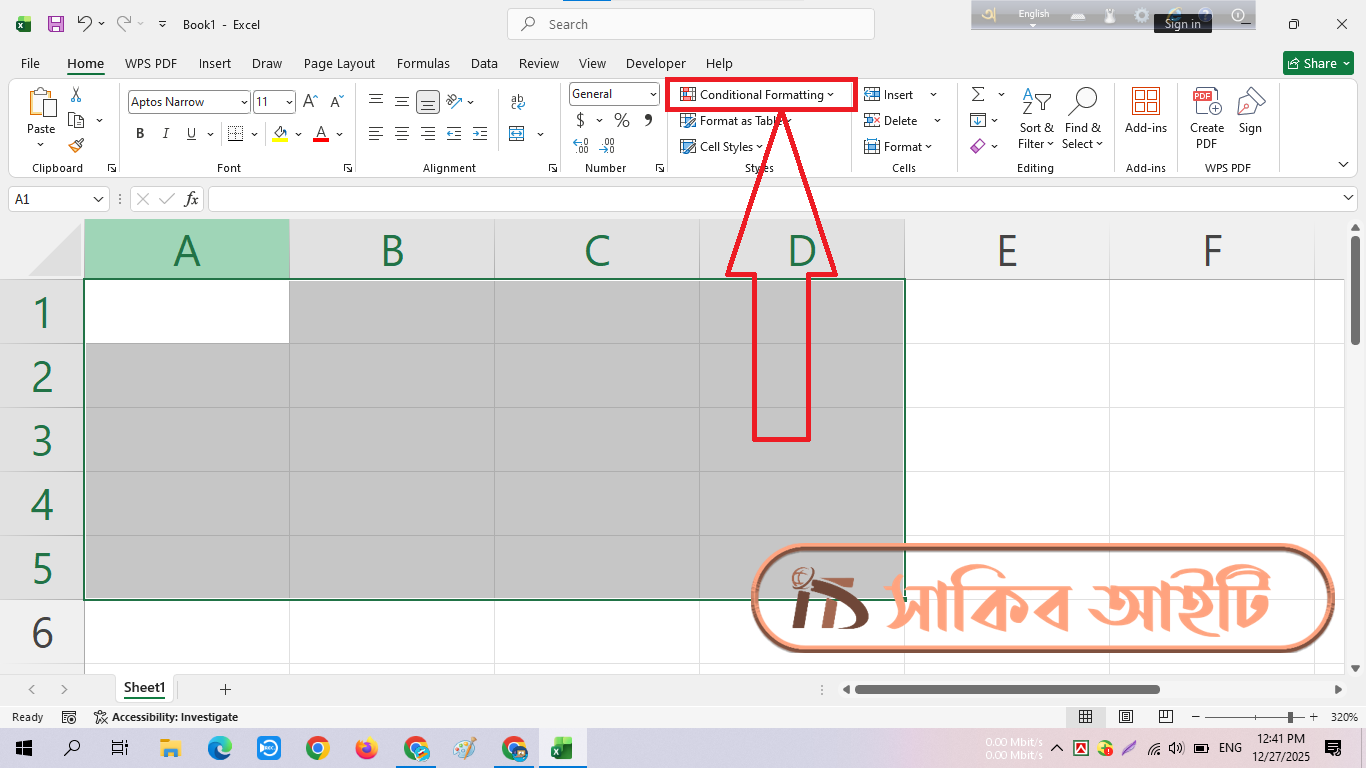
Excel-এর উপরের Menu Bar থেকে 👉 Home Tab এর Conditional Formatting এ ক্লিক করুন।
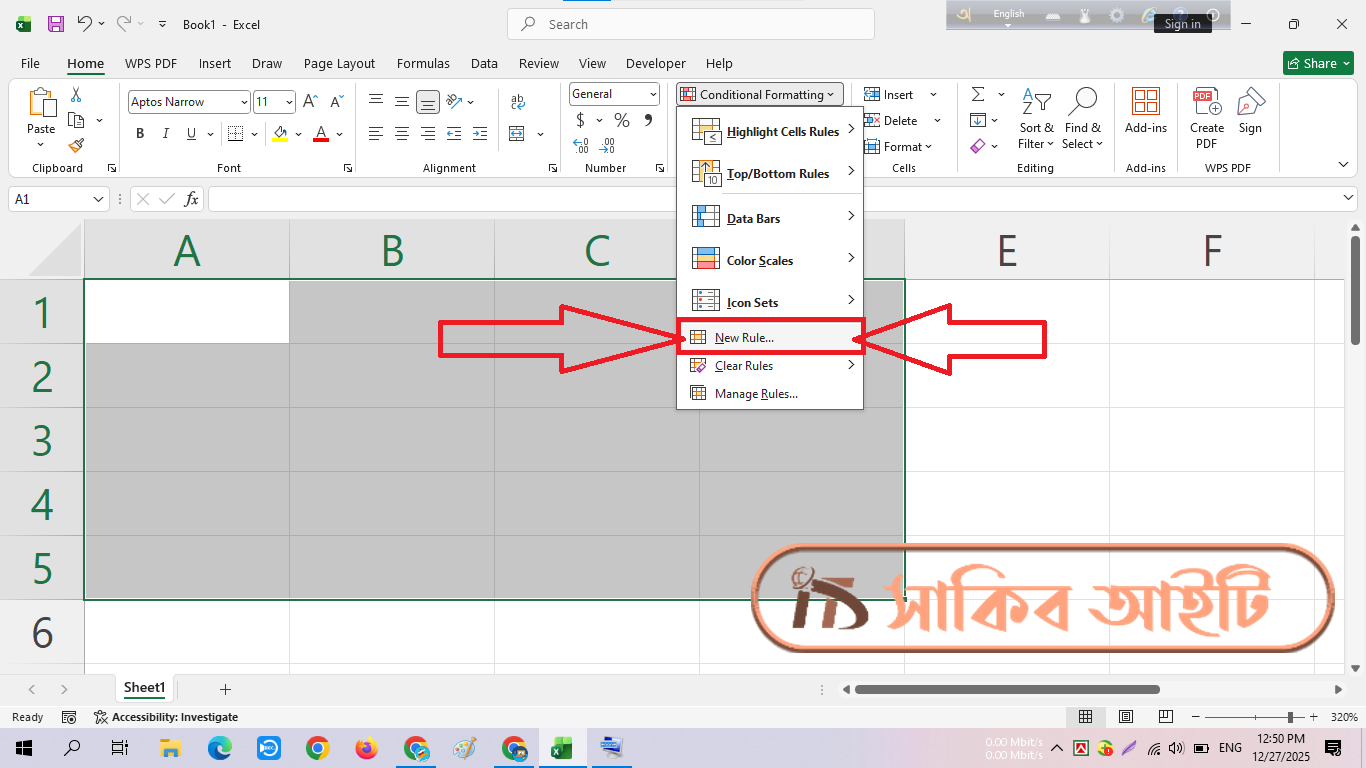
তারপর New Rule এতে ক্লিক করুন।
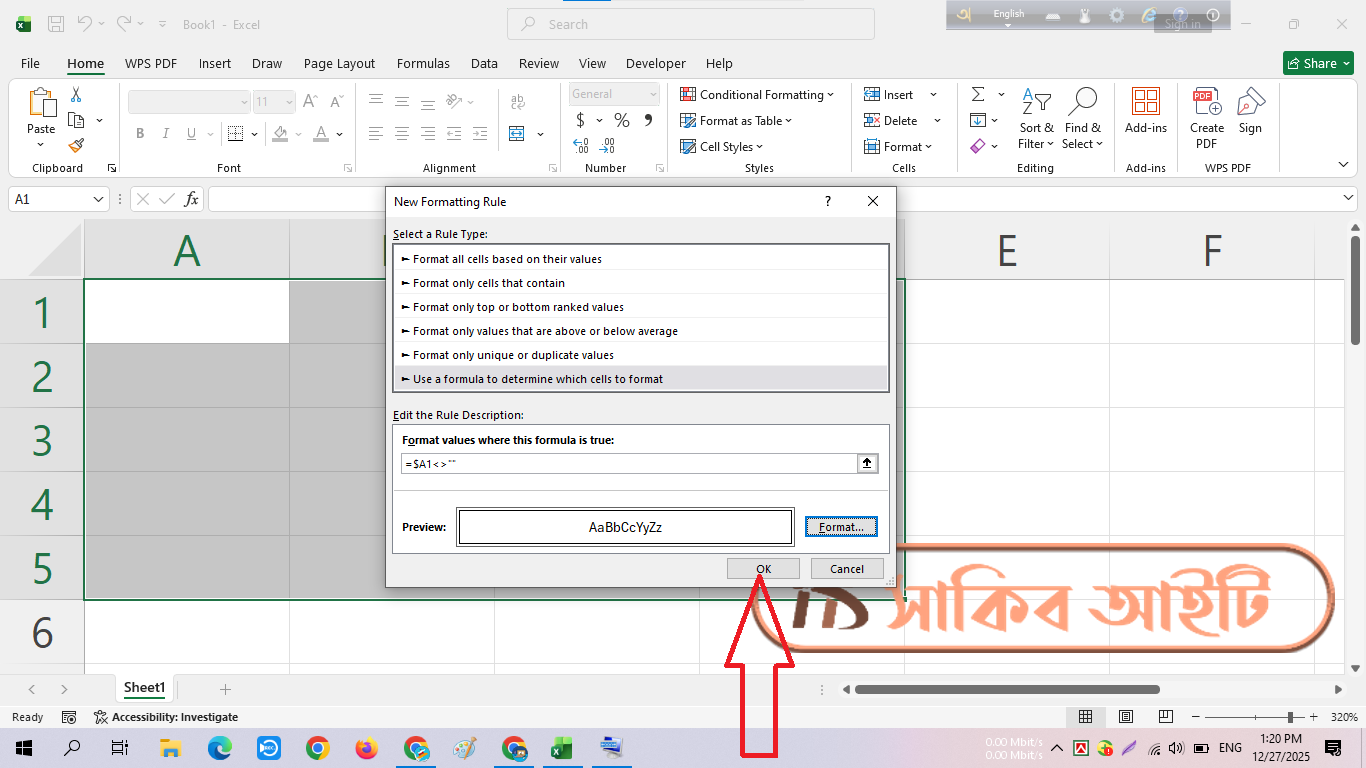
একটি নতুন উইন্ডো ওপেন হয়েছে এখানে আমরা আমাদের কাস্টম রুল তৈরি করব। New Formatting Rule উইন্ডো থেকে নিচের অপশনটি সিলেক্ট করুন 👉 Use a formula to determine which cells to format এই অপশনটি আপনাকে সেলের কন্টেন্ট অনুযায়ী ফরম্যাট অ্যাপ্লাই করার সুযোগ দেবে।
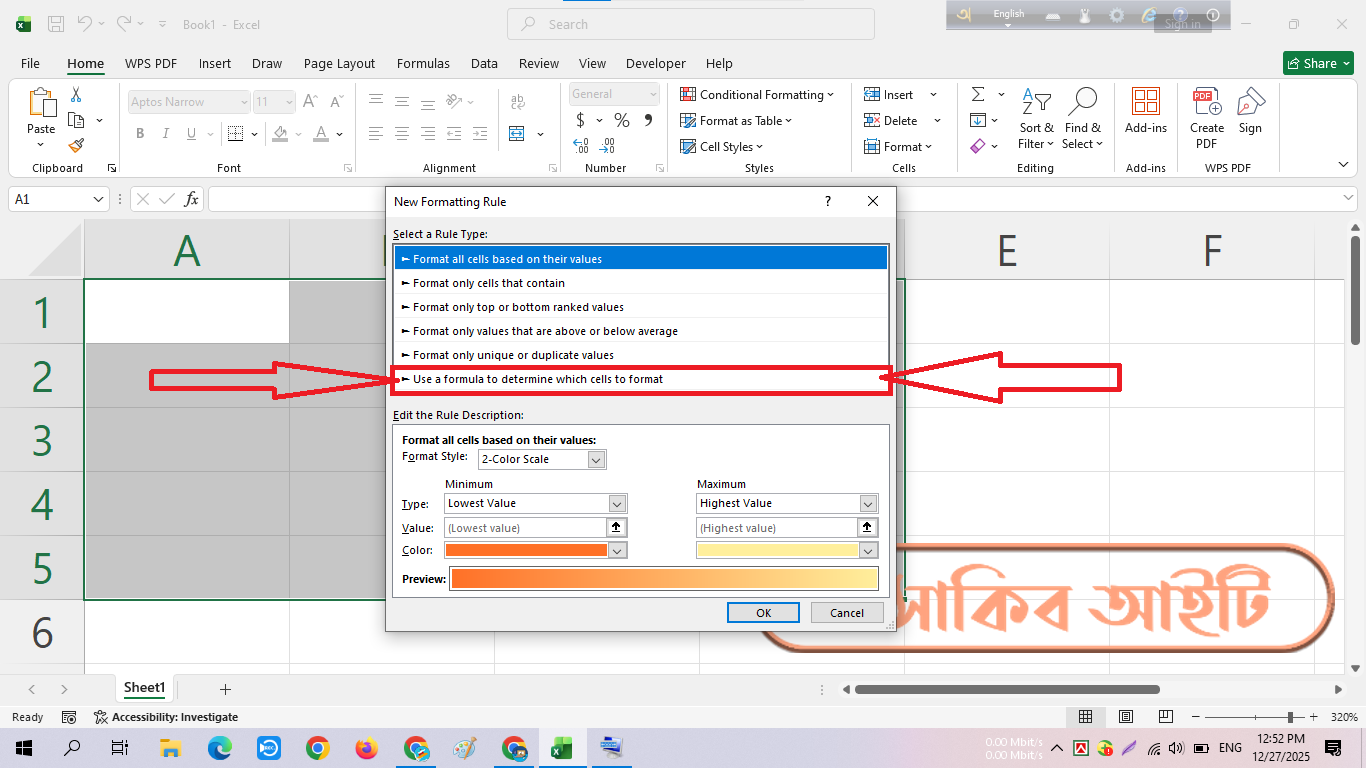
Formula বক্সে নিচের ফর্মুলা লিখুন।
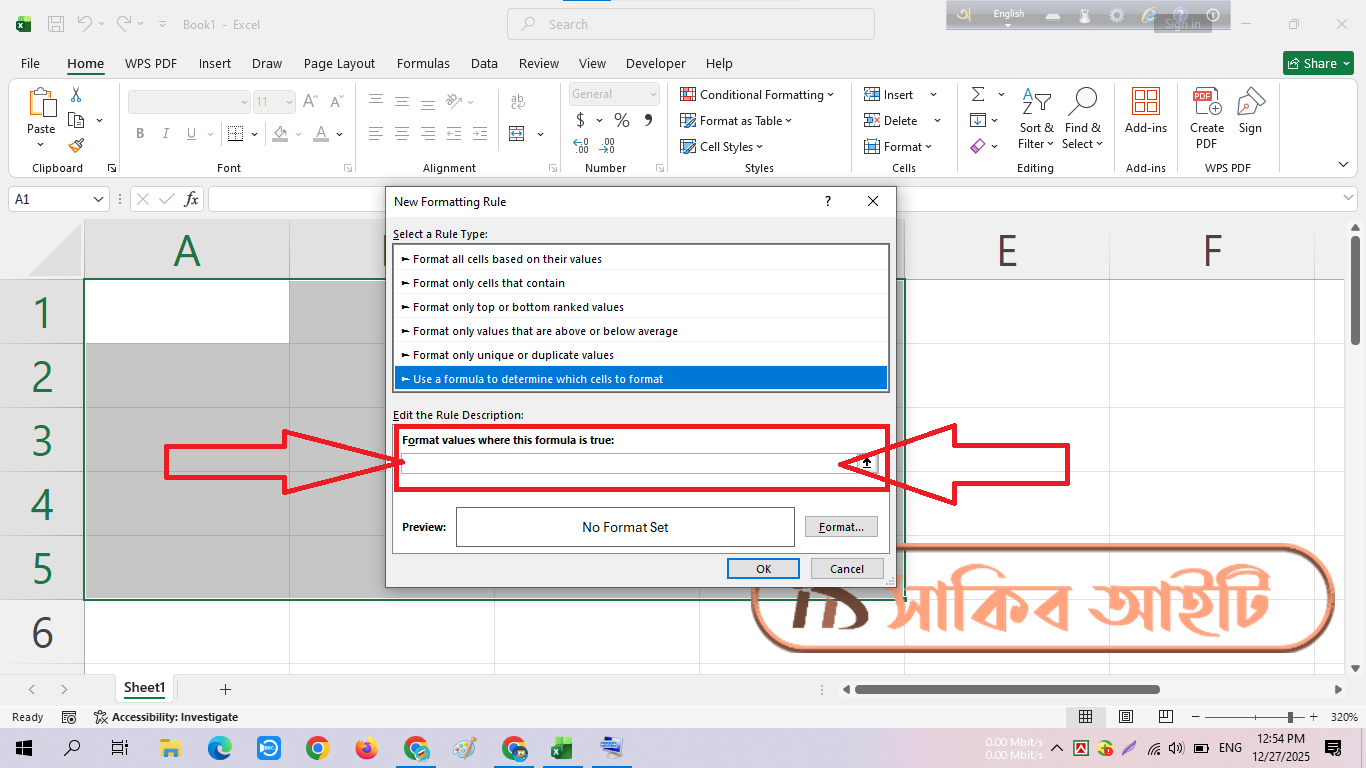
প্রথমে = চিহ্ন দিন তারপর প্রথম সেল সিলেক্ট করুন আমার এখানে A1 সিলেক্ট করলাম।
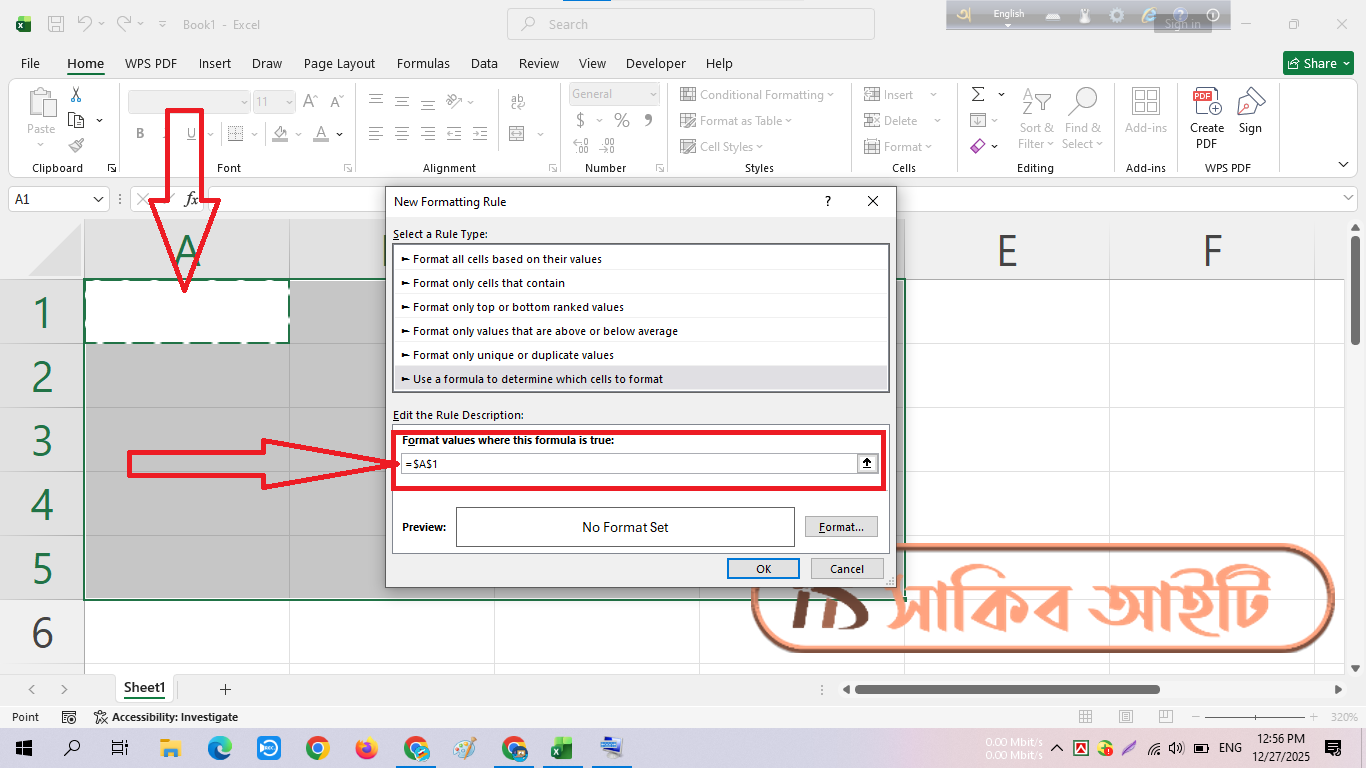
তারপর A1 সেলকে লক করতে হবে এর জন্য আমাদের Keyboard এর F4 বাটন ২ বার চাপুন এতে A1 সেল লক হয়ে যাবে।
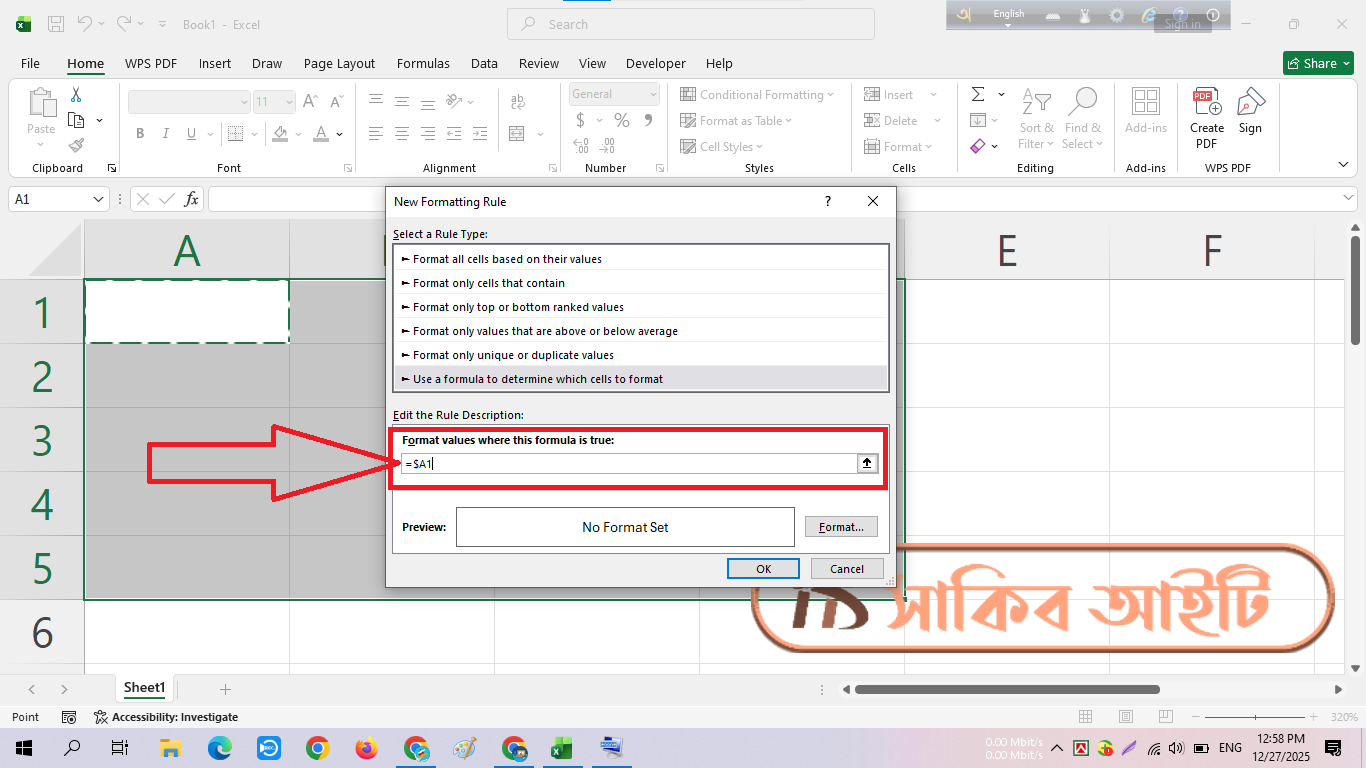
তারপর <>”” টাইপ করে দেন
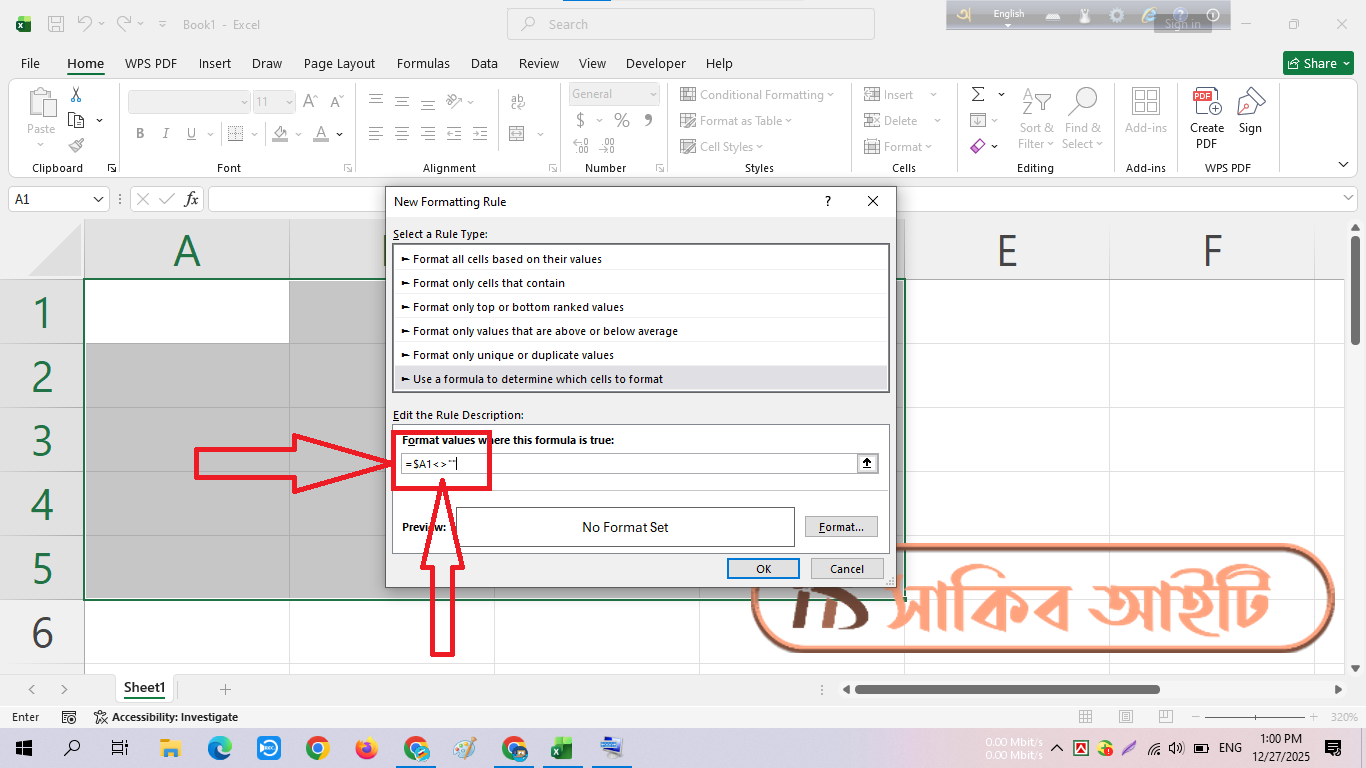
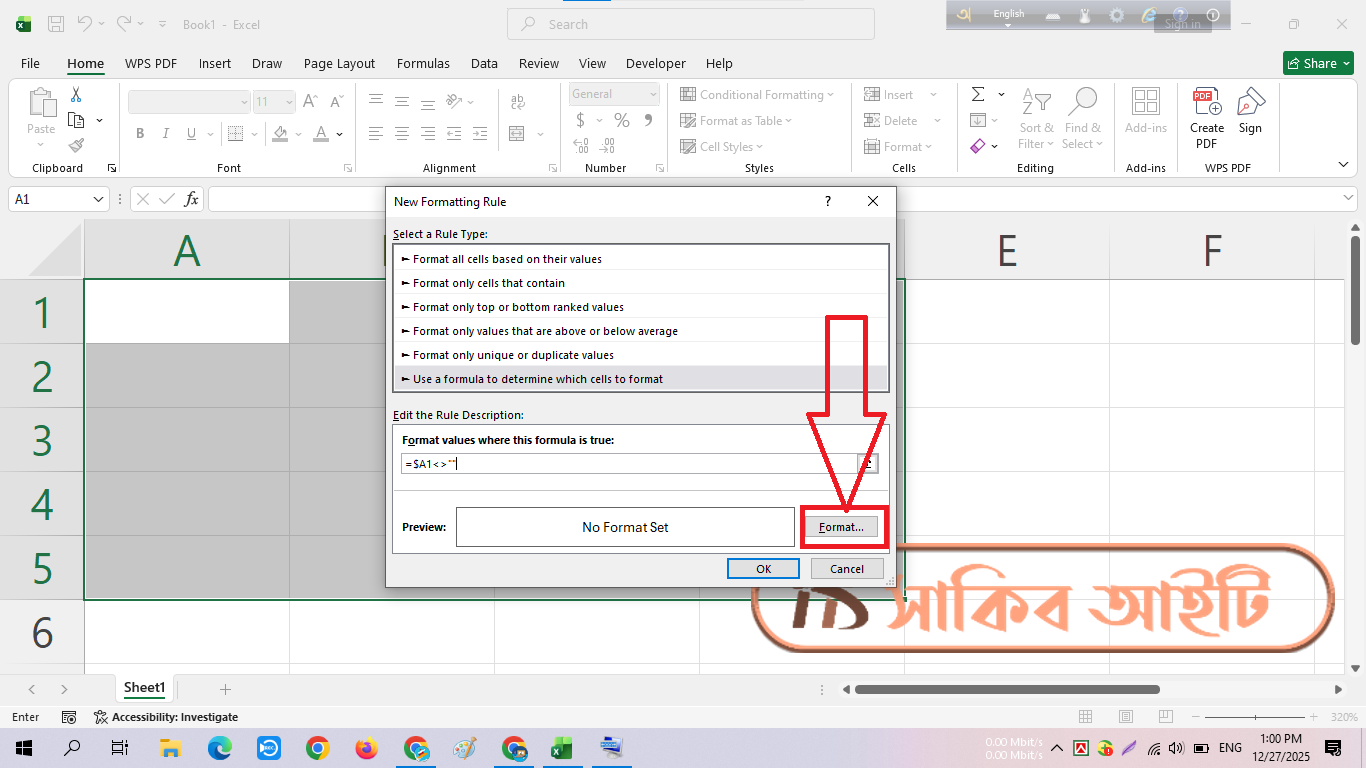
এখন Format বাটনে ক্লিক করুন।
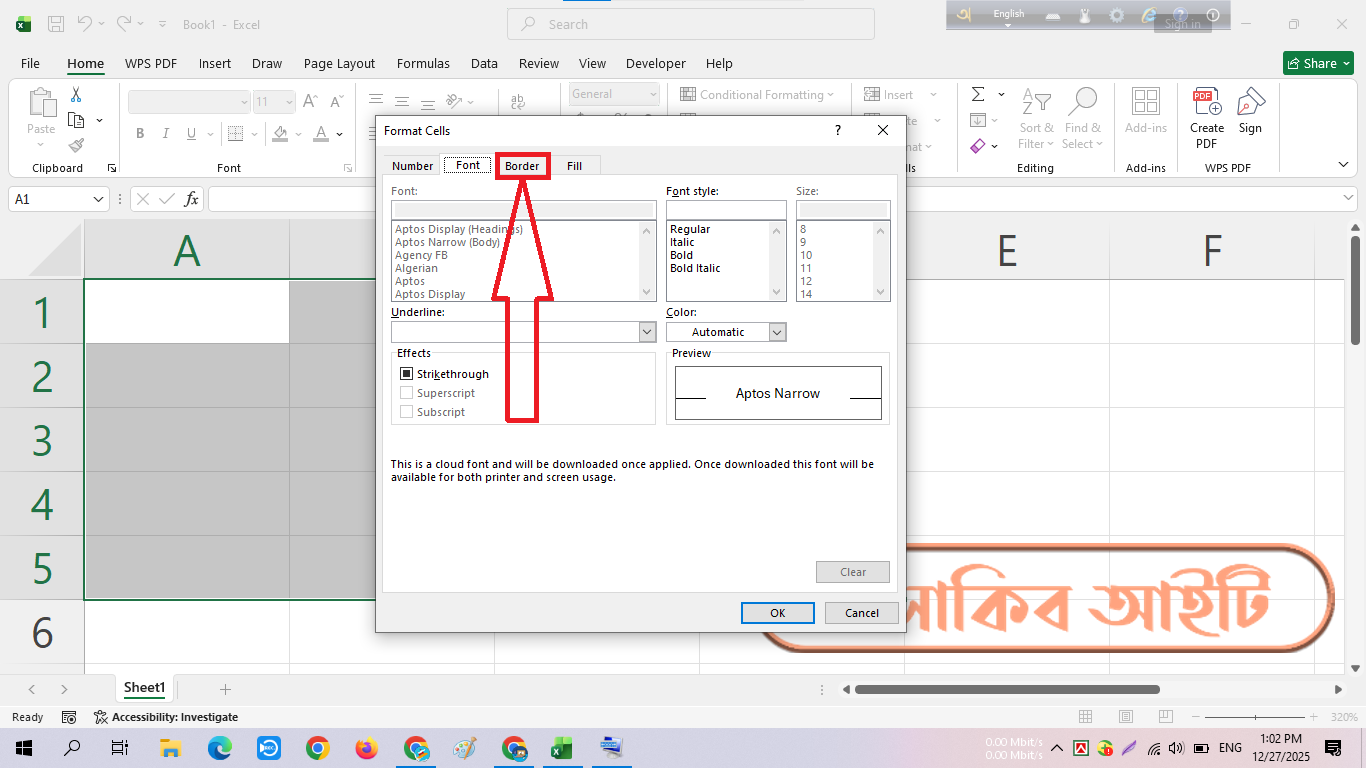
তারপর Border Tab এ যান।
Outline সিলেক্ট করুন এবং Line Style আপনার পছন্দ অনুযায়ী ঠিক করুন। আমি এগুলো দিচ্ছি। তারপর OK চাপুন।
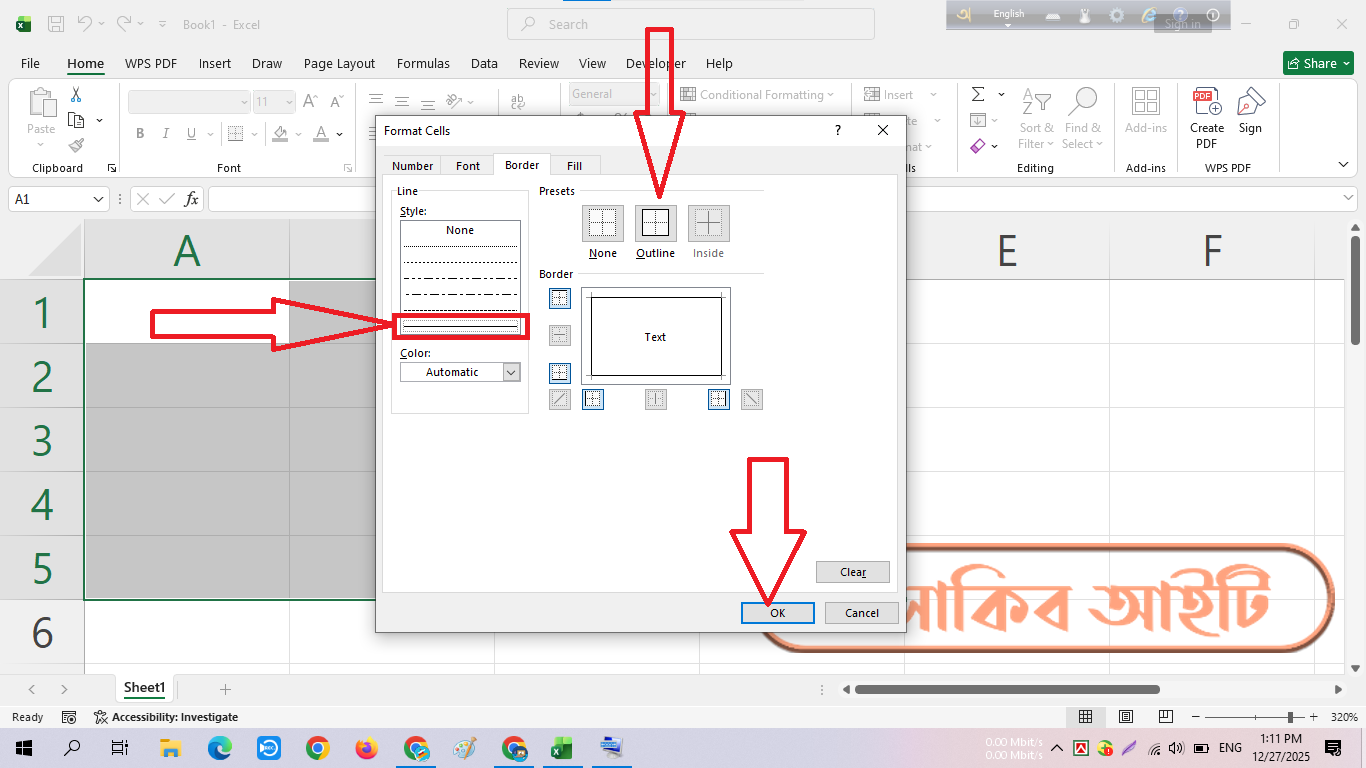
এখানে আবার ওকে দিন।
কাজ শেষ এখন যদি আমি ঐ সেল গুলোর মধ্যে যেটুকু সিলেক্ট করা ছিল তার মধ্যে কিছু লিখি দেখেন কি হয়।
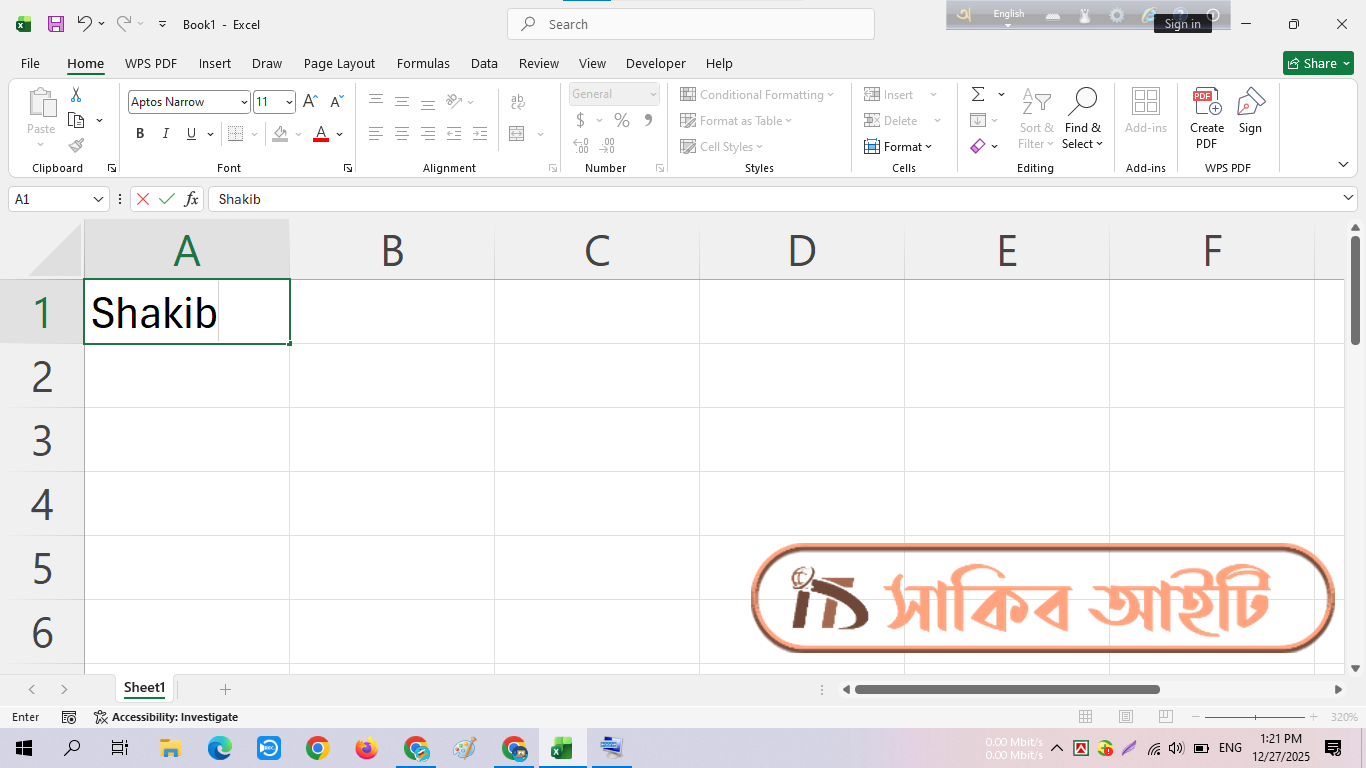
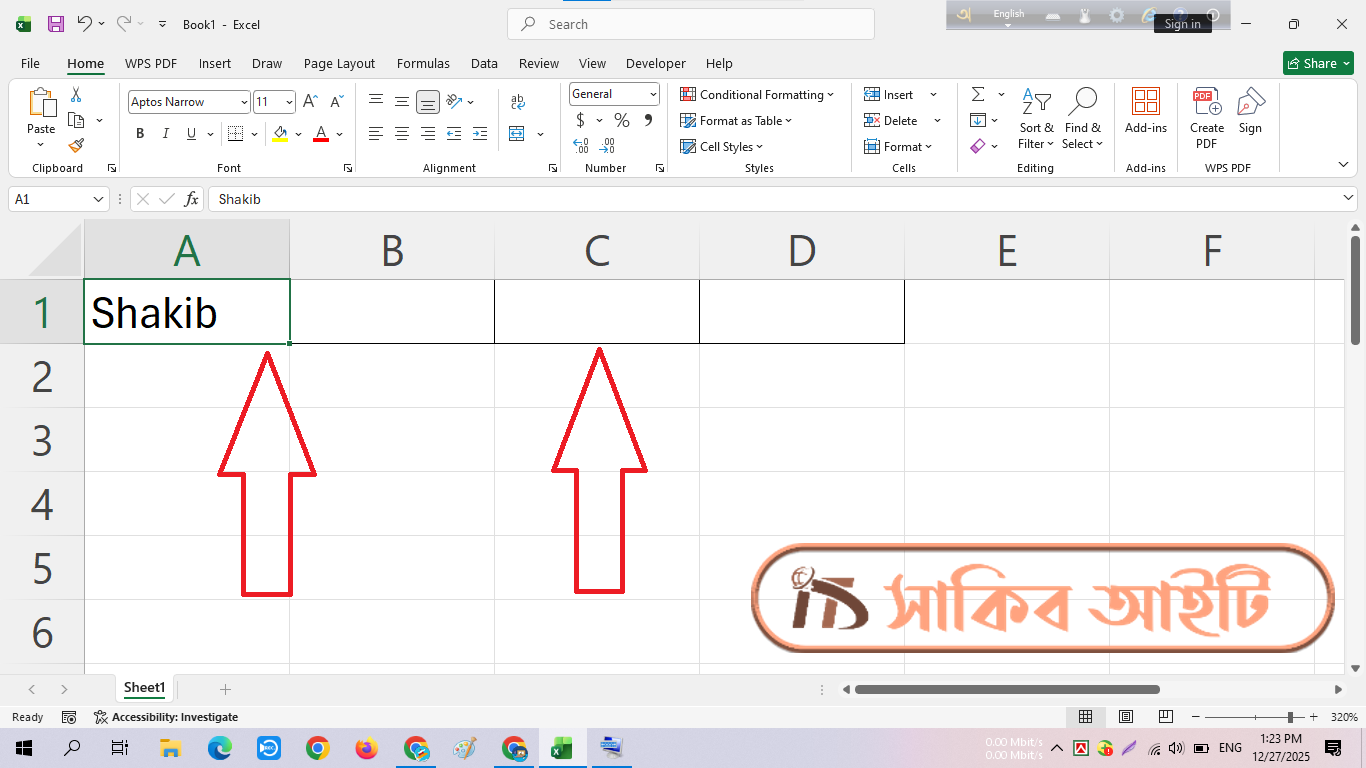
Enter দেওয়ার সাথে সাথে দেখেন অটোমেটিক বর্ডার হয়ে গেছে।
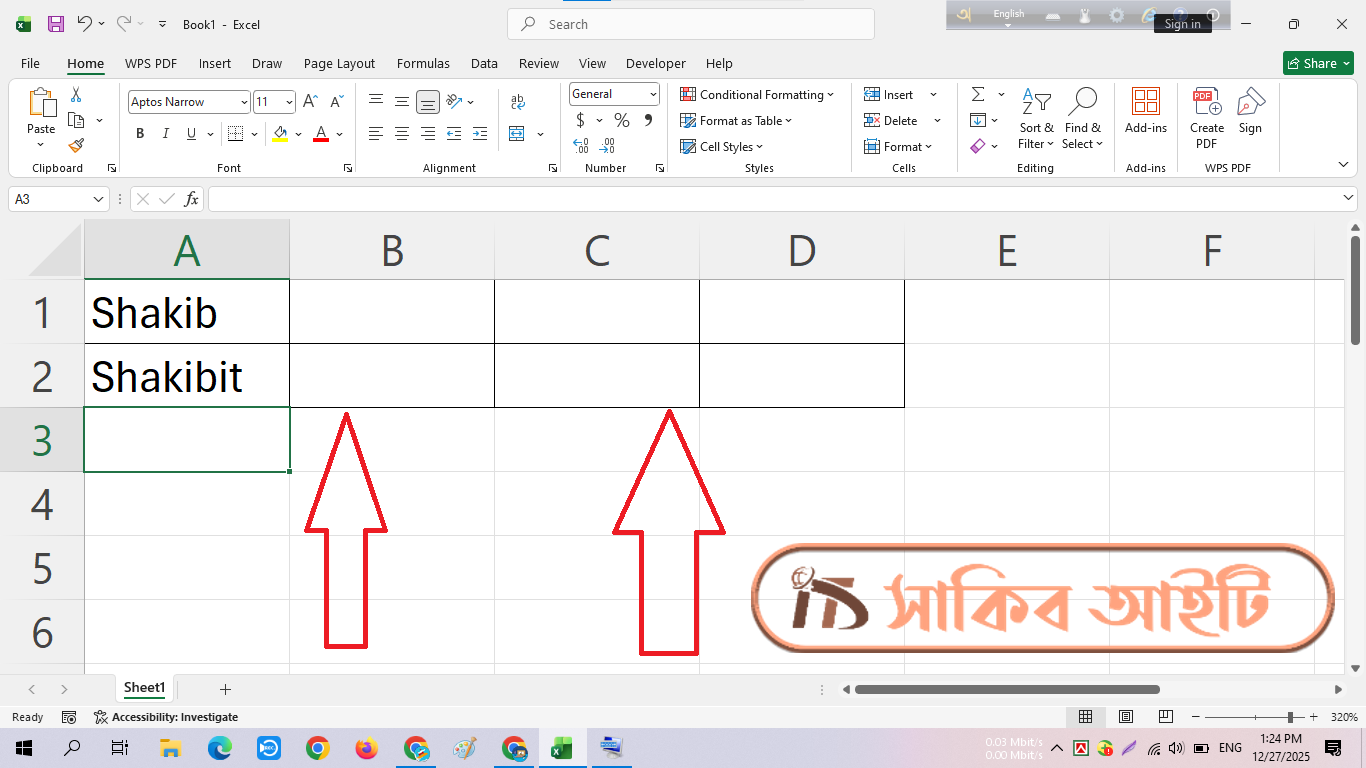
পরের সেলে লিখছি দেখেন সেটাও বর্ডার হয়ে গেছে।
আশা করি বুঝতে পেরেছেন।
🎯 কেন এই পদ্ধতি কার্যকর…❓
✔️ কোনো VBA বা Macro দরকার নেই
✔️ Beginner-friendly এবং নিরাপদ
✔️ যেকোনো Excel Version-এ কাজ করে
✔️ Dynamic ও Professional Output দেয়
✅ আমার শেষ কথা 📄
Excel Conditional Formatting ব্যবহার করে Automatic Cell Border সেট করা একটি সহজ কিন্তু অত্যন্ত কার্যকর কৌশল। এই পদ্ধতির মাধ্যমে নির্দিষ্ট রেঞ্জে ডেটা লিখলেই নিজে নিজে বর্ডার যুক্ত হয়, যা শিটকে আরও গোছানো, পরিষ্কার এবং প্রফেশনাল করে তোলে। সবচেয়ে ভালো দিক হলো—এতে কোনো কোড বা অতিরিক্ত টুলের প্রয়োজন হয় না।
এই কৌশলটি নিয়মিত ব্যবহার করলে ডেটা এন্ট্রির সময় বাঁচে, ভুল কম হয় এবং রিপোর্ট বা টেবিল আরও সুন্দরভাবে উপস্থাপন করা যায়। সঠিকভাবে Conditional Formatting প্রয়োগ করতে পারলে Excel-এ কাজ করার দক্ষতা এক ধাপ এগিয়ে যাবে, যা শেখা ও বাস্তব কাজ দুই ক্ষেত্রেই দারুণভাবে কাজে আসবে।
আমি প্রতিদিন যা কিছু শিখি তা আমার ওয়েবসাইটে সবার আগে পোস্ট করে থাকি। টেক রিলেটেড আমার লেখা লাস্ট পোস্ট সময় থাকলে পড়ে আসতে পারেন।
🔥🖥️ Microsoft Excel Custom Number Formatting ব্যবহার করে Sales Value কে Million (M) এ Display করার পদ্ধতি 🌟🚀
