



আসসালামু আলাইকুম সবাই কেমন আছেন…..? আশা করি সবাই আছেন । আমি আল্লাহর রহমতে ভালোই আছি ।আসলে কেউ ভালো না থাকলে TrickBD তে ভিজিট করেনা ।তাই আপনাকে TrickBD তে আসার জন্য ধন্যবাদ ।ভালো কিছু জানতে সবাই TrickBD এর সাথেই থাকুন ।
Microsoft Word ব্যবহার করার সময় আমরা প্রায় সবাই চাই প্রতিবার নতুন ডকুমেন্ট খুললেই যেন পছন্দের ফন্ট ও ফন্ট সাইজ অটোমেটিকভাবে চলে আসে। কিন্তু ডিফল্ট সেটিং না জানার কারণে বারবার একই কাজ পুনরায় করতে হয়, যা সময়সাপেক্ষ এবং বিরক্তিকর। বিশেষ করে নিয়মিত টাইপিং, অফিস রিপোর্ট, অ্যাসাইনমেন্ট বা বাংলা লেখালেখির ক্ষেত্রে সঠিক ফন্ট ও সাইজ আগে থেকেই সেট করা থাকলে কাজের গতি যেমন বাড়ে, তেমনি ডকুমেন্টের মানও অনেক বেশি প্রফেশনাল দেখায়।
এই গাইডে আমরা Microsoft Word-এর নিজস্ব সেটিং ব্যবহার করে কীভাবে Default Font & Font Size স্থায়ীভাবে সেট করা যায়, সেটি ধাপে ধাপে সহজ ভাষায় আলোচনা করব। নতুন ডকুমেন্ট খুললেই যাতে আর ফন্ট পরিবর্তন করতে না হয়, সেই লক্ষ্যেই এই সম্পূর্ণ গাইডটি তৈরি করা হয়েছে। আপনি যদি নতুন ব্যবহারকারী হন কিংবা নিয়মিত Word-এ কাজ করেন, তাহলে এই পদ্ধতিগুলো আপনার দৈনন্দিন কাজকে আরও সহজ ও সময় সাশ্রয়ী করে তুলবে।
🖥️📄 Microsoft Word-এ Default Font & Font Size সেট করার সম্পূর্ণ গাইড 🌟🔥
Microsoft Word-এ পছন্দের ফন্ট ও ফন্ট সাইজ ডিফল্টভাবে সেট করার সবচেয়ে সহজ, নির্ভরযোগ্য এবং স্থায়ী উপায় হলো Font Dialog Box ব্যবহার করা। এই পদ্ধতিতে একবার সেটিং সম্পন্ন করলে পরবর্তীতে যতবারই নতুন ডকুমেন্ট খুলবেন, Word স্বয়ংক্রিয়ভাবে আপনার নির্ধারিত ফন্ট ও সাইজ ব্যবহার করবে।
প্রথমে Microsoft Word চালু করুন এবং উপরের মেনু থেকে Home ট্যাবে যান। এখানে Font গ্রুপের ডান পাশে একটি ছোট তীর চিহ্ন (Dialog Box Launcher) দেখতে পাবেন। এই তীর চিহ্নে ক্লিক করুন।
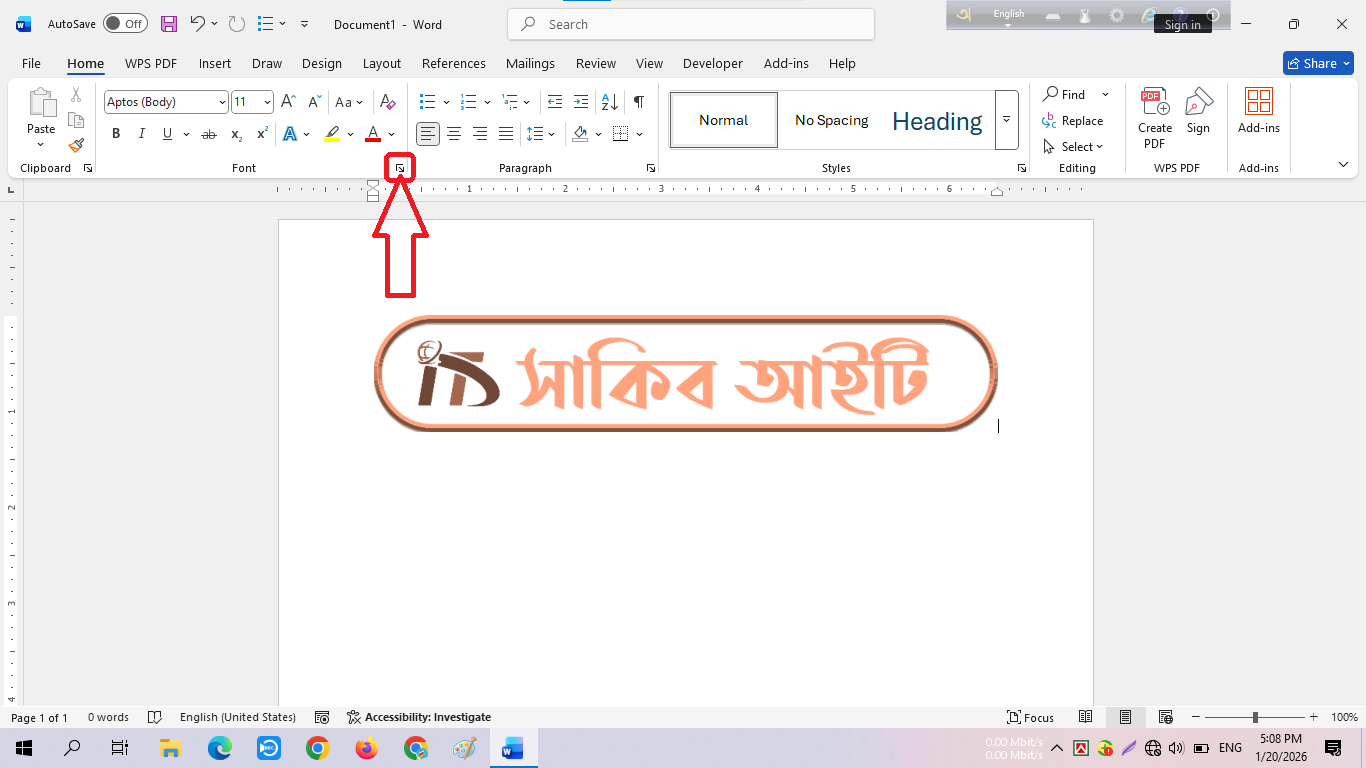
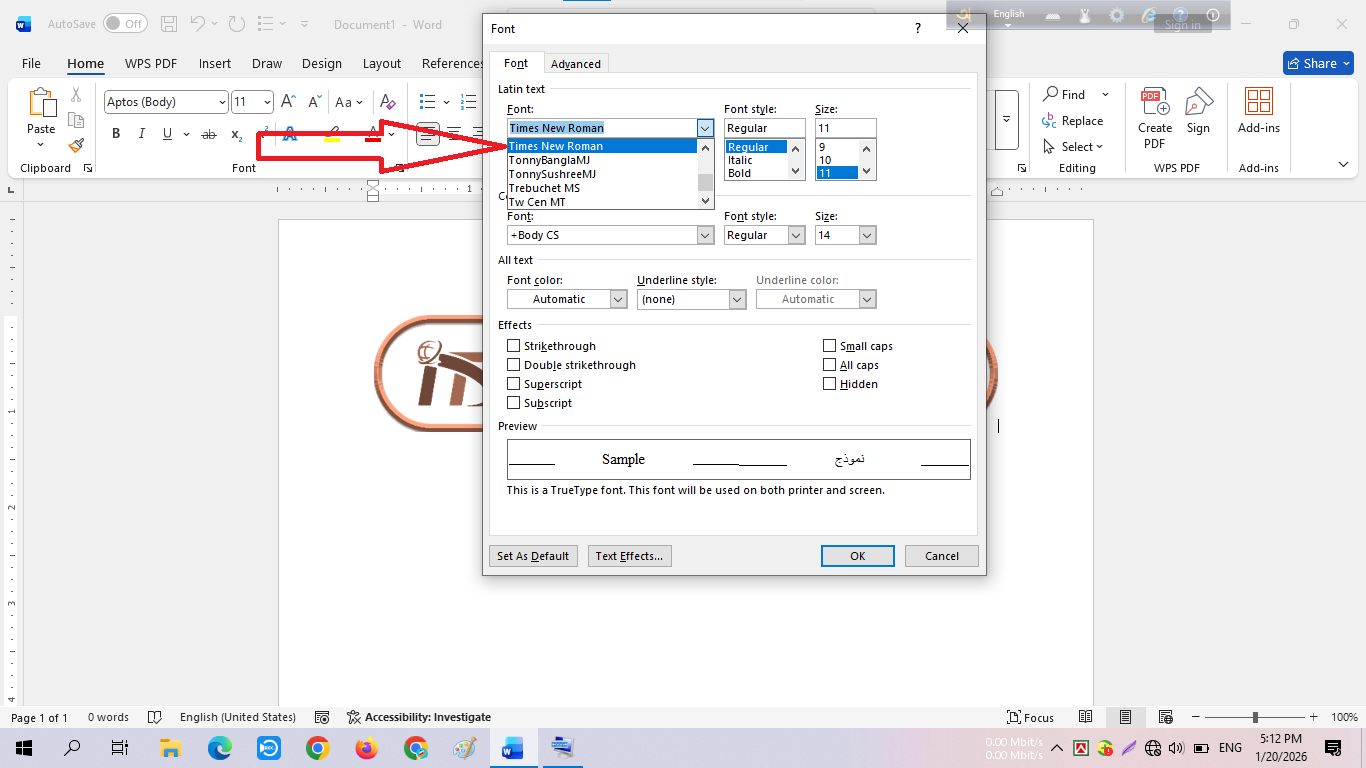
Font Dialog Box ওপেন হবে এখানে Word-এর সব ফন্ট সংক্রান্ত সেটিং একসাথে পাওয়া যায়। Font Dialog Box ওপেন হওয়ার পর Font তালিকা থেকে আপনার পছন্দের ফন্ট নির্বাচন করুন। আমি Times New Roman সিলেক্ট করছি।
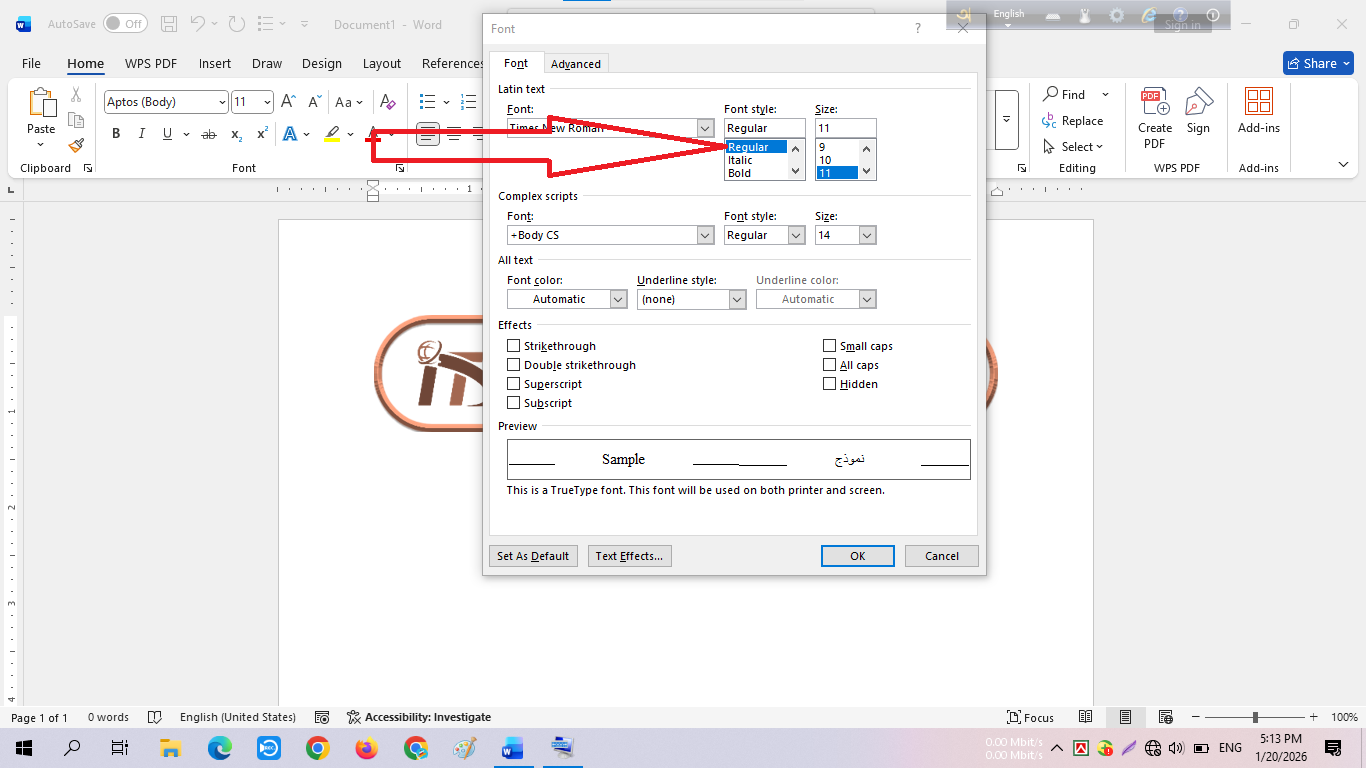
এরপর Font Style থেকে প্রয়োজন অনুযায়ী Regular, Bold বা অন্য স্টাইল বেছে নিন। আমি Regular রাখছি।
তারপর Size অপশন থেকে কাঙ্ক্ষিত ফন্ট সাইজ নির্ধারণ করুন। আমি 14 দিচ্ছি।
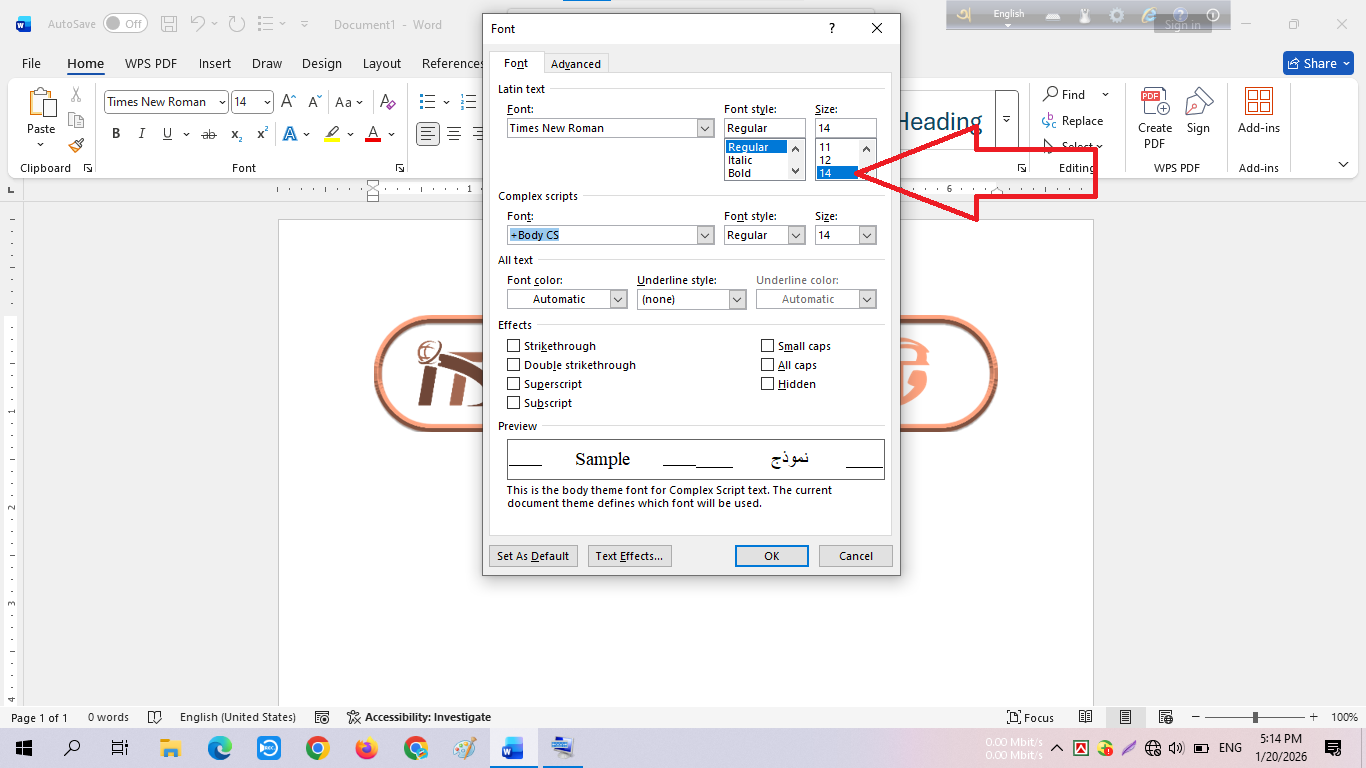
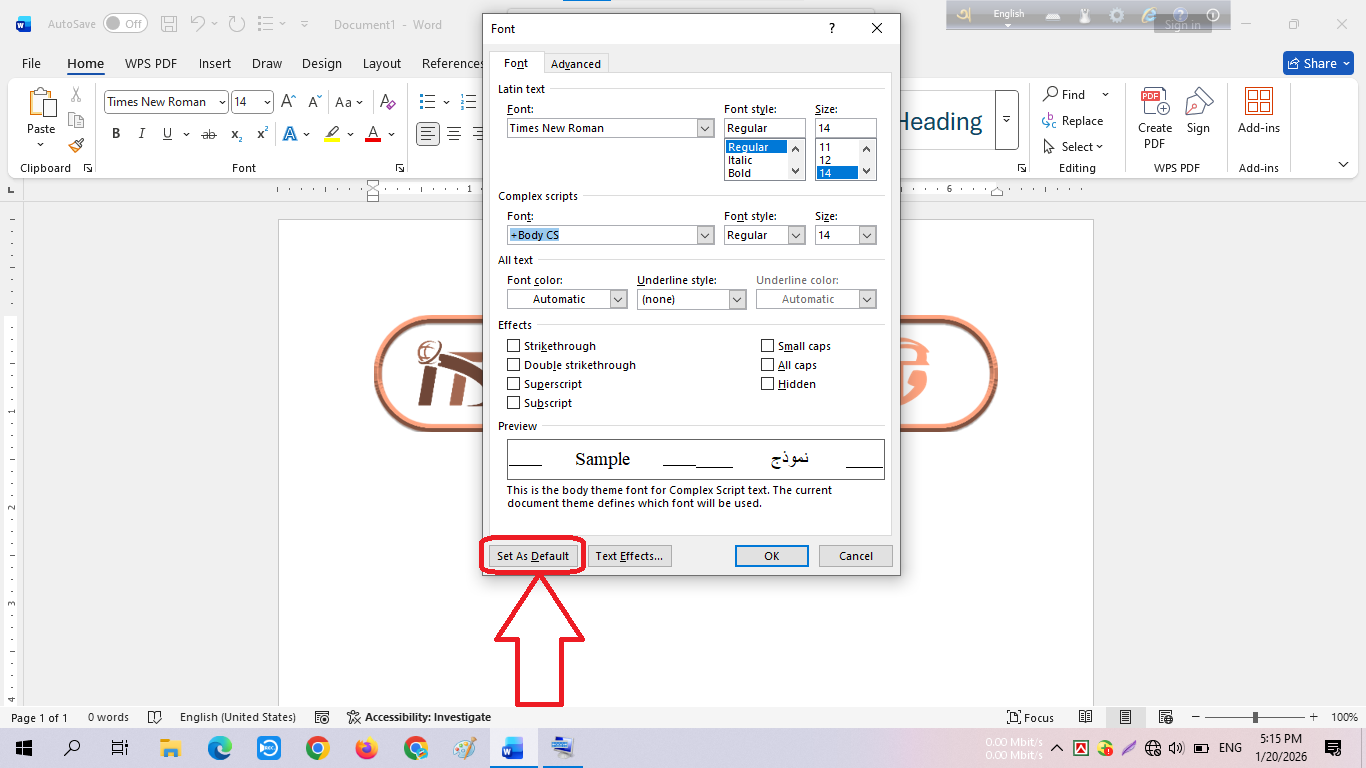
এই ধাপে আপনি চাইলে লেখার রঙ বা অন্যান্য বেসিক সেটিংও ঠিক করে নিতে পারেন, যা নতুন ডকুমেন্টে প্রযোজ্য হবে। সব সেটিং ঠিক করার পর নিচে থাকা Set As Default বাটনে ক্লিক করুন।
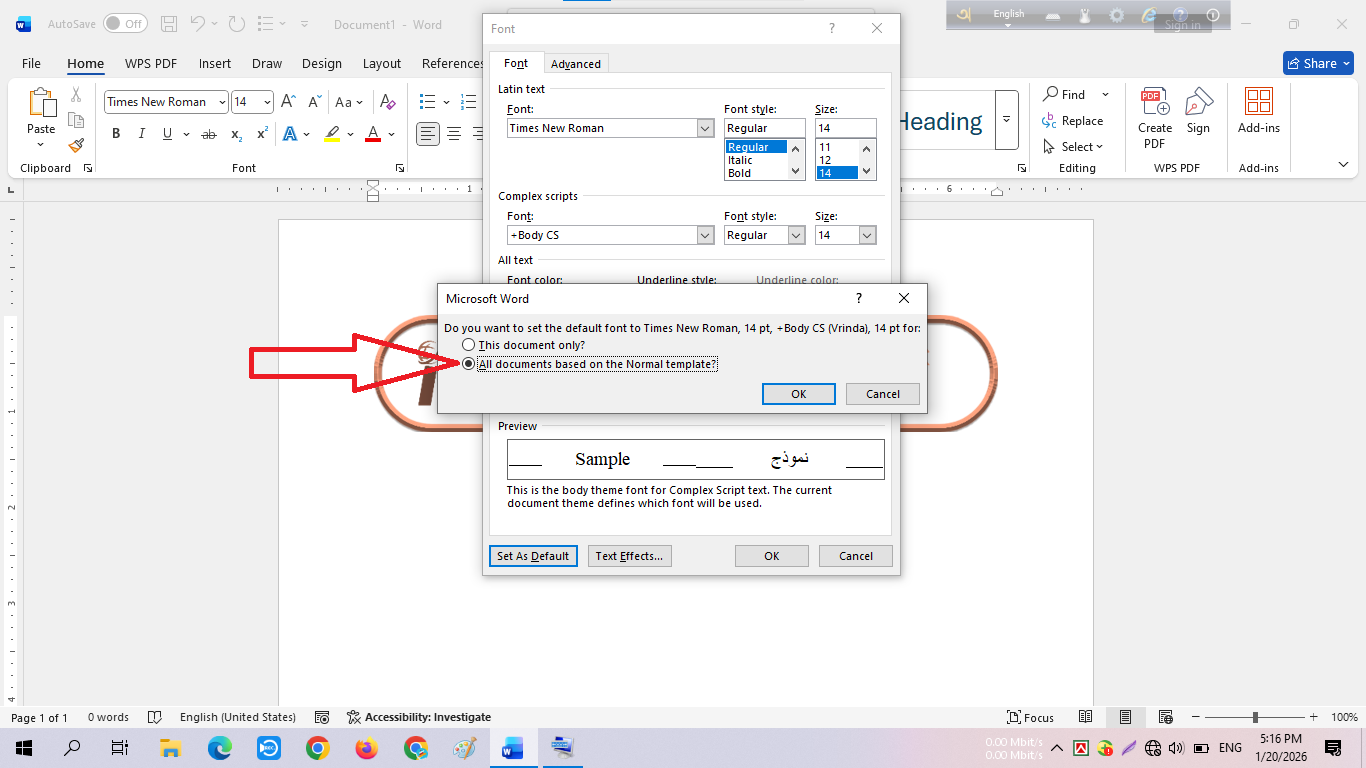
এখন একটি নিশ্চিতকরণ বার্তা আসবে, যেখানে দুটি অপশন দেখা যাবে। সেখানে অবশ্যই All documents based on the Normal template অপশনটি নির্বাচন করুন। এটি নিশ্চিত করবে যে আপনার নির্ধারিত ফন্ট ও সাইজ শুধুমাত্র বর্তমান ফাইল না বরং ভবিষ্যতের সব নতুন ডকুমেন্টে ডিফল্ট হিসেবে কাজ করবে।
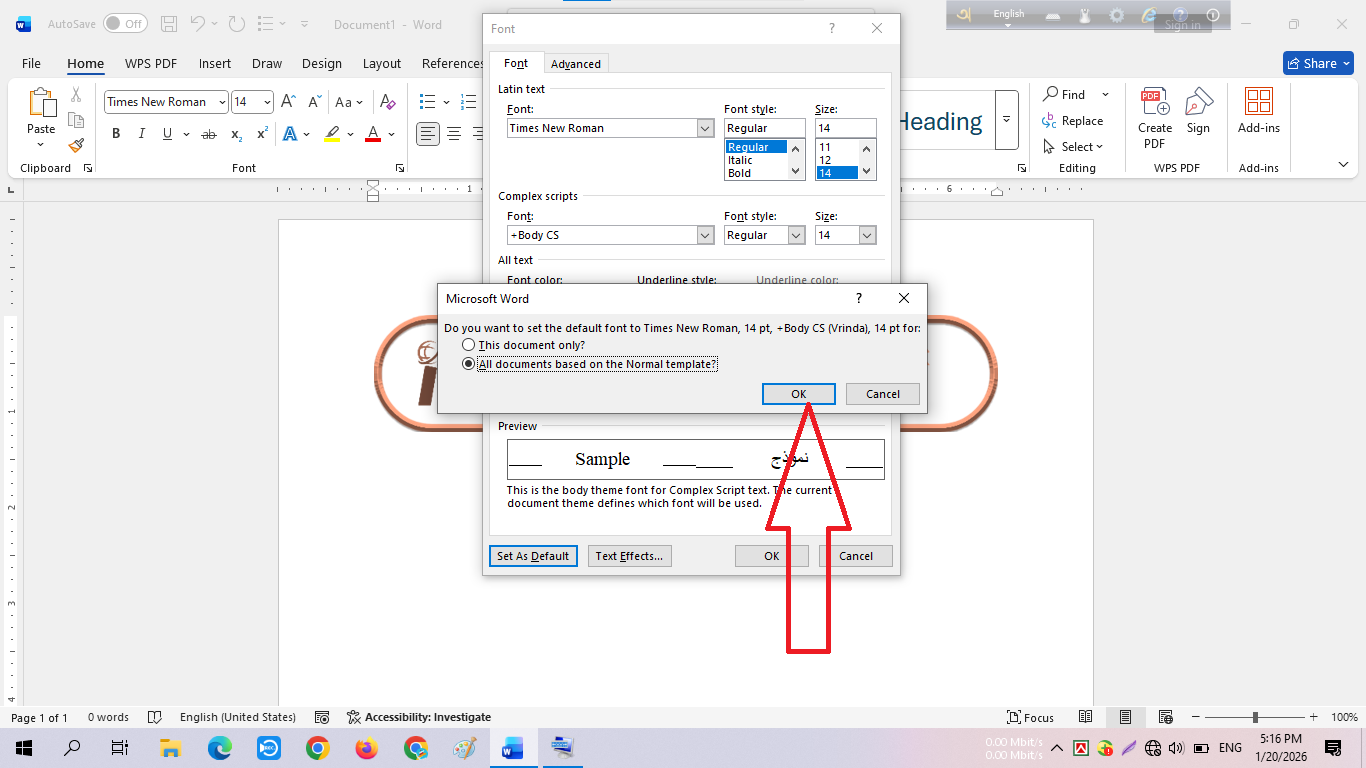
শেষে OK বাটনে ক্লিক করুন।
এখন থেকে আপনি যখনই নতুন Microsoft Word ডকুমেন্ট খুলবেন, তখন আর আলাদা করে ফন্ট বা ফন্ট সাইজ পরিবর্তন করতে হবে না। এই পদ্ধতিটি নিয়মিত লেখালেখি, অফিস ডকুমেন্ট তৈরি কিংবা বাংলা ও ইংরেজি টাইপিং সব ক্ষেত্রেই সময় বাঁচানোর একটি কার্যকর সমাধান হিসেবে কাজ করে।
সাধারণ ভুল ও কিছু টিপস
Microsoft Word-এ Default Font & Font Size সেট করার সময় অনেকেই ছোট কিছু ভুল করেন, যার কারণে সেটিং ঠিকভাবে কাজ করে না। সবচেয়ে সাধারণ ভুল হলো Set As Default ক্লিক করার পর All documents based on the Normal template অপশনটি সিলেক্ট না করা। এই অপশনটি না নিলে ফন্ট সেটিং শুধুমাত্র বর্তমান ডকুমেন্টে প্রযোজ্য হয়, নতুন ডকুমেন্টে আগের ডিফল্ট ফন্টই থেকে যায়। আরেকটি ভুল হলো পুরোনো ডকুমেন্টে এই সেটিং কাজ করবে ধরে নেওয়া। বাস্তবে ডিফল্ট ফন্ট সেটিং শুধুমাত্র নতুন ডকুমেন্টের জন্য কার্যকর হয়।
আরও একটি সাধারণ সমস্যা দেখা যায় যখন ব্যবহারকারীর পছন্দের ফন্টটি কম্পিউটারে ইনস্টল করা থাকে না। বিশেষ করে বাংলা ফন্টের ক্ষেত্রে এটি বেশি ঘটে। ফন্ট ইনস্টল না থাকলে Word স্বয়ংক্রিয়ভাবে অন্য একটি ফন্ট ব্যবহার করে নেয়, ফলে ডকুমেন্টের লে-আউট ও লেখার স্টাইল পরিবর্তিত হয়ে যায়। এছাড়া অনেকেই Normal Style পরিবর্তন না করেই শুধু লেখার ওপর ফন্ট সেট করেন, এতে করে স্টাইল ভিত্তিক ফরম্যাটিং ঠিকভাবে কাজ করে না।
কিছু কার্যকর টিপস
- সবসময় ফন্ট সেট করার আগে নিশ্চিত করুন যে ফন্টটি আপনার কম্পিউটারে সঠিকভাবে ইনস্টল করা আছে।
- নিয়মিত বাংলা টাইপিংয়ের জন্য একটি নির্দিষ্ট বাংলা ফন্ট এবং আলাদা ইংরেজি ফন্ট নির্ধারণ করে নিলে কাজ আরও গুছানো হয়।
- বড় ডকুমেন্টে কাজ করার আগে নতুন একটি ফাইল খুলে ডিফল্ট ফন্ট ঠিক আছে কিনা একবার যাচাই করে নিন।
- স্টাইলভিত্তিক কাজ করলে Normal Style পরিবর্তন করে নেওয়া ভবিষ্যতে ফরম্যাটিং সমস্যার ঝামেলা কমায়।
📄 আমার শেষ কথা 🌟
Microsoft Word-এ Default Font & Font Size সঠিকভাবে সেট করে রাখা একটি ছোট কিন্তু অত্যন্ত কার্যকর সেটিং। একবার এটি স্থায়ীভাবে কনফিগার করে নিলে প্রতিবার নতুন ডকুমেন্ট তৈরি করার সময় আলাদা করে ফন্ট পরিবর্তনের প্রয়োজন পড়ে না। এতে যেমন সময় সাশ্রয় হয়, তেমনি সব ডকুমেন্টে একই রকম ফরম্যাট বজায় থাকে, যা কাজকে আরও গুছানো ও প্রফেশনাল করে তোলে।
বিশেষ করে যারা নিয়মিত টাইপিং, অফিস ডকুমেন্ট, রিপোর্ট বা বাংলা লেখালেখির কাজ করেন, তাদের জন্য এই সেটিং অত্যন্ত উপকারী। সঠিক পদ্ধতিতে ডিফল্ট ফন্ট নির্ধারণ করলে কাজের গতি বাড়ে এবং ফরম্যাটিং সংক্রান্ত ঝামেলা অনেকটাই কমে যায়।
আমি প্রতিদিন যা কিছু শিখি তা আমার ওয়েবসাইটে সবার আগে পোস্ট করে থাকি। টেক রিলেটেড আমার লেখা লাস্ট পোস্ট সময় থাকলে পড়ে আসতে পারেন।
📊🔥 Microsoft Excel Date Filters ব্যবহার করে Month-wise Data Filtering করার সম্পূর্ণ গাইড 🖥️📄

2 টি মন্তব্য