



আসসালামু আলাইকুম সবাই কেমন আছেন…..? আশা করি সবাই আছেন । আমি আল্লাহর রহমতে ভালোই আছি ।আসলে কেউ ভালো না থাকলে TrickBD তে ভিজিট করেনা ।তাই আপনাকে TrickBD তে আসার জন্য ধন্যবাদ ।ভালো কিছু জানতে সবাই TrickBD এর সাথেই থাকুন ।
Microsoft Excel এ বড় ডাটাসেট নিয়ে কাজ করার সময় সবচেয়ে বড় চ্যালেঞ্জগুলোর একটি হলো নির্দিষ্ট সময় বা মাস অনুযায়ী তথ্য আলাদা করে দেখা। বিশেষ করে Sales report, Attendance sheet, Expense tracking বা Monthly performance analysis করার ক্ষেত্রে Month-wise ডাটা ফিল্টার করা অত্যন্ত গুরুত্বপূর্ণ হয়ে দাঁড়ায়। এখানেই Excel-এর শক্তিশালী ফিচার Date Filters ব্যবহার করে খুব সহজে এবং নির্ভুলভাবে মাসভিত্তিক ডাটা বের করা সম্ভব হয়, কোনো জটিল ফর্মুলা ছাড়াই।
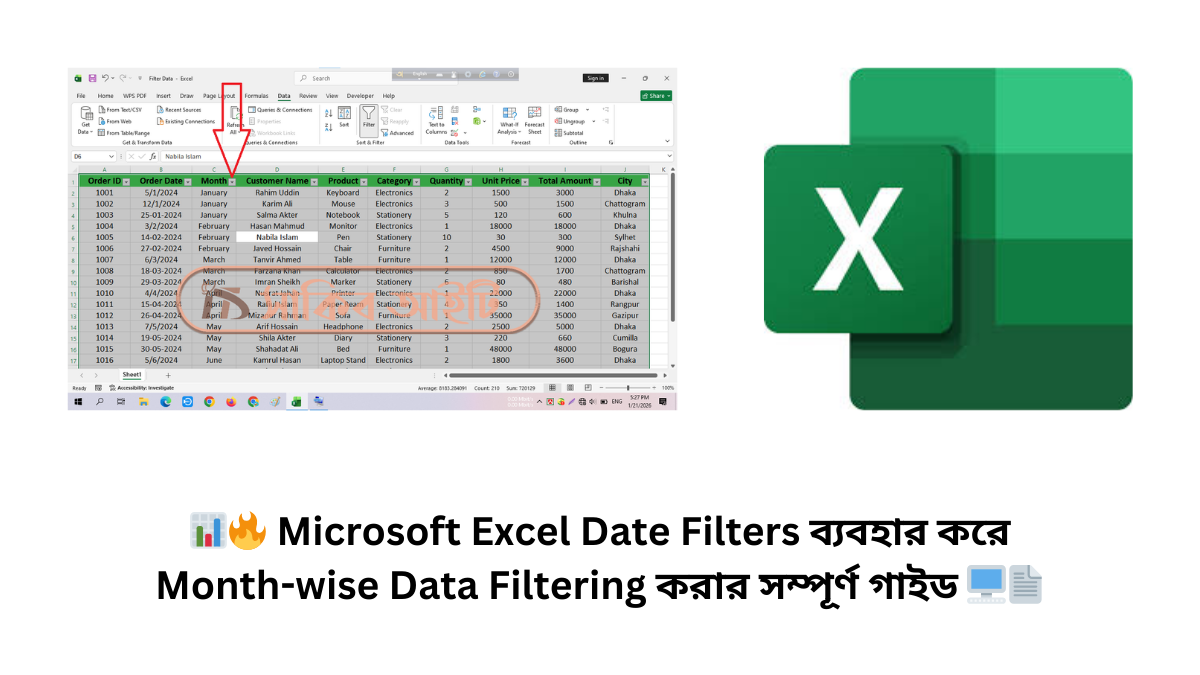
এই গাইডে আমরা ধাপে ধাপে শিখব কিভাবে Excel Date Filters ব্যবহার করে Month-wise Data Filtering করা যায়। শুরু থেকে একদম প্রফেশনাল লেভেল পর্যন্ত। Date Column থেকে নির্দিষ্ট মাস নির্বাচন, ভুল Date ফরম্যাটের সমস্যা সমাধান, এবং বাস্তব উদাহরণসহ ব্যবহারিক টিপস সবকিছুই এখানে সহজ ভাষায় তুলে ধরা হয়েছে, যাতে একজন নতুন ব্যবহারকারীও অনায়াসে এই গুরুত্বপূর্ণ Excel স্কিলটি আয়ত্ত করতে পারেন।
📊🔥 Microsoft Excel Date Filters ব্যবহার করে Month-wise Data Filtering করার সম্পূর্ণ গাইড 🖥️📄
মাউস দিয়ে টেবিলের সকল ডাটা সিলেক্ট করুন অথবা Ctrl + A চাপে সিলেক্ট করুন।
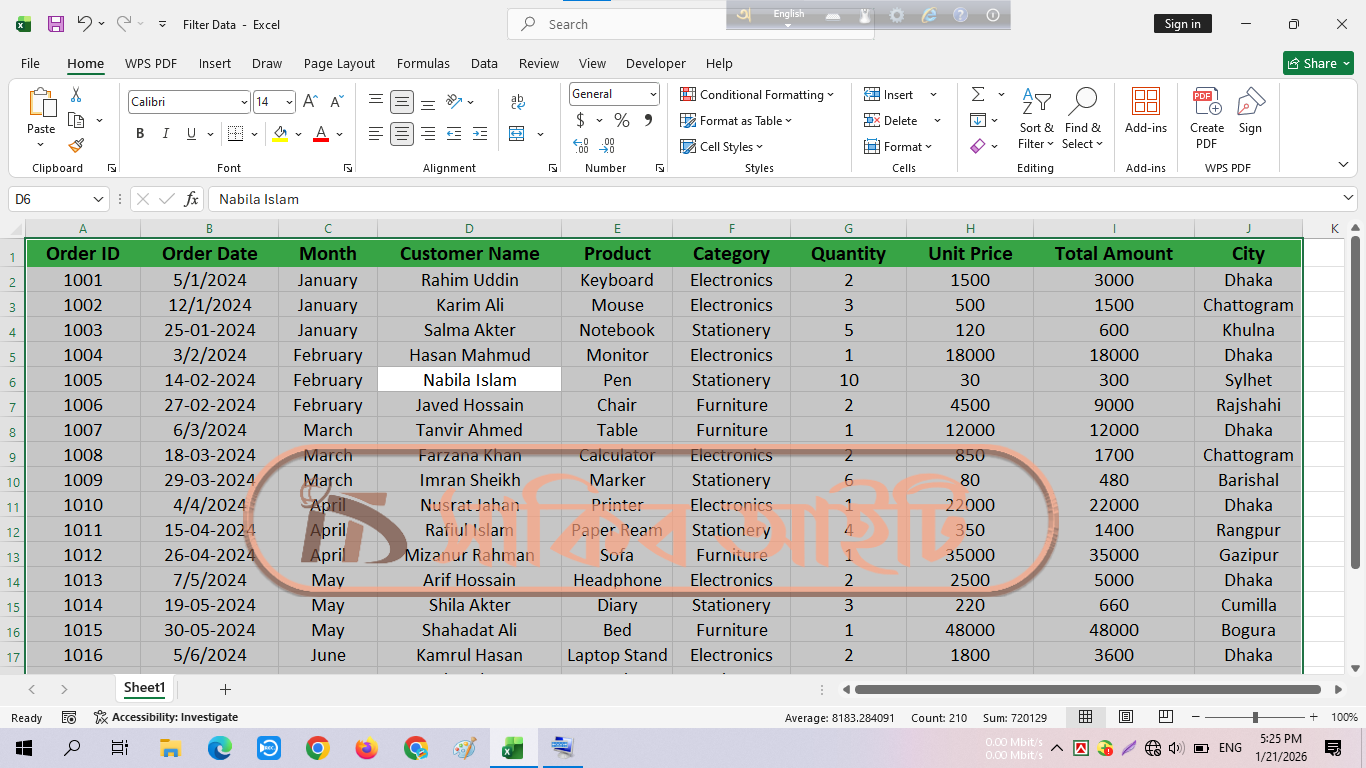
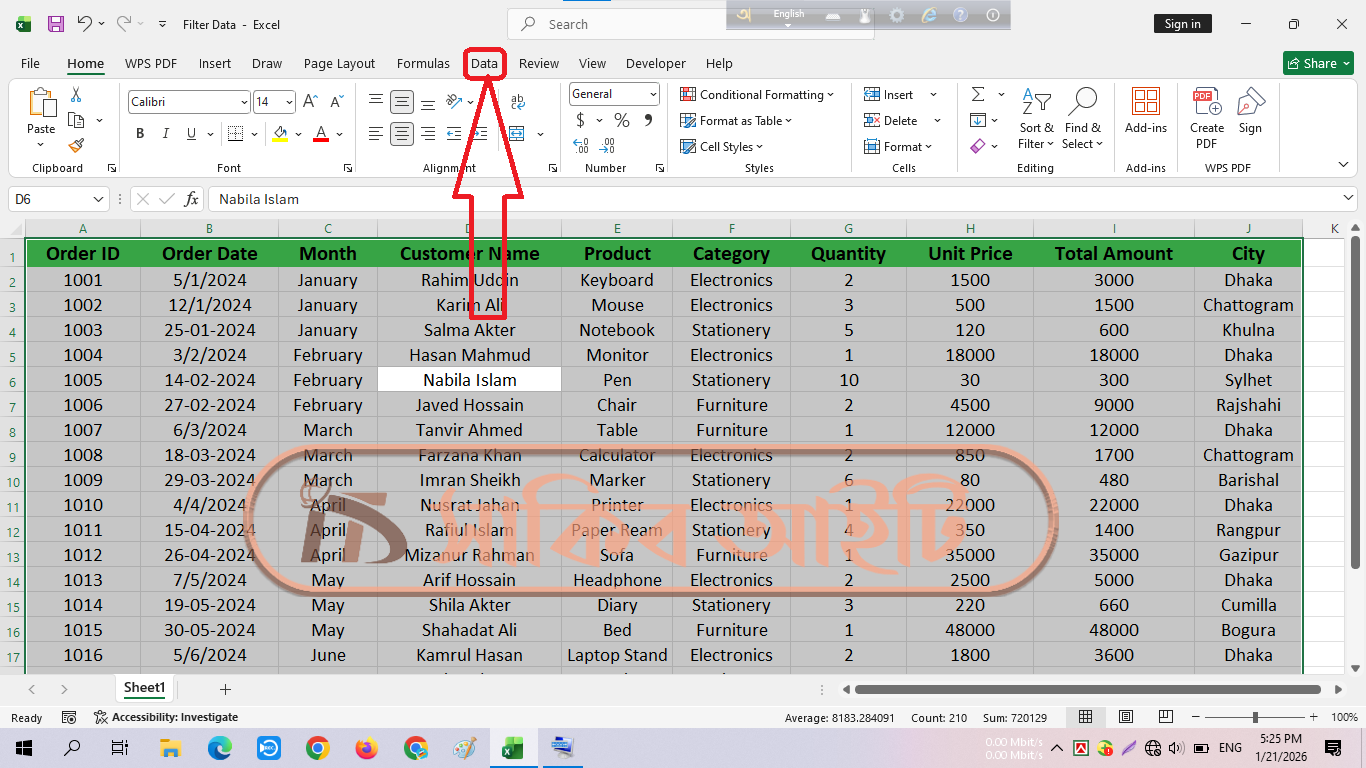
Excel Menu থেকে যাও 👉 Data Tab এ ক্লিক করো।
তারপর 👉 Filter এ ক্লিক করো।
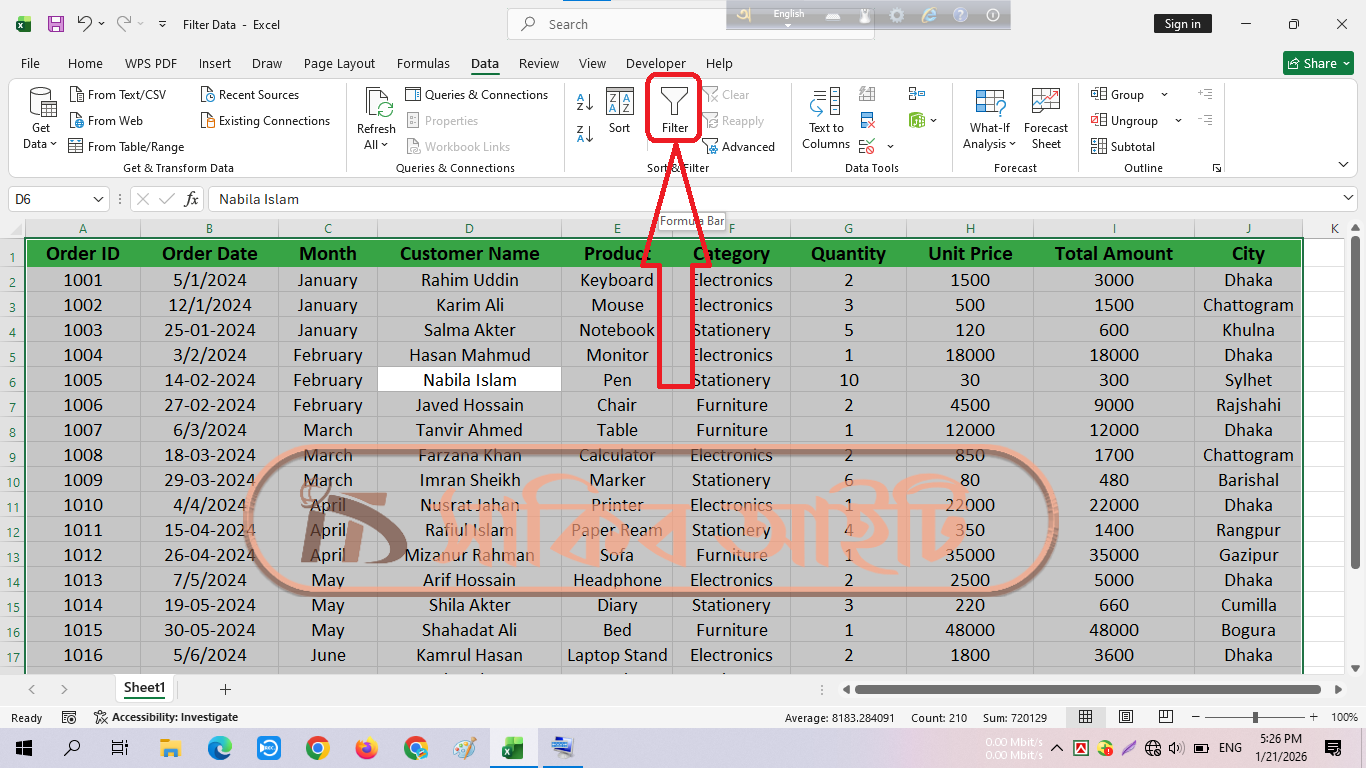
প্রতিটি হেডারের পাশে 🔽 ড্রপডাউন আসবে।
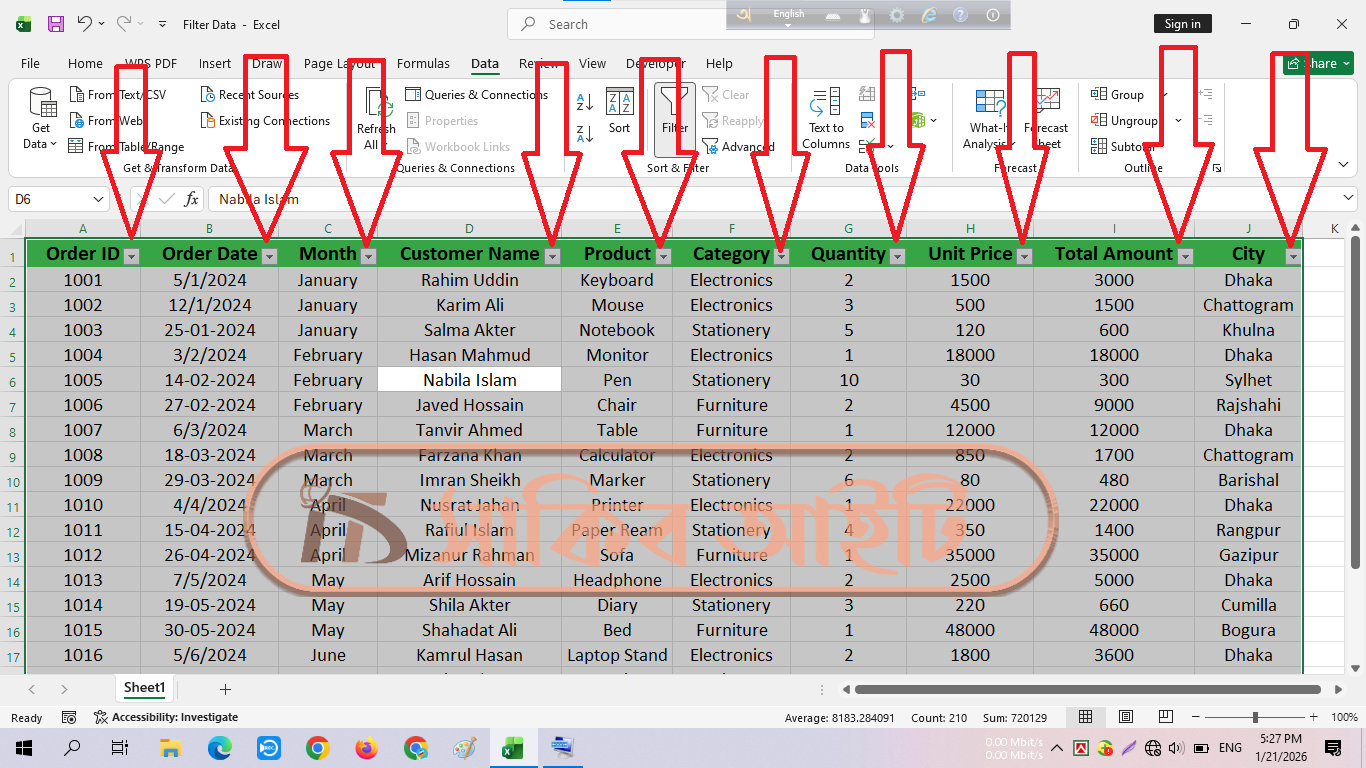
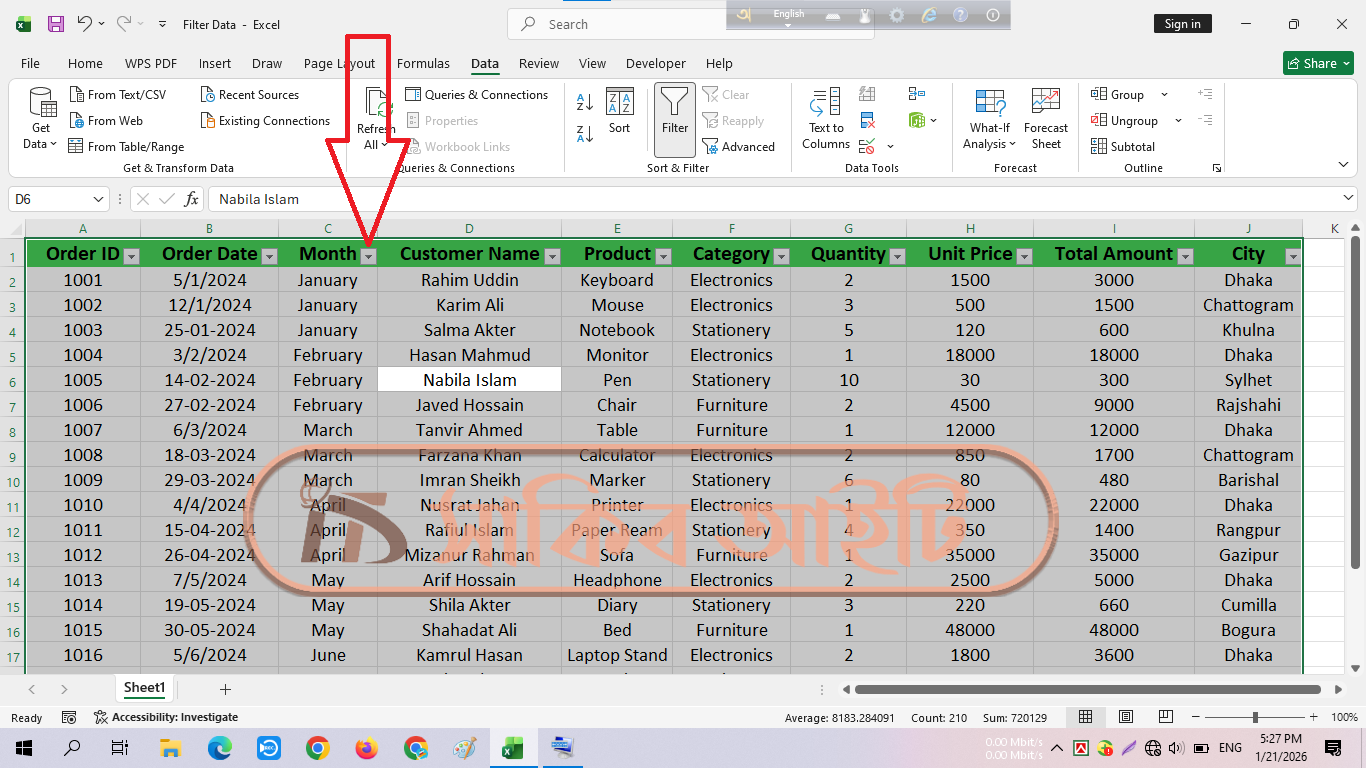
Month কলামের 🔽 তে ক্লিক করো
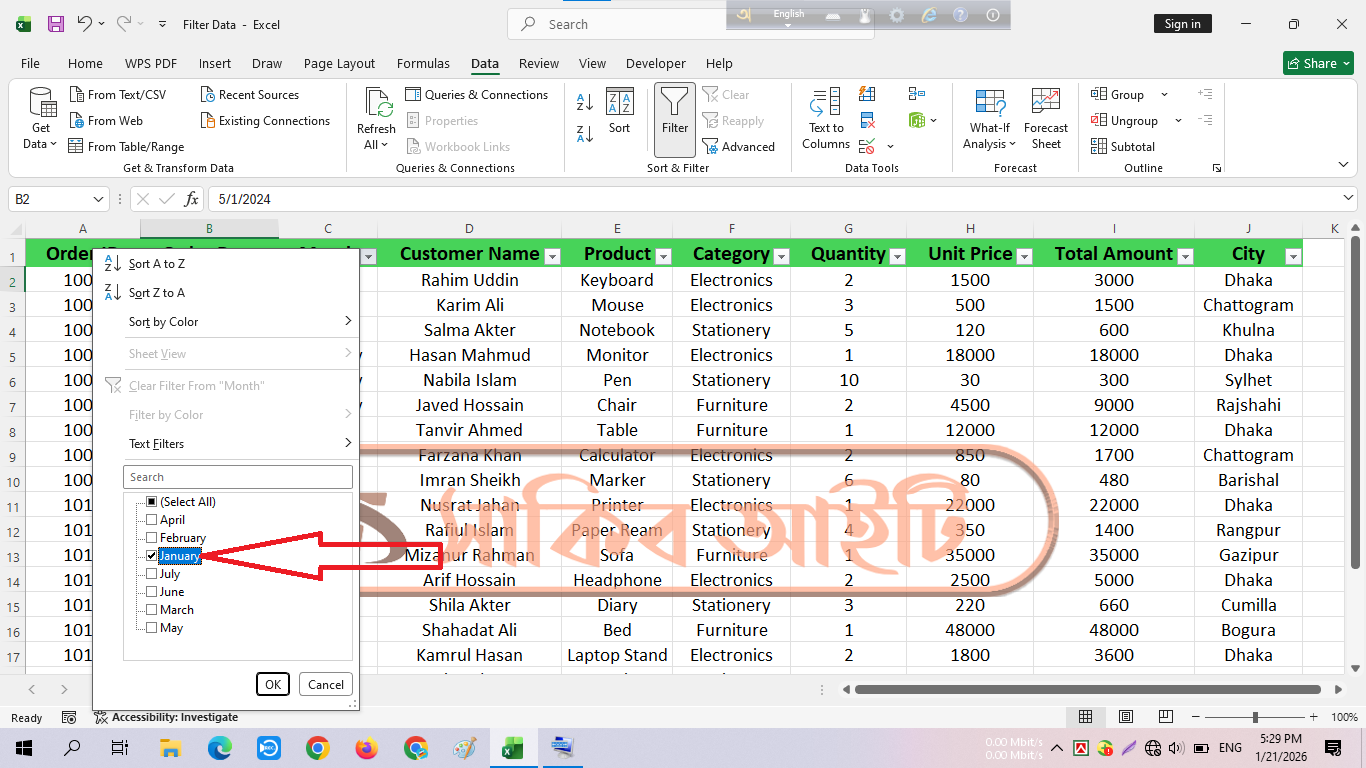
এখানে January, February, March… আলাদা আলাদা দেখাবে। যে মাস দরকার সেটিতে ✔ টিক দাও
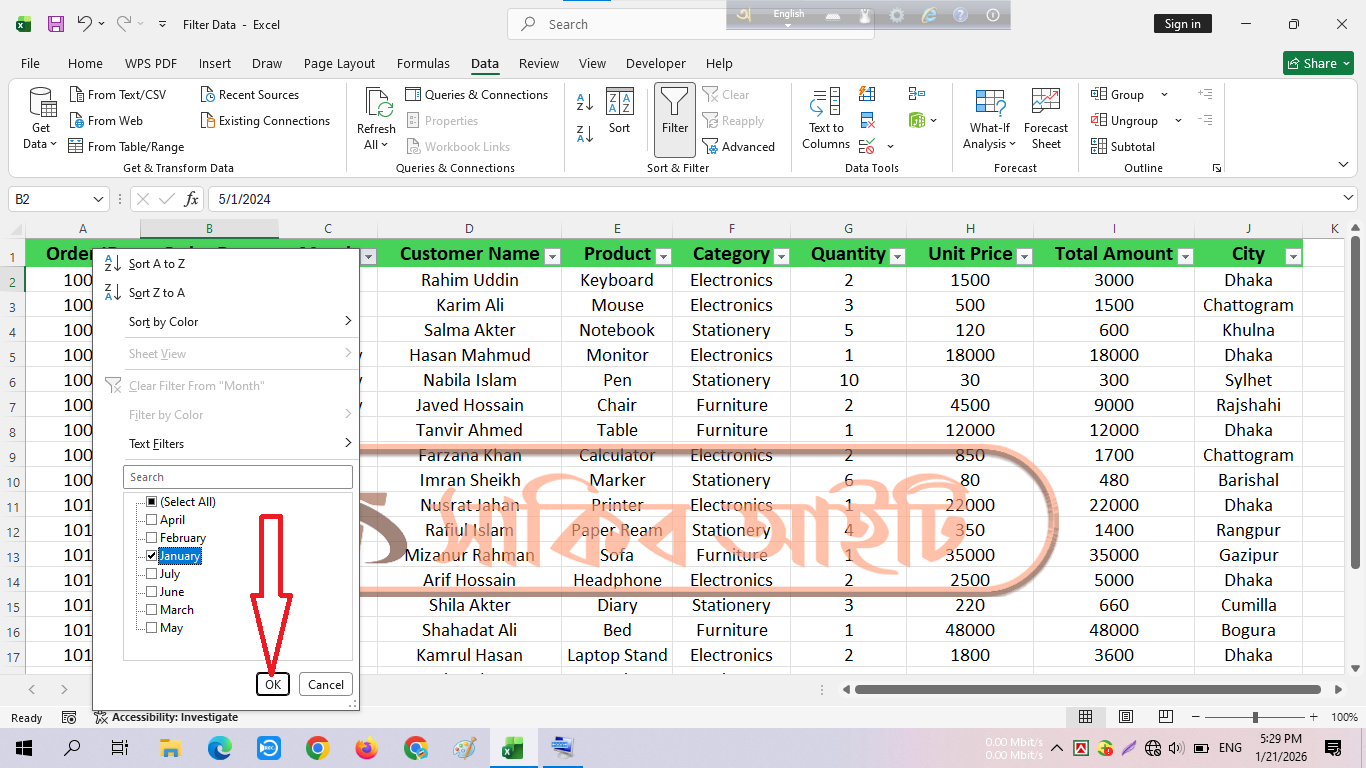
OK চাপো
এখন শুধু সেই মাসের ডাটাই দেখা যাবে
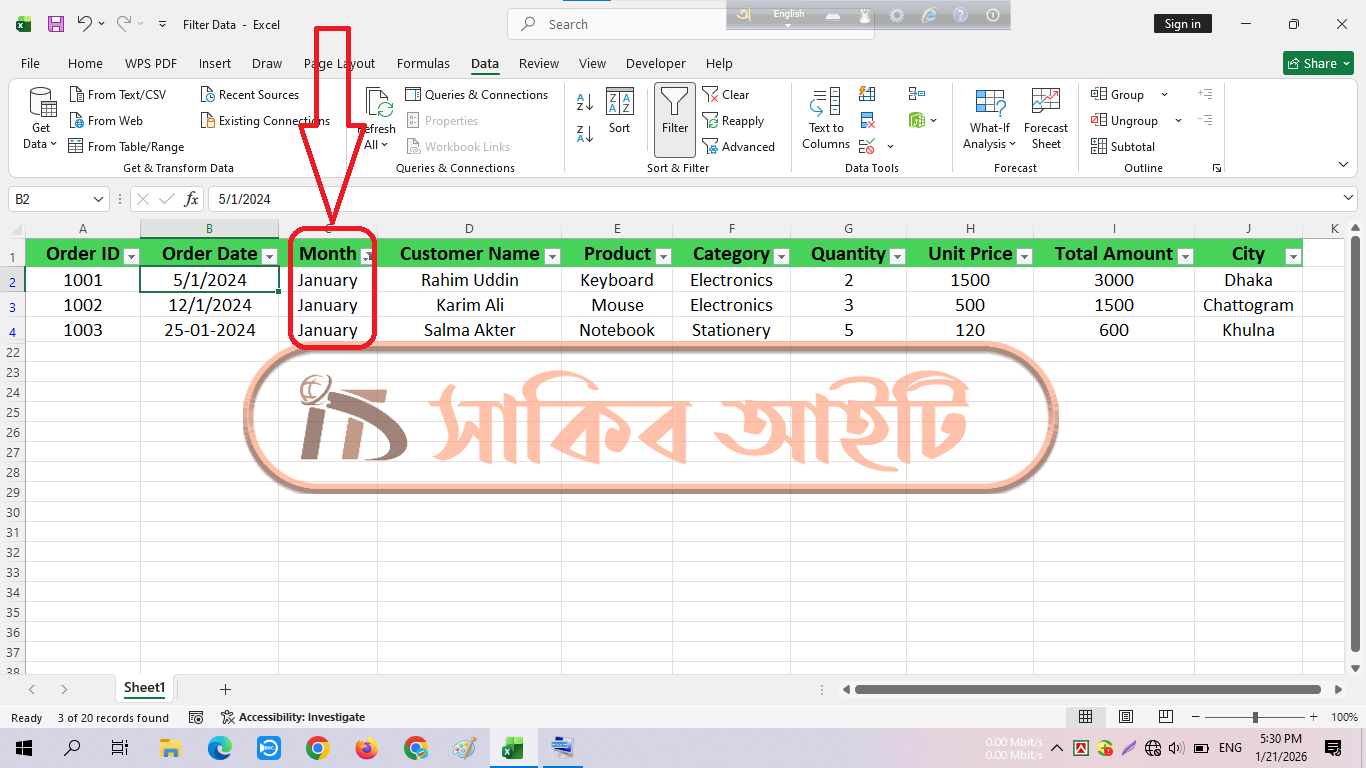
আশা করি বুঝতে পেরেছেন।
📄 আমার শেষ কথা 🌟
Microsoft Excel–এ Date Filters ব্যবহার করে Month-wise Data Filtering শেখা মানে শুধু নির্দিষ্ট মাসের ডাটা দেখা না বরং পুরো ডাটাসেটকে বুদ্ধিমত্তার সঙ্গে বিশ্লেষণ করার সক্ষমতা অর্জন করা। সঠিক Date ফরম্যাট, Filter অপশন এবং Excel-এর বিল্ট-ইন Date-based Filtering কৌশল ব্যবহার করলে বড় ও জটিল ডাটাও মুহূর্তের মধ্যে সহজবোধ্য হয়ে ওঠে। এই পদ্ধতি নিয়মিত প্রয়োগ করলে রিপোর্টিংয়ের সময় কমে আসে এবং সিদ্ধান্ত গ্রহণ আরও নির্ভুল হয়।
Month-wise Filtering–এর এই স্কিলটি আয়ত্ত করলে Sales analysis, Financial report, Attendance tracking কিংবা যেকোনো সময়ভিত্তিক ডাটার উপর পূর্ণ নিয়ন্ত্রণ রাখা সম্ভব। Date Filters, Pro Tips এবং বাস্তব উদাহরণগুলো একসাথে কাজে লাগালে Excel ব্যবহারের দক্ষতা একধাপ এগিয়ে যাবে। নিয়মিত অনুশীলনের মাধ্যমে এই কৌশলকে দৈনন্দিন কাজে প্রয়োগ করলে, Excel আর শুধু একটি স্প্রেডশিট টুল না বরং একটি শক্তিশালী ডাটা অ্যানালাইসিস প্ল্যাটফর্মে পরিণত হবে।
আমি প্রতিদিন যা কিছু শিখি তা আমার ওয়েবসাইটে সবার আগে পোস্ট করে থাকি। টেক রিলেটেড আমার লেখা লাস্ট পোস্ট সময় থাকলে পড়ে আসতে পারেন।
🖥️📄 Microsoft Word Styles কী, কেন, কিভাবে ব্যবহার করবেন – Complete Guide 🔥🌟
