



আসসালামু আলাইকুম সবাই কেমন আছেন…..? আশা করি সবাই আছেন । আমি আল্লাহর রহমতে ভালোই আছি ।আসলে কেউ ভালো না থাকলে TrickBD তে ভিজিট করেনা ।তাই আপনাকে TrickBD তে আসার জন্য ধন্যবাদ ।ভালো কিছু জানতে সবাই TrickBD এর সাথেই থাকুন ।
Microsoft Word-এ কাজ করতে গিয়ে আমরা প্রায়ই দেখি একই ডকুমেন্টে কোথাও ফন্ট বড়, কোথাও ছোট, কোথাও লাইন স্পেসিং ঠিক নেই, আবার কোথাও হেডিং আর সাধারণ লেখার মধ্যে কোনো স্পষ্ট পার্থক্য বোঝা যায় না। বিশেষ করে বড় রিপোর্ট, প্রজেক্ট ফাইল, বই বা থিসিস লিখতে গেলে এই সমস্যাগুলো আরও স্পষ্ট হয়ে ওঠে।
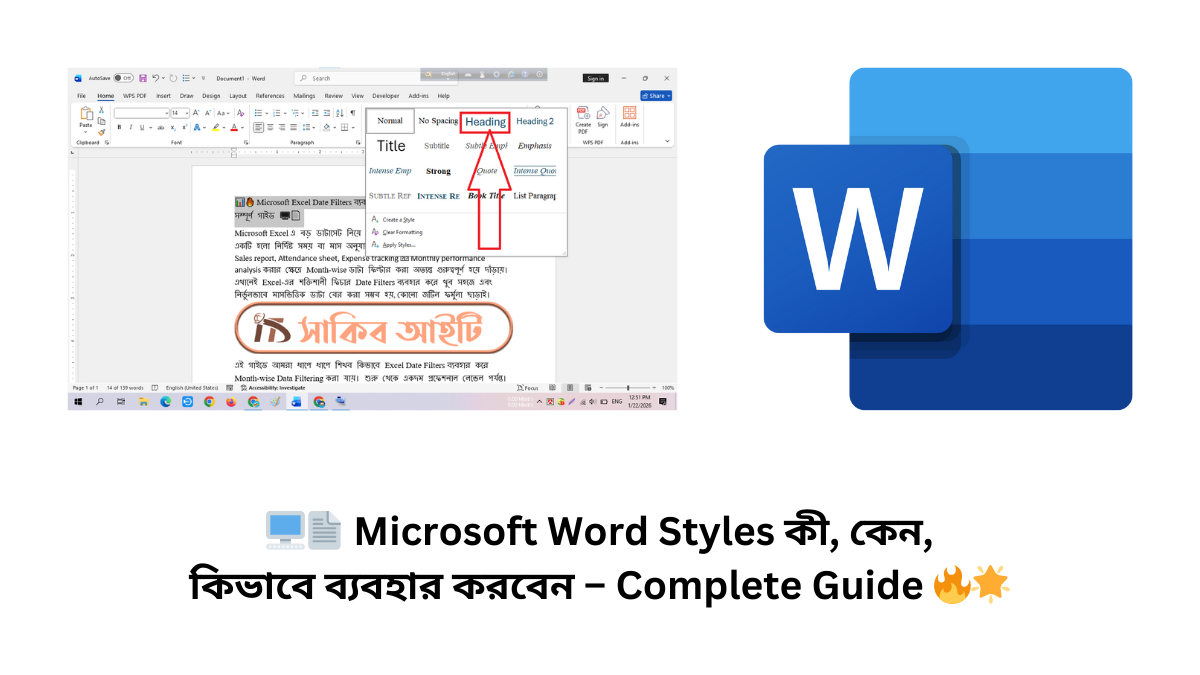
এই সব সমস্যার সবচেয়ে প্রফেশনাল এবং স্মার্ট সমাধান হলো Microsoft Word Styles। Styles ব্যবহার করলে শুধু ডকুমেন্ট সুন্দরই হয় না, বরং কাজের গতি বাড়ে, ফরম্যাটিং একদম ইউনিফর্ম থাকে এবং Table of Contents-এর মতো অ্যাডভান্স ফিচার খুব সহজে ব্যবহার করা যায়।
📄 Microsoft Word Styles কী…❓
Microsoft Word Styles হলো আগে থেকে তৈরি করা এক ধরনের Formatting Preset, যেখানে একসাথে ফন্ট, ফন্ট সাইজ, কালার, লাইন স্পেসিং, প্যারাগ্রাফ স্পেসিং—সবকিছু সেট করা থাকে। সহজ ভাষায় বললে,👉 Styles মানে হলো এক ক্লিকে সম্পূর্ণ ফরম্যাটিং প্রয়োগ করা।
উদাহরণ:
Heading 1 বড় শিরোনামের জন্য
Heading 2 সাব-হেডিংয়ের জন্য
Normal সাধারণ লেখার জন্য
Title ডকুমেন্টের মূল শিরোনামের জন্য
📄 কেন Microsoft Word Styles ব্যবহার করবেন…❓
অনেকেই Styles ব্যবহার না করে বারবার Font Size, Bold, Line Spacing আলাদা করে সেট করেন। কিন্তু এতে বেশ কিছু সমস্যা হয়।
Styles ব্যবহার করার সুবিধা:
✔ পুরো ডকুমেন্টে একরকম ফরম্যাট বজায় থাকে
✔ সময় বাঁচে (এক ক্লিকে ফরম্যাট)
✔ Table of Contents অটোমেটিক তৈরি করা যায়
✔ প্রফেশনাল রিপোর্ট ও বই লেখার জন্য আদর্শ
✔ পরে চাইলে পুরো ডকুমেন্টের ডিজাইন একসাথে বদলানো যায়
✔ বাস্তবে অফিস, ইউনিভার্সিটি, সরকারি রিপোর্ট—সব জায়গায় Styles ব্যবহার করাই স্ট্যান্ডার্ড প্র্যাকটিস।
📄 Microsoft Word-এ Styles কোথায় পাওয়া যায়…❓
Microsoft Word খুললে প্রথমে Home Tab এ যান। তারপর Ribbon-এর মাঝামাঝি অংশে Styles Group দেখতে পাবেন। এখানে Heading 1, Heading 2, Normal ইত্যাদি দেখা যাবে। আপনি চাইলে ডান পাশে থাকা ছোট More Button (▼) ক্লিক করে সব Styles দেখতে পারবেন।
📄 কিভাবে Microsoft Word Styles ব্যবহার করবেন… ❓
প্রথমে আপনি Microsoft Word এ একটি নতুন ডকুমেন্টস খুলেন। সেখানে কিছু টেক্সট নেন আমার মত।
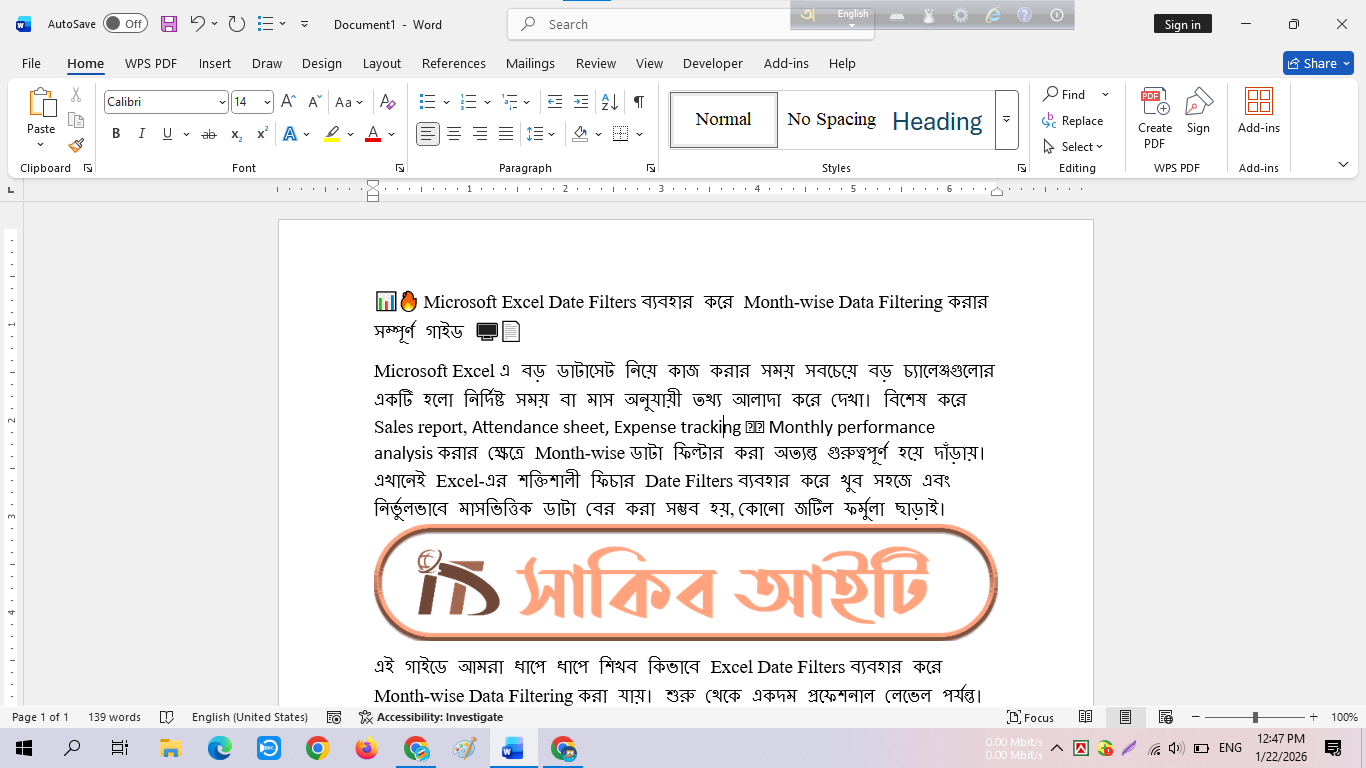
যে লেখাটাকে হেডিং বা নির্দিষ্ট ফরম্যাট দিতে চান সেটি মাউস দিয়ে সিলেক্ট করুন।
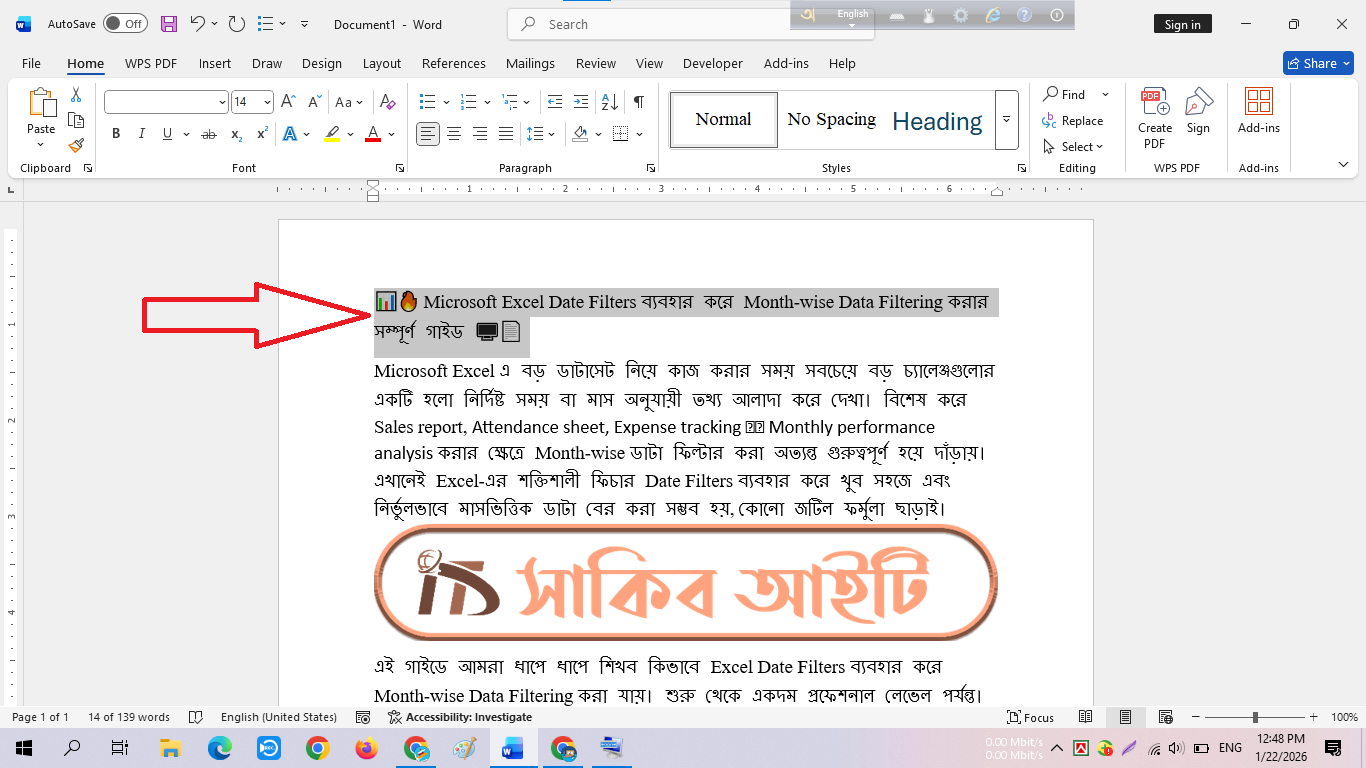
তারপর Style Group এ এখানে ক্লিক করুন।
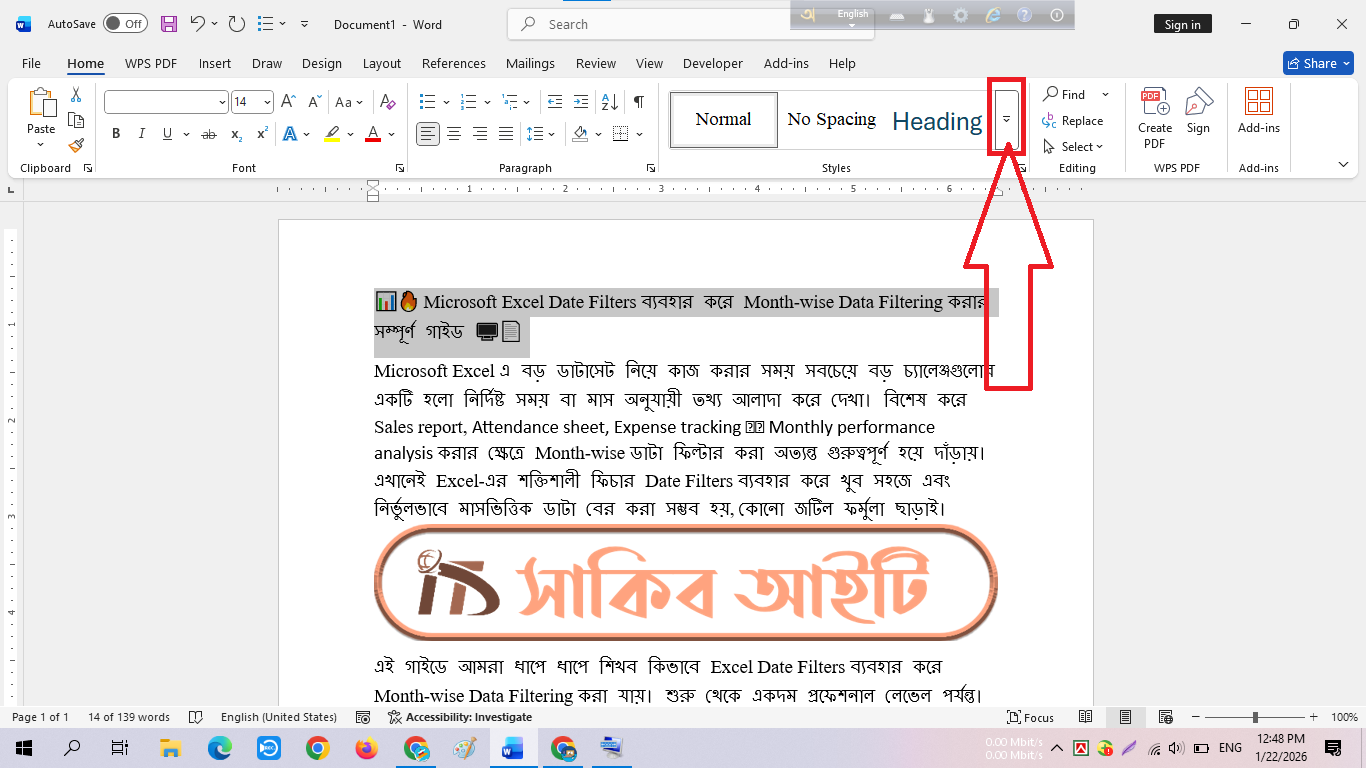
এখন আপনি কোনটা দিবেন।
বড় শিরোনাম হলে Heading 1
সাব-শিরোনাম হলে Heading 2
সাধারণ লেখা হলে Normal
এক ক্লিকেই ফরম্যাট প্রয়োগ হয়ে যাবে। আমি Heading 1 সিলেক্ট করলাম।
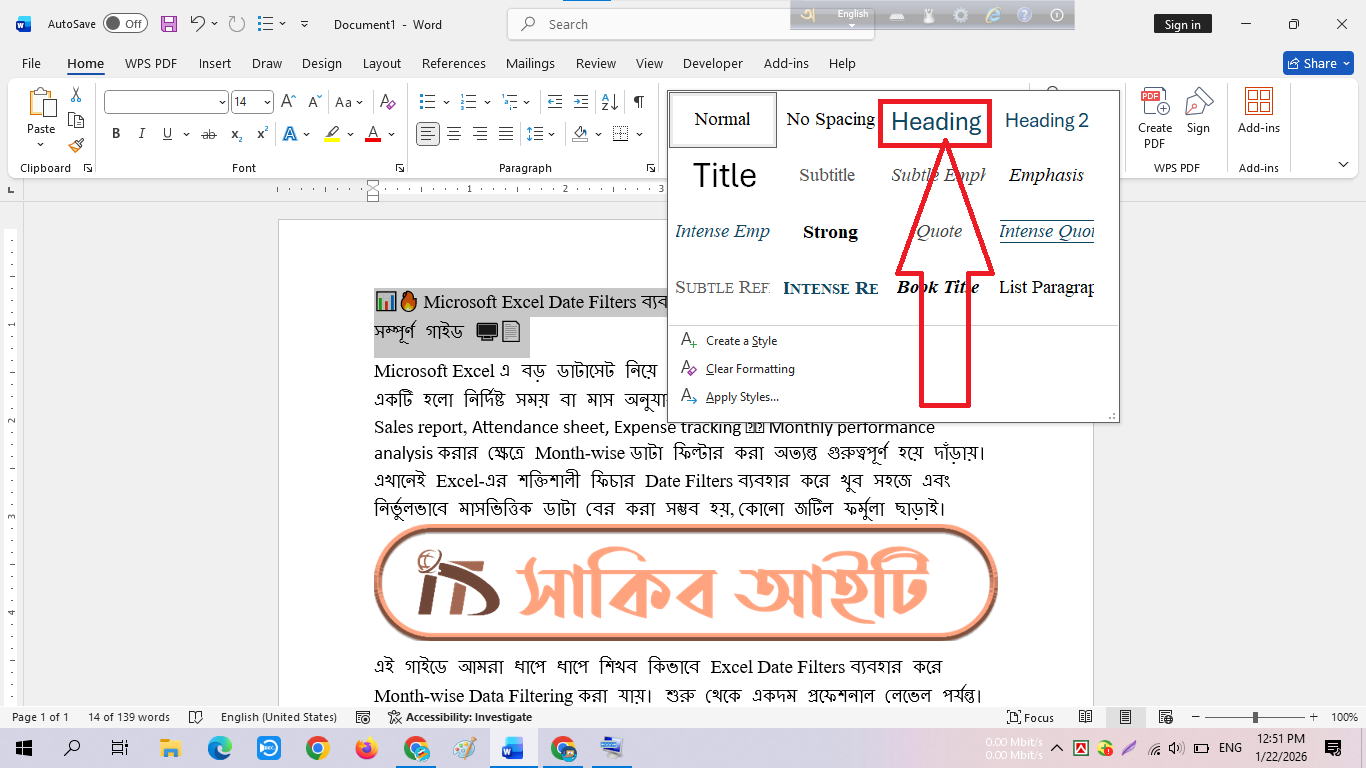
দেখন Heading হয়ে গেছে।
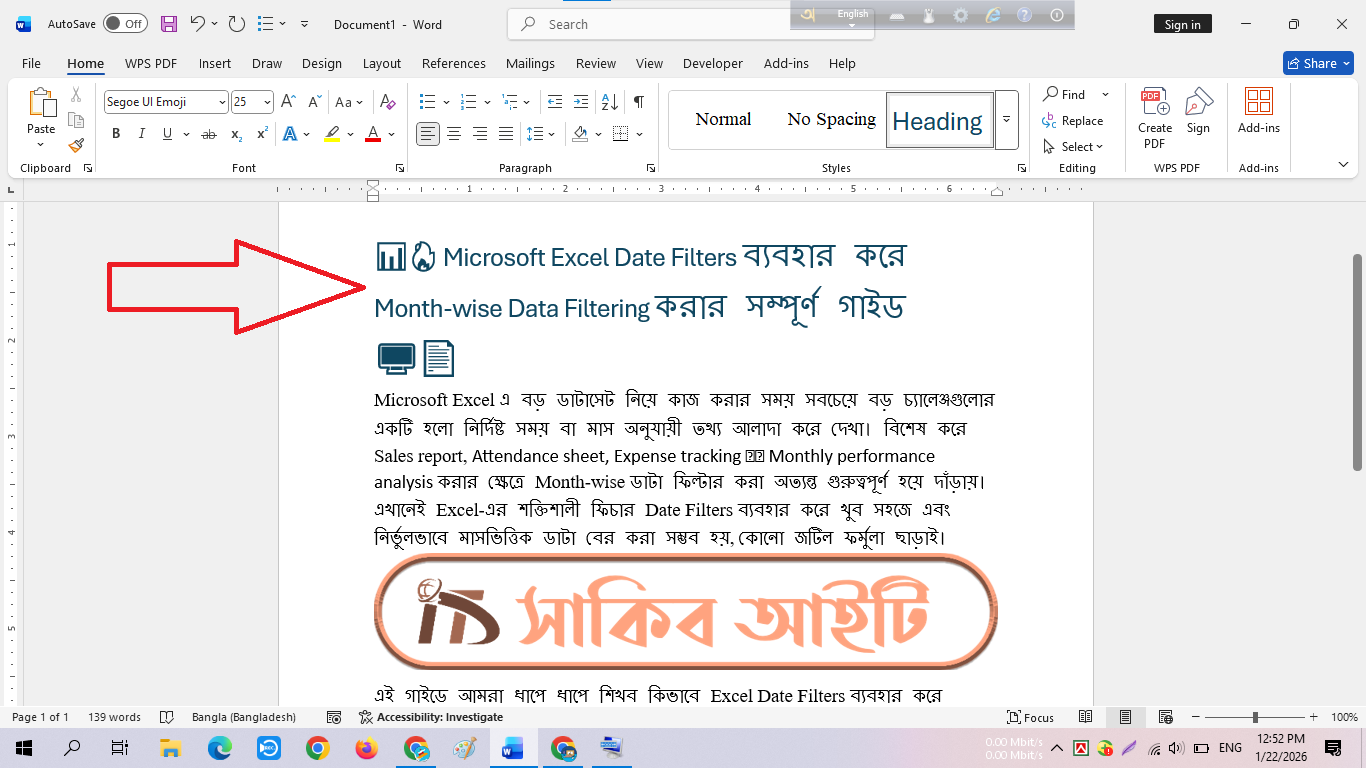
এটা ডিফল্টভাবে এভাবে স্টাইল করা দেখে এমন দেখাচ্ছে। আপনি চাইলে নিজের মত স্টাইল করে নিতে পারেন। সেটা অন্য কোন দিন দেখাব ইনশাআল্লাহ।
সাধারণ ভুল ও কিছু টিপস
- নিজে নিজে Bold/Font Size দিয়ে হেডিং বানানো
- Heading না ব্যবহার করে Normal Text রাখা
- Styles Modify না করে বারবার Manual Formatting
- শুরুতেই Styles সেট করে নিন
- Heading Structure আগে ঠিক করুন
- Custom Style ব্যবহার করে সময় বাঁচান
- বড় ডকুমেন্টে Manual Formatting এড়িয়ে চলুন
📄 আমার শেষ কথা 🌟
Microsoft Word Styles এমন একটি ফিচার যা নতুন ব্যবহারকারীরা প্রায়ই এড়িয়ে যান, কিন্তু প্রফেশনালরা কখনোই বাদ দেন না। Styles ব্যবহার করলে ডকুমেন্ট শুধু সুন্দর হয় না, বরং কাজের গতি, মান এবং নিয়ন্ত্রণ সবকিছু এক লেভেল উপরে চলে যায়।
আপনি যদি রিপোর্ট, প্রজেক্ট, বই, থিসিস বা অফিস ফাইল লিখতে চান, তাহলে আজ থেকেই Manual Formatting বাদ দিয়ে Styles ব্যবহার শুরু করুন। এটা একবার শিখে গেলে Microsoft Word আপনার কাছে অনেক সহজ এবং শক্তিশালী মনে হবে।
আমি প্রতিদিন যা কিছু শিখি তা আমার ওয়েবসাইটে সবার আগে পোস্ট করে থাকি। টেক রিলেটেড আমার লেখা লাস্ট পোস্ট সময় থাকলে পড়ে আসতে পারেন।
🖥️💥 Microsoft Word-এ Custom Style তৈরি করার পদ্ধতি ও Styles Modify করার নিয়ম – Complete Guide 🔥🌟
