



আসসালামু আলাইকুম সবাই কেমন আছেন…..? আশা করি সবাই আছেন । আমি আল্লাহর রহমতে ভালোই আছি ।আসলে কেউ ভালো না থাকলে TrickBD তে ভিজিট করেনা ।তাই আপনাকে TrickBD তে আসার জন্য ধন্যবাদ ।ভালো কিছু জানতে সবাই TrickBD এর সাথেই থাকুন ।
Microsoft Word-এ বড় ডকুমেন্ট—যেমন রিপোর্ট, প্রজেক্ট ফাইল, বই বা থিসিস লিখতে গেলে প্রায়ই এমন দরকার হয় যে প্রতিটি Chapter বা Section-এ আলাদা Header থাকবে। উদাহরণ হিসেবে বলা যায়, Chapter 1-এ এক ধরনের Header, Chapter 2-এ আরেক ধরনের Header। যদি পুরো ডকুমেন্টে একই Header থাকে, তাহলে পাঠকের জন্য নেভিগেশন কঠিন হয়ে যায় এবং ডকুমেন্টের প্রফেশনাল লুকও কমে যায়।
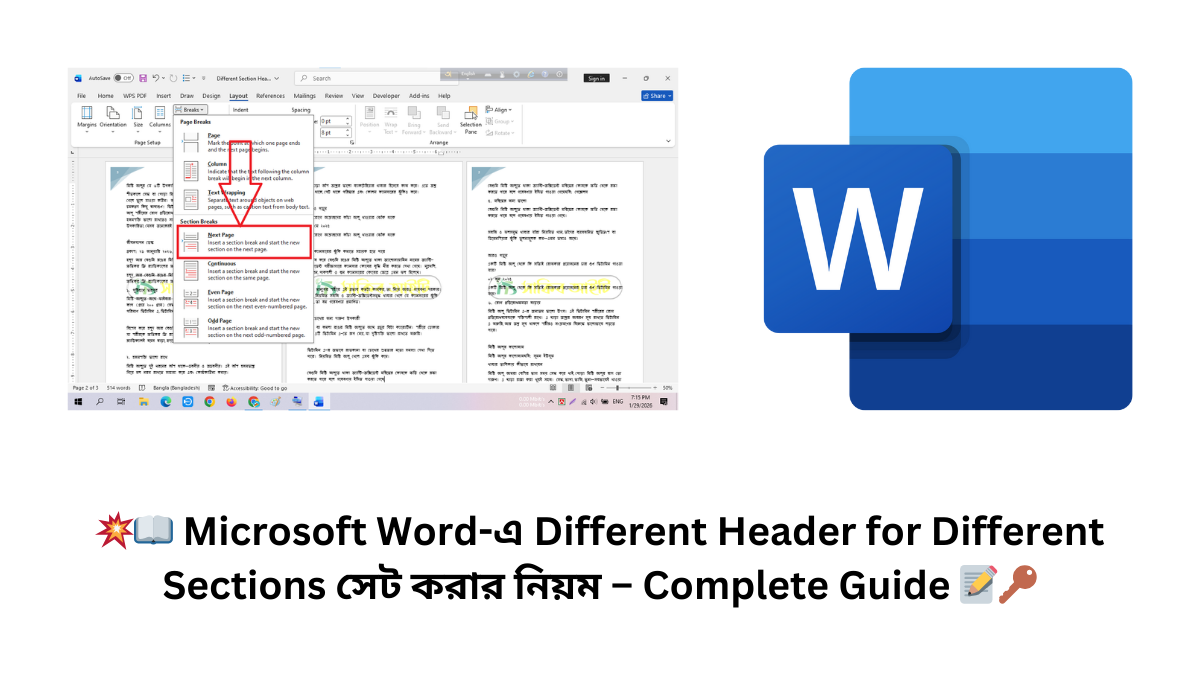
এই সমস্যার সঠিক সমাধান হলো Different Header for Different Sections সেট করা। এই আর্টিকেলে ধাপে ধাপে জানব কীভাবে Section Break ব্যবহার করে প্রতিটি Section-এ আলাদা Header সেট করবেন।
🔑 Different Header for Different Sections কী…❓
Different Header for Different Sections মানে হলো—একই ডকুমেন্টের ভিন্ন ভিন্ন অংশে (Section) আলাদা আলাদা Header ব্যবহার করা। 👉 এখানে মূল বিষয় দুটি:
📌 Section Break ব্যবহার
📌 Link to Previous অপশন বন্ধ করা
এই দুইটি ঠিকভাবে না জানলে আলাদা Header কাজ করবে না।
📝 কখন Different Section Header ব্যবহার করবেন…❓
এই ফিচারটি সবচেয়ে বেশি ব্যবহার হয়
বই বা থিসিসে (প্রতিটি Chapter আলাদা Header)
বড় রিপোর্টে
প্রজেক্ট ডকুমেন্টে
ম্যানুয়াল বা গাইডে
যেখানে একাধিক Chapter বা Part থাকে, সেখানে এটি প্রায় বাধ্যতামূলক।
💥📖 Microsoft Word-এ Different Header for Different Sections সেট করার নিয়ম – Complete Guide 📝🔑
আমি Microsoft Word এ বই লিখছি। এখন আমার ডকুমেন্টে তিনটি পেইজ রয়েছে। আমি তিনটি পেইজে হেডার দিয়েছি।
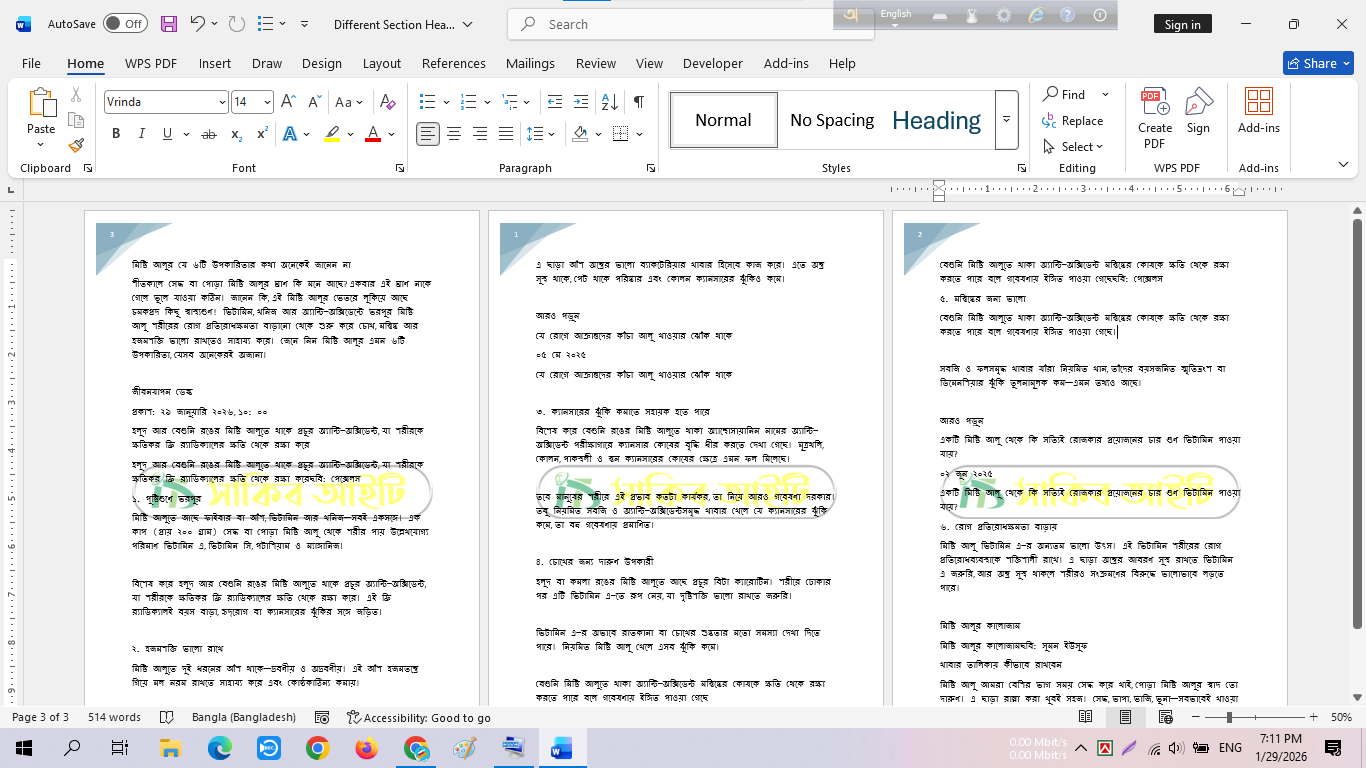
কিন্তু আমি এখন চাচ্ছি তিন নাম্বার পেইজাতে অনেক রকম বা অন্য হেডার দিব।
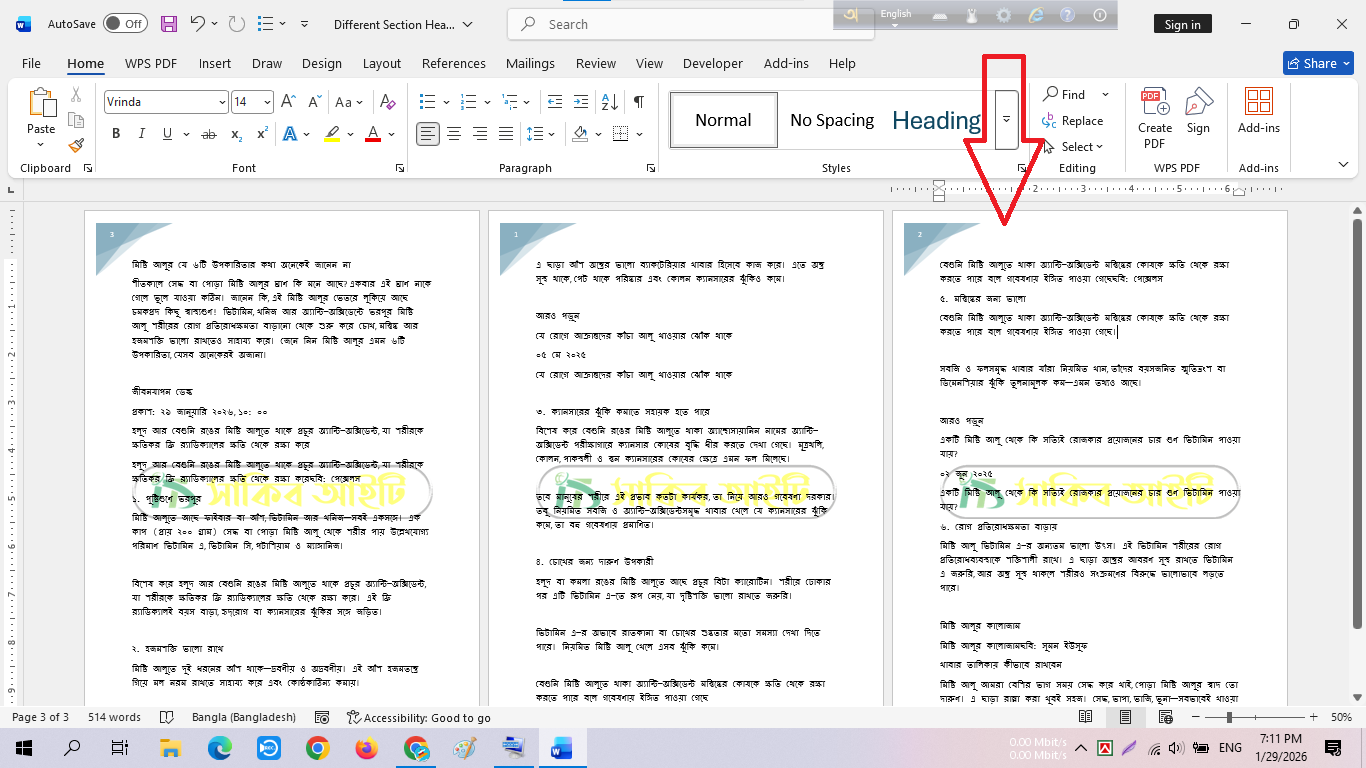
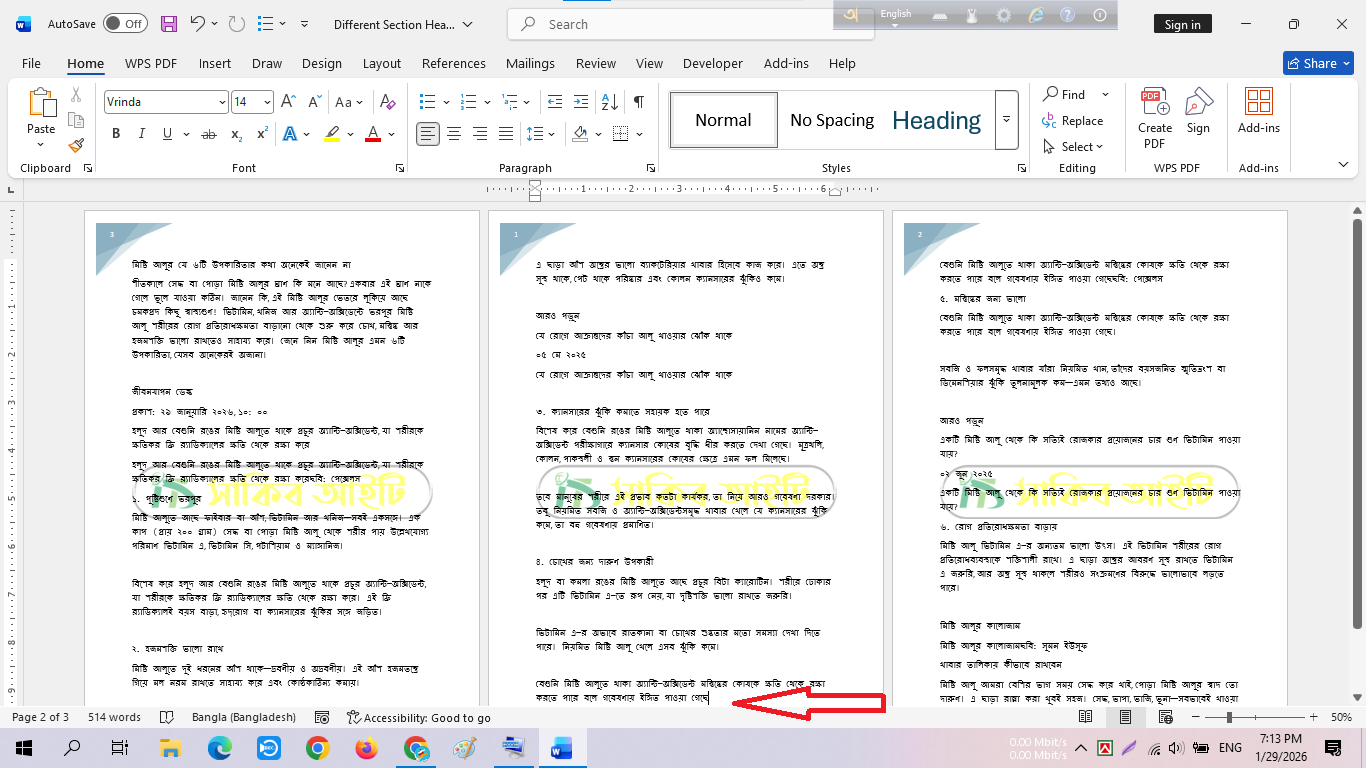
এখন সেটা কিভাবে দিব। এজন্য কার্সর রাখুন সেই পেজের শেষে, যেখানে আগের Header শেষ হবে। তার মানে দ্বিতীয় পেইজের শেষে কার্সর রাখেন
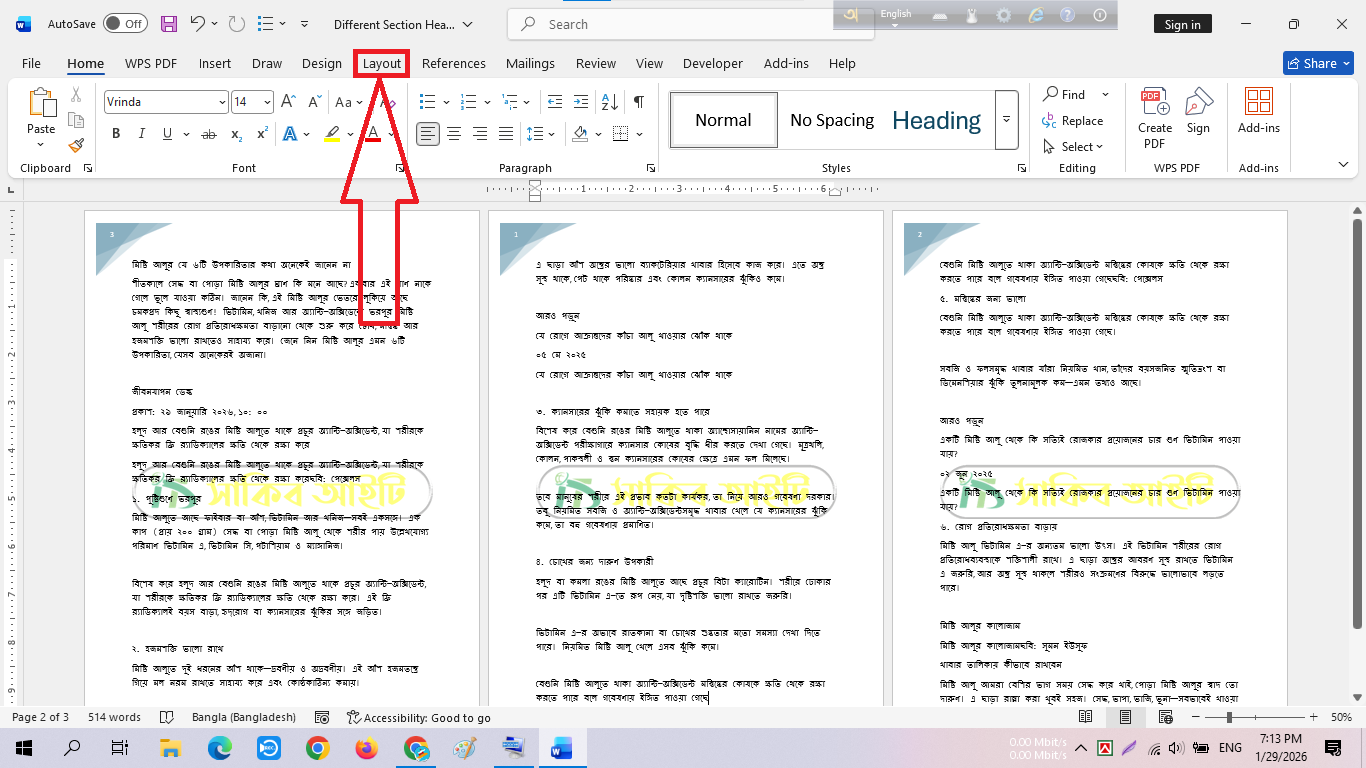
Layout (বা Page Layout) Tab এ যান
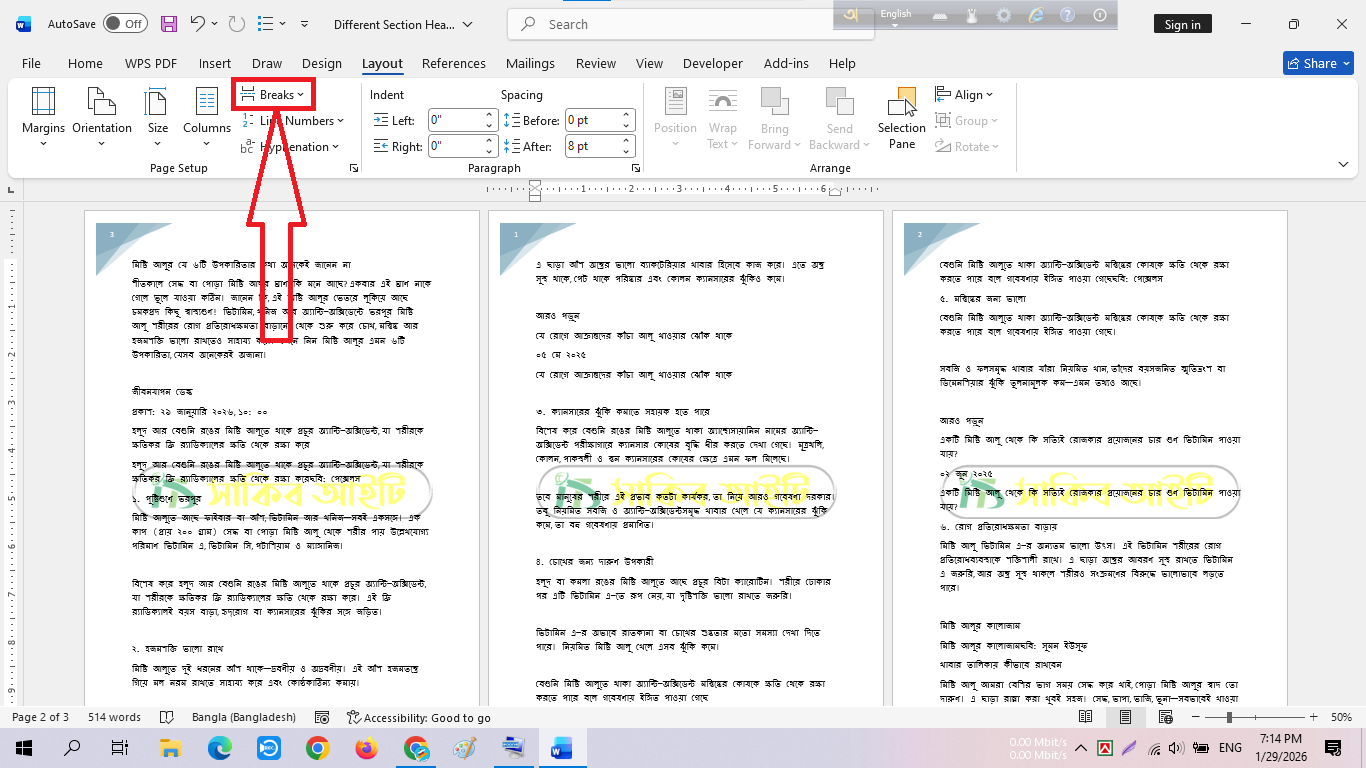
Breaks এ ক্লিক করুন
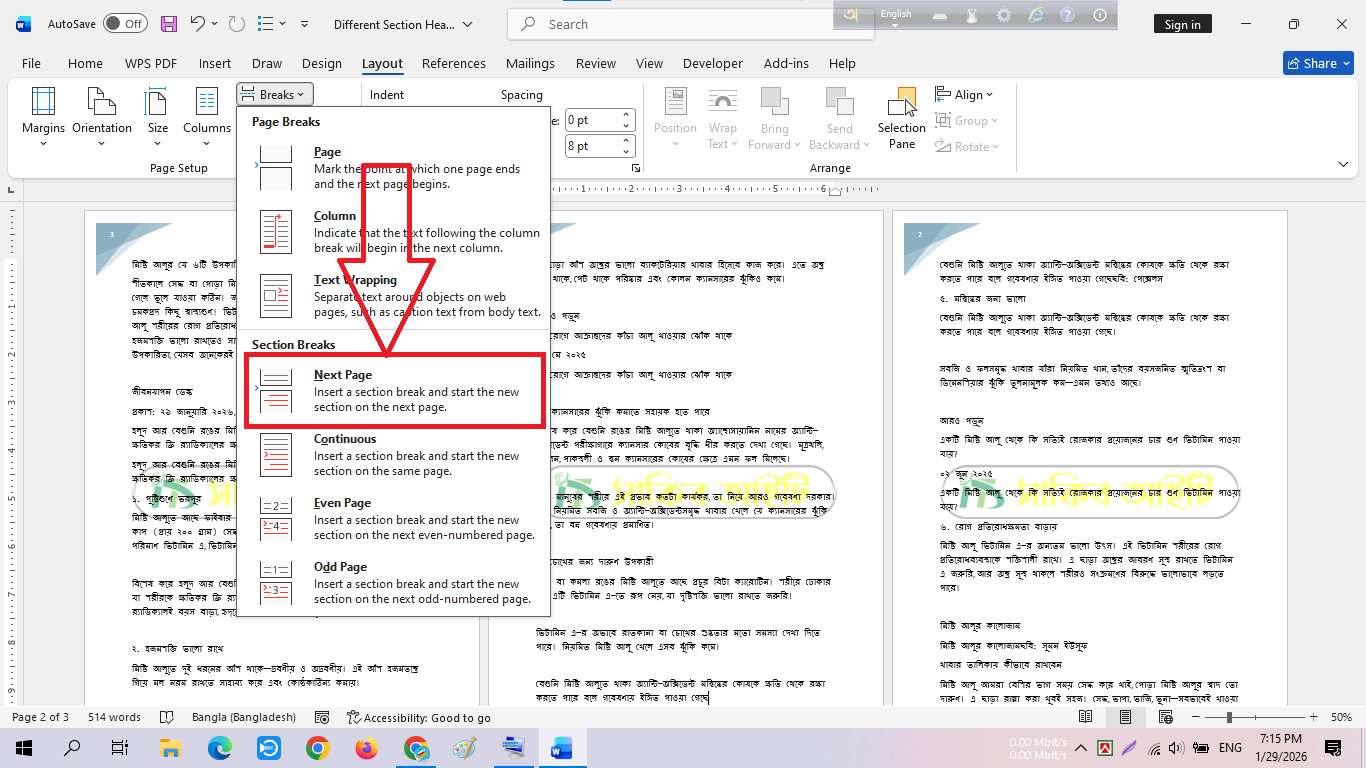
Next Page নির্বাচন করুন
এতে একটি নতুন Section তৈরি হবে।
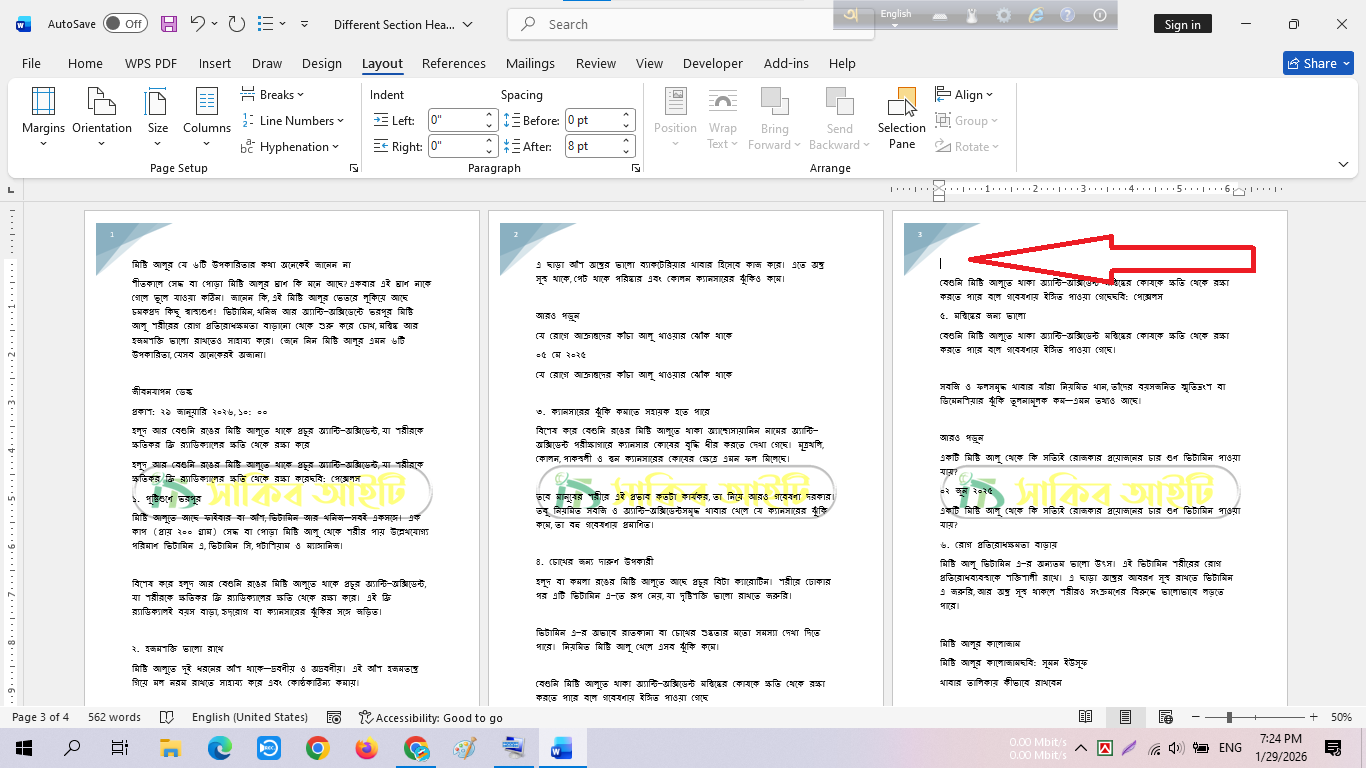
নতুন Section-এর যেকোনো পেজের উপরের অংশে Double Click করুন অথবা Insert 👉 Header 👉 Edit Header
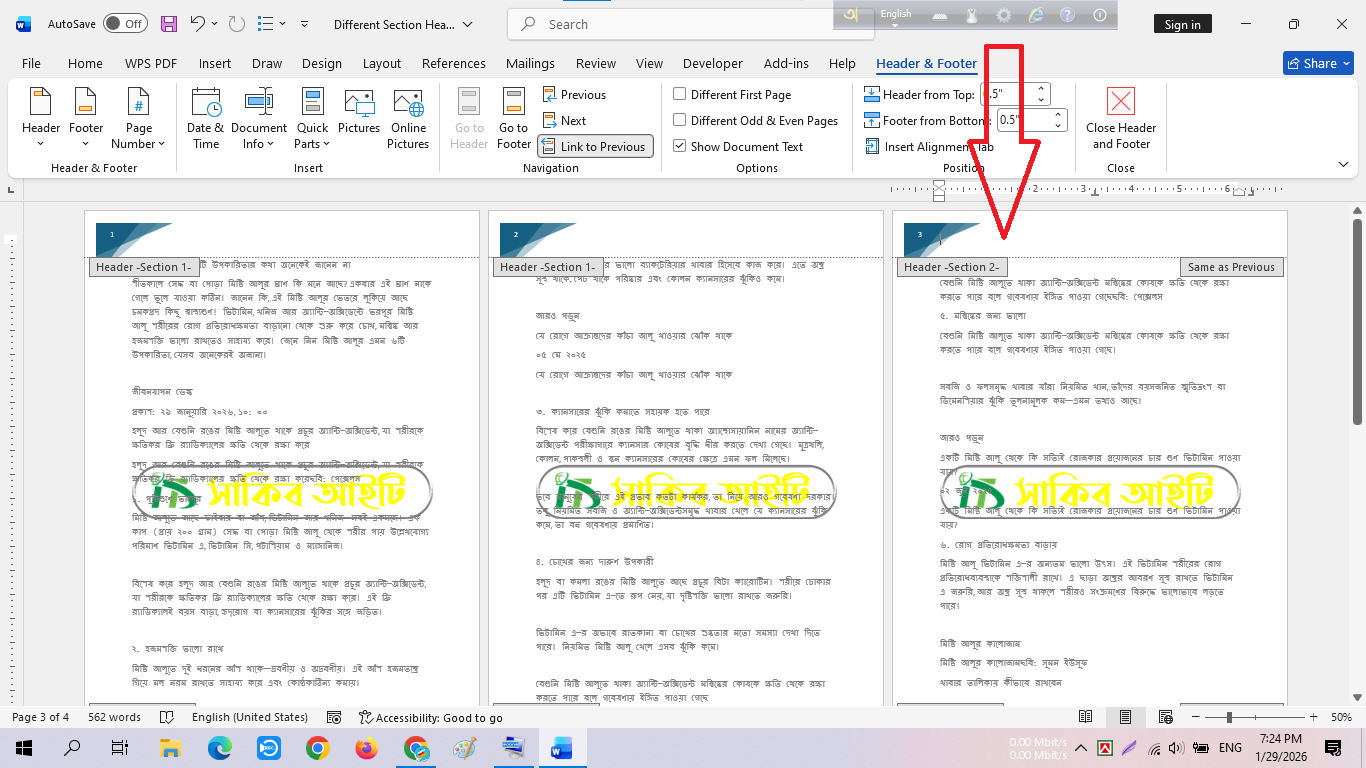
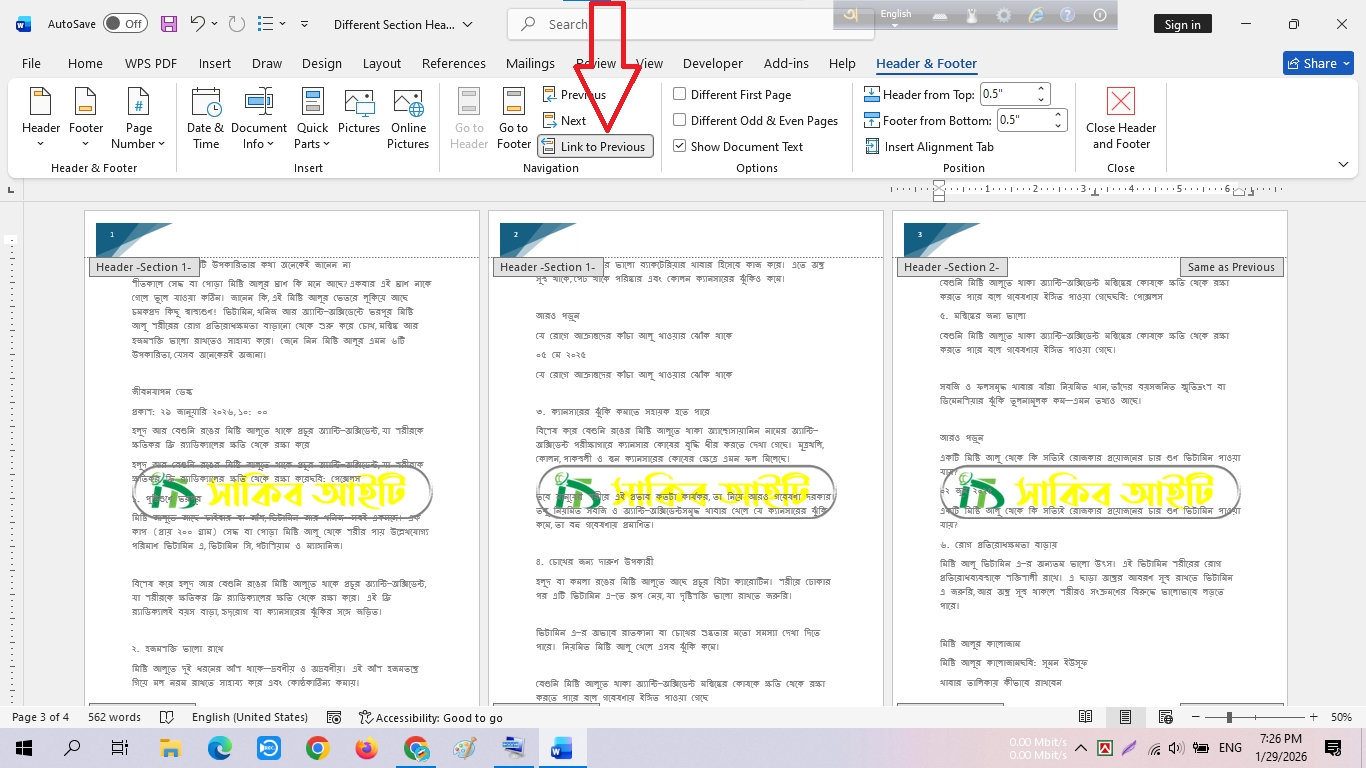
তারপর সেখানে Link to Previous অপশনে ক্লিক করে বন্ধ করুন। এটি সবচেয়ে গুরুত্বপূর্ণ ধাপ। Link to Previous বন্ধ না করলে Header বদলালেও আগের Section-এ পরিবর্তন হয়ে যাবে।
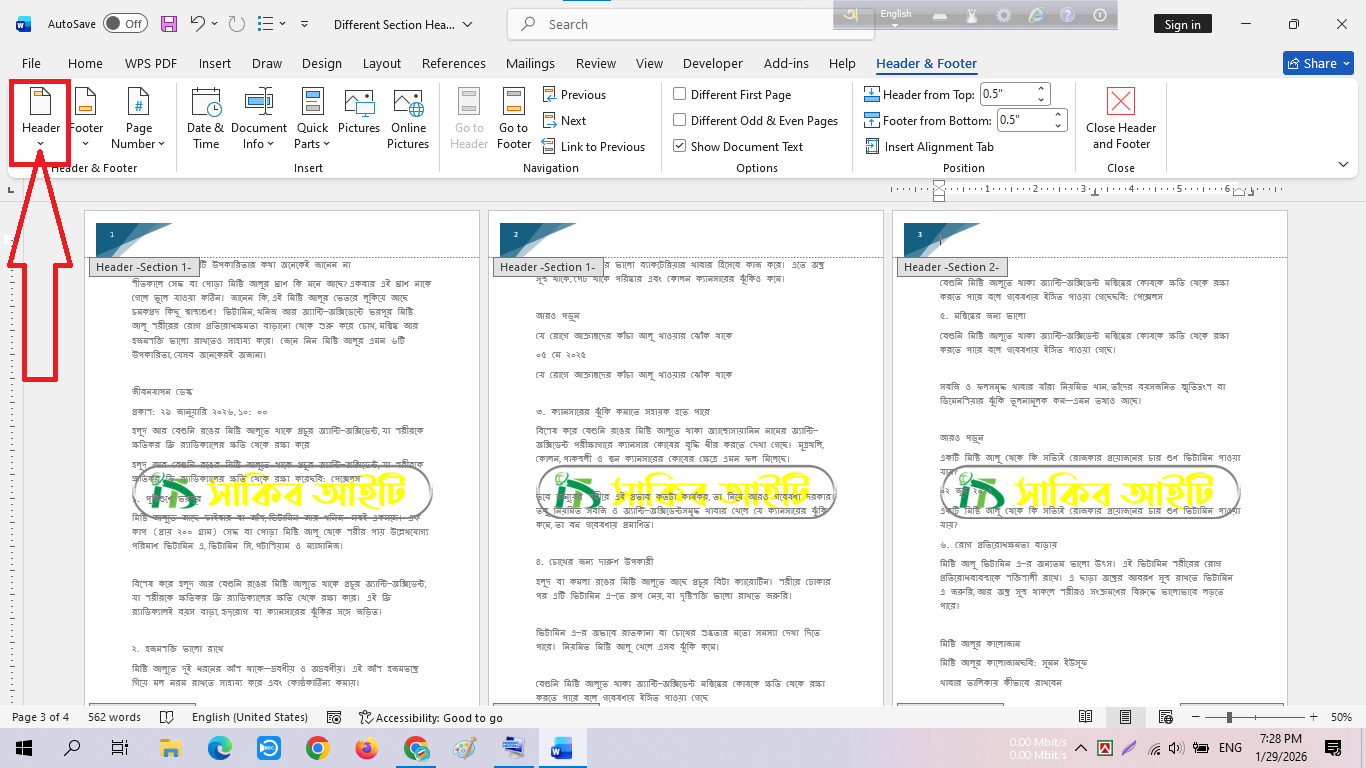
এখন নতুন Section-এর জন্য প্রয়োজন অনুযায়ী Header লিখুন বা সিলেক্ট করুন। আমি Header এ গিয়ে হেডার সিলেক্ট করছি।
আমি ওটা সিলেক্ট করছি।
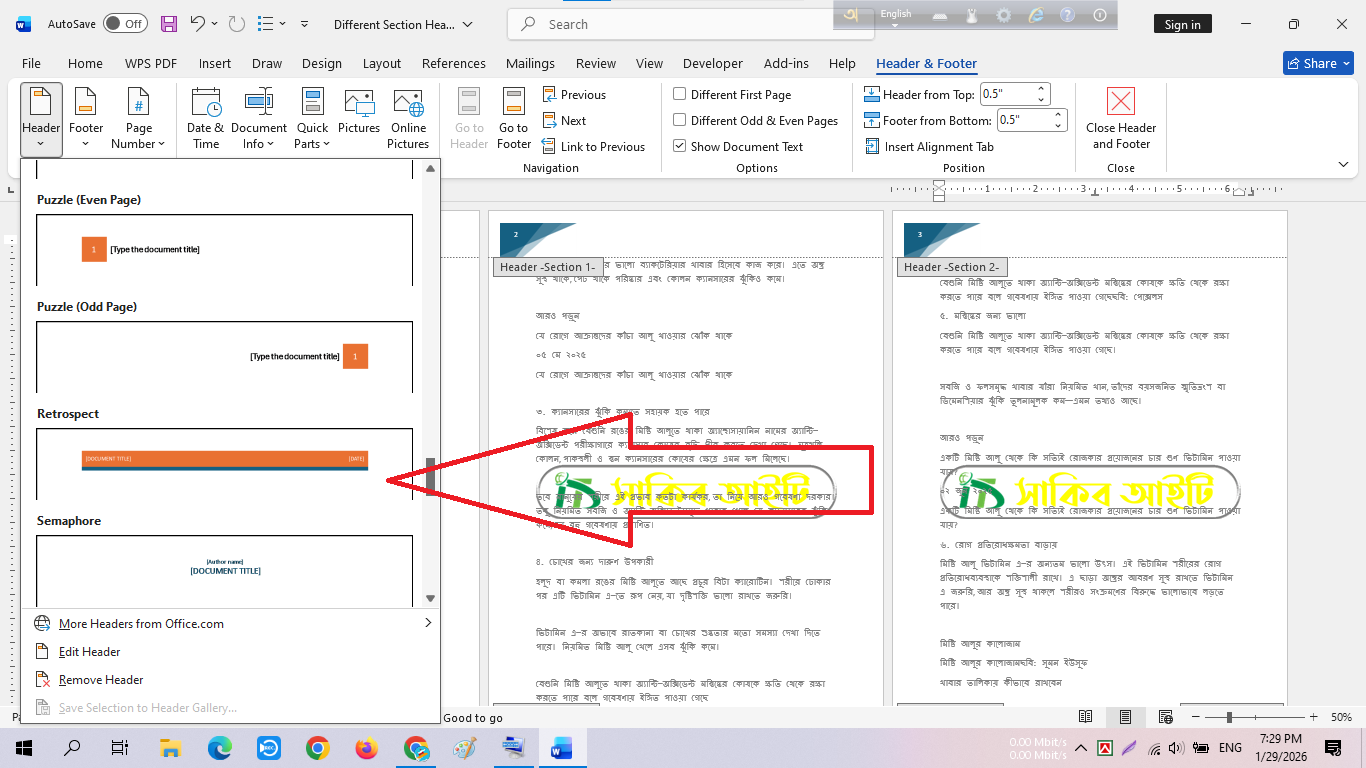
দেখন নতুন হেডার যুক্ত হয়ে গেছে। এখন আপনি এখানে আপনার ইচ্ছে মত ডিজাইন লেখা দিতে পারবেন।
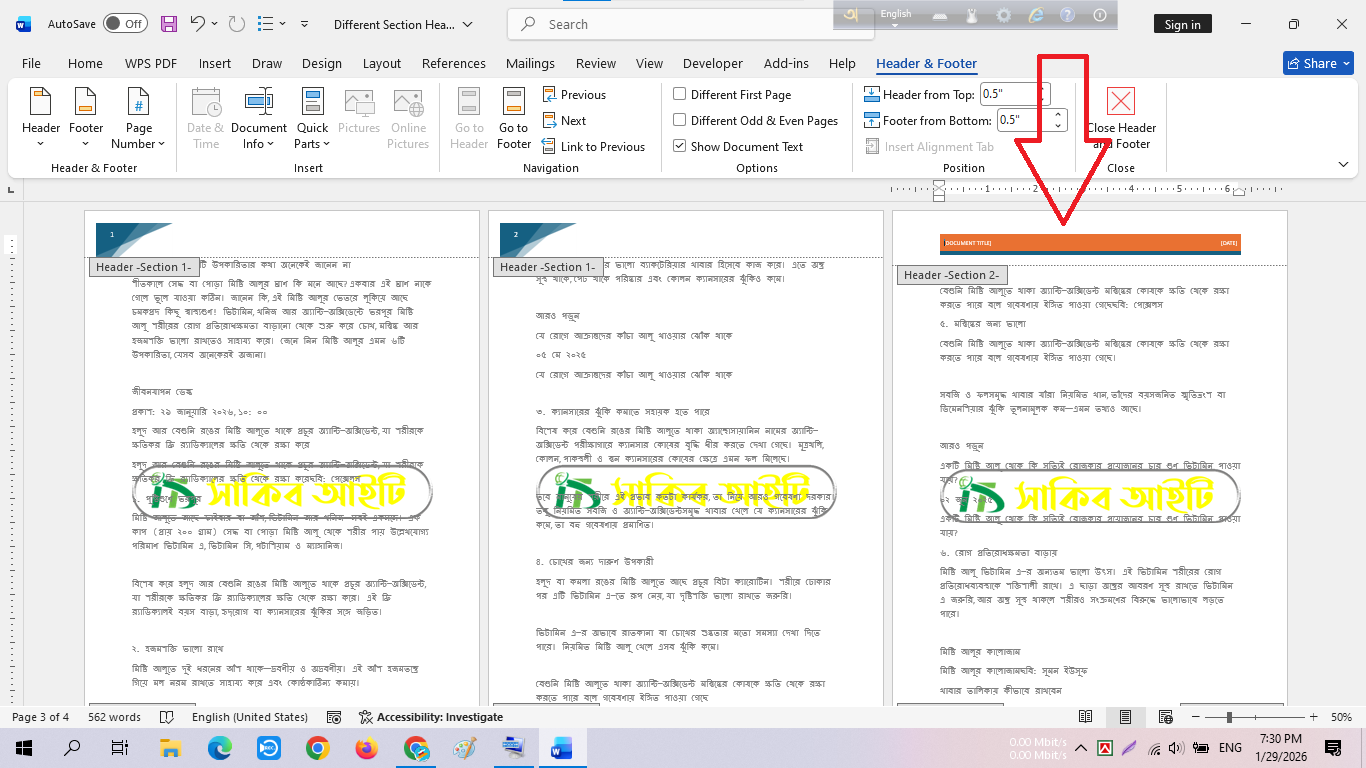
Header বন্ধ করার জন্য Close Header and Footer ক্লিক করুন অথবা কিবোর্ড থেকে Esc চাপুন।
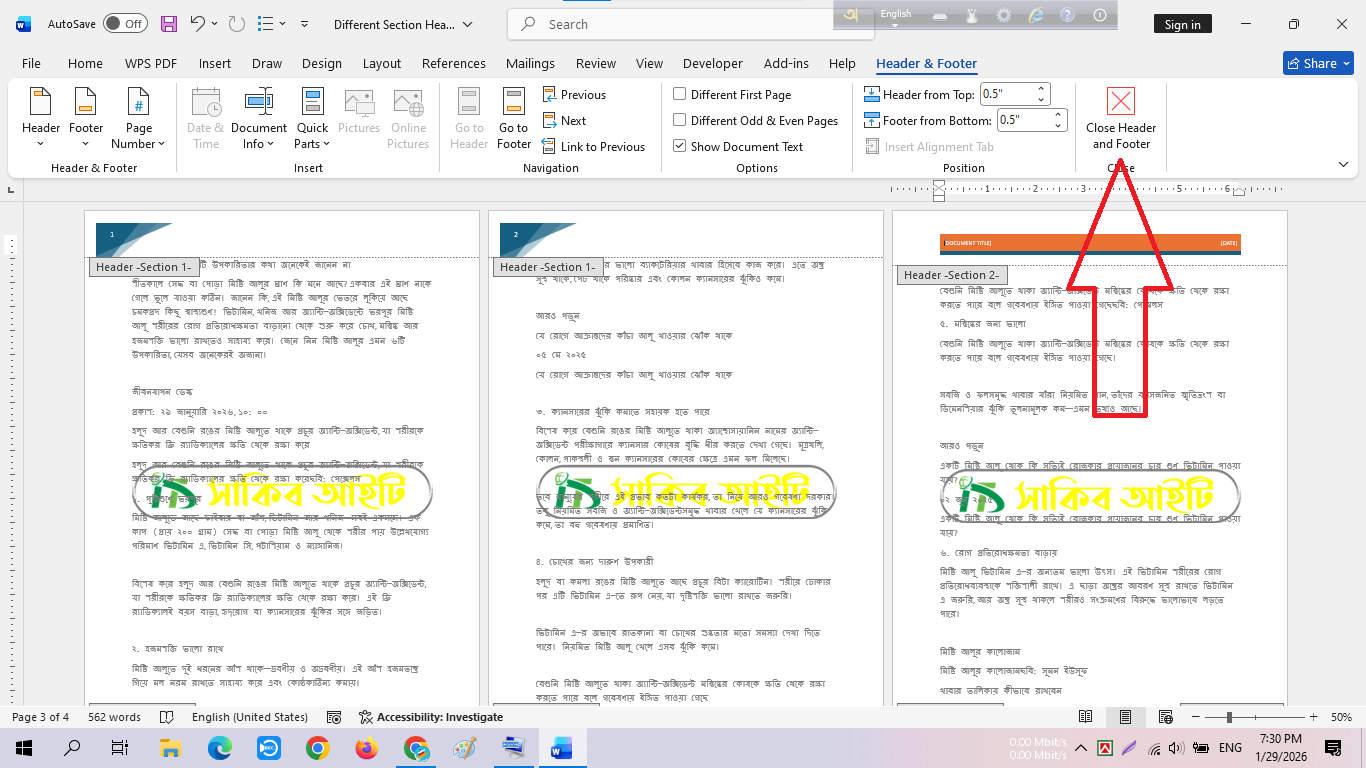
হেডার বন্ধ করার পর দেখেন কেমন দেখাচ্ছে।
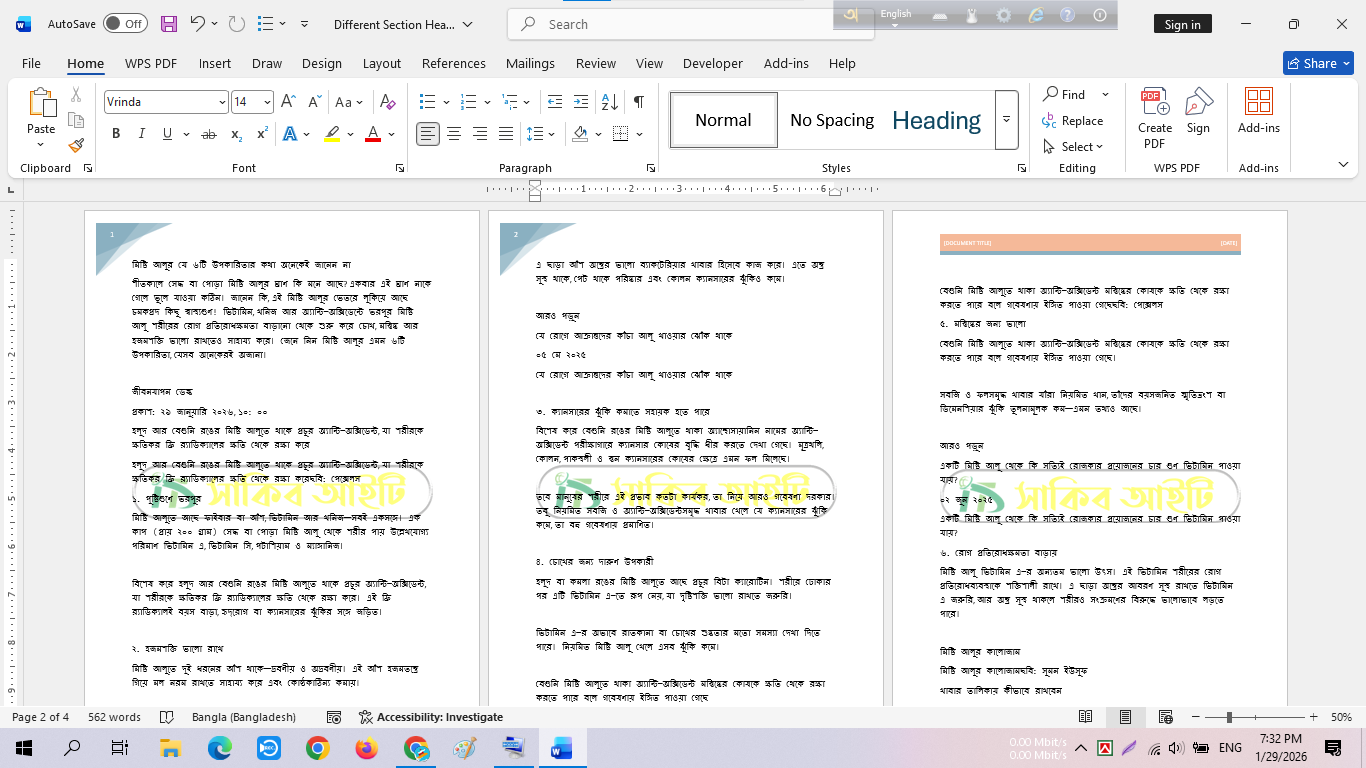
আশা করি বুঝতে পেরেছেন।
সাধারণ ভুল ও ব্যবহারিক টিপস
❌ সাধারণ ভুল
Section Break না দিয়ে Header পরিবর্তন করা
Link to Previous বন্ধ না করা
Page Break ও Section Break গুলিয়ে ফেলা
✅ Pro Tips 💡
সবসময় Section Break (Next Page) ব্যবহার করুন
Navigation Pane চালু করে Section চেক করুন
বড় ডকুমেন্টে Header-এর সাথে Heading Style মিলিয়ে নিন
Print Preview-এ Header ঠিক আছে কিনা দেখুন
🖥️ আমার শেষ কথা 📝
Microsoft Word-এ Different Header for Different Sections সেট করা একটি Advanced কিন্তু অত্যন্ত গুরুত্বপূর্ণ স্কিল। এটি ব্যবহার করলে বড় ডকুমেন্ট আরও পরিষ্কার, সংগঠিত এবং প্রফেশনাল হয়। বিশেষ করে বই, থিসিস ও রিপোর্টে এটি ছাড়া কাজ প্রায় অসম্পূর্ণ।
আপনি যদি চান আপনার ডকুমেন্ট একদম প্রফেশনাল লেভেলে হোক, তাহলে আজ থেকেই Section Break ও Link to Previous সঠিকভাবে ব্যবহার করার অভ্যাস গড়ে তুলুন।
আমি প্রতিদিন যা কিছু শিখি তা আমার ওয়েবসাইটে সবার আগে পোস্ট করে থাকি। টেক রিলেটেড আমার লেখা লাস্ট পোস্ট সময় থাকলে পড়ে আসতে পারেন।
🖥️💥 Microsoft Word-এ Page Number দেওয়ার নিয়ম – Step-by-Step Complete Guide 📝📐
