



আসসালামু আলাইকুম সবাই কেমন আছেন…..? আশা করি সবাই আছেন । আমি আল্লাহর রহমতে ভালোই আছি ।আসলে কেউ ভালো না থাকলে TrickBD তে ভিজিট করেনা ।তাই আপনাকে TrickBD তে আসার জন্য ধন্যবাদ ।ভালো কিছু জানতে সবাই TrickBD এর সাথেই থাকুন ।
Microsoft Word-এ ডকুমেন্ট তৈরি করার সময় Page Number দেওয়া একটি খুবই মৌলিক কিন্তু গুরুত্বপূর্ণ কাজ। রিপোর্ট, প্রজেক্ট ফাইল, অ্যাসাইনমেন্ট, বই বা থিসিস যে ধরনের ডকুমেন্টই হোক না কেন, Page Number ছাড়া সেটি কখনোই সম্পূর্ণ বা প্রফেশনাল মনে হয় না। Page Number থাকলে পাঠক সহজেই বুঝতে পারে সে ডকুমেন্টের কোন পেজে আছে।
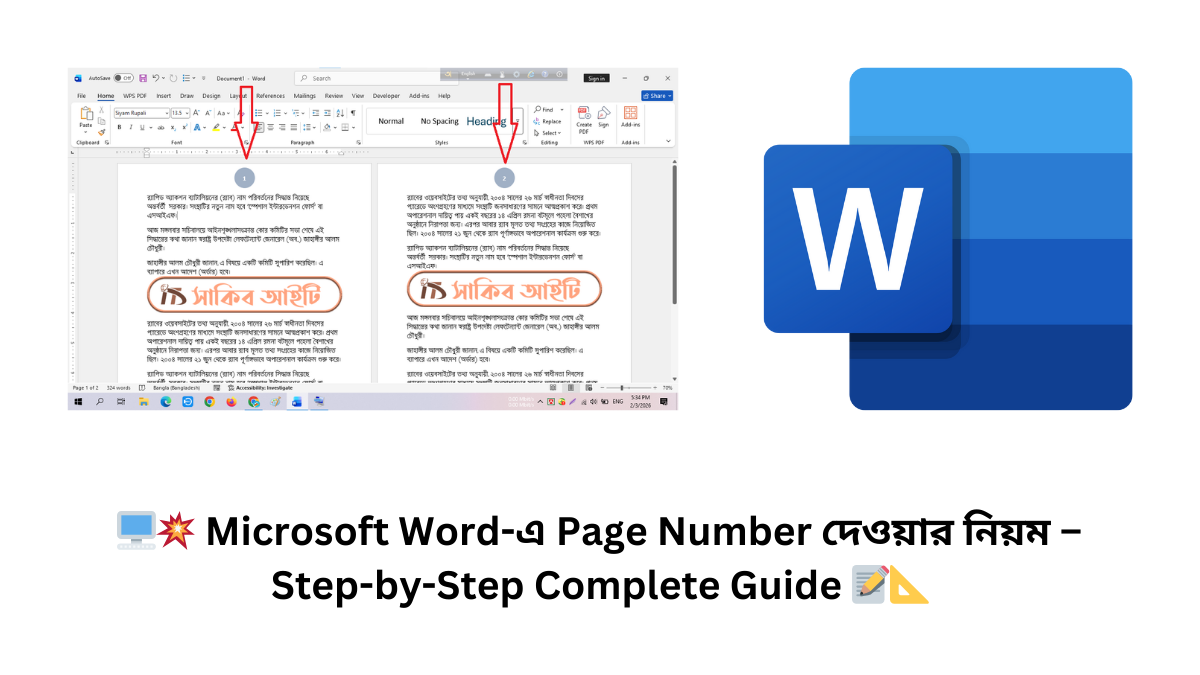
এই আর্টিকেলে আমরা একেবারে সহজ ভাষায় শিখব Microsoft Word-এ Page Number দেওয়ার নিয়ম, সাথে প্রয়োজনীয় সেটিংস, সাধারণ ভুল এবং কিছু ব্যবহারিক টিপস।
📝 Page Number কী…❓
Page Number হলো ডকুমেন্টের প্রতিটি পেজের জন্য নির্দিষ্ট নম্বর, যা সাধারণত Header বা Footer-এ দেখানো হয়।
- Page Number সাধারণত দেখা যায়
- পেজের নিচে (Footer)
- পেজের উপরে (Header)
- মাঝখানে বা পাশে
👉 এটি অটোমেটিকভাবে পেজ অনুযায়ী বাড়তে থাকে।
📝 কেন Page Number দেওয়া জরুরি…❓
Page Number ব্যবহার করলে
✔ ডকুমেন্ট পড়া ও রেফার করা সহজ হয়
✔ বড় ফাইলে নেভিগেশন সহজ হয়
✔ অফিস ও একাডেমিক স্ট্যান্ডার্ড পূরণ হয়
✔ প্রিন্ট ও PDF-এ প্রফেশনাল দেখায়
🖥️💥 Microsoft Word-এ Page Number দেওয়ার নিয়ম – Step-by-Step Complete Guide 📝📐
Microsoft Word খুলুন। কিছু লেখা নিয়ে নেন।
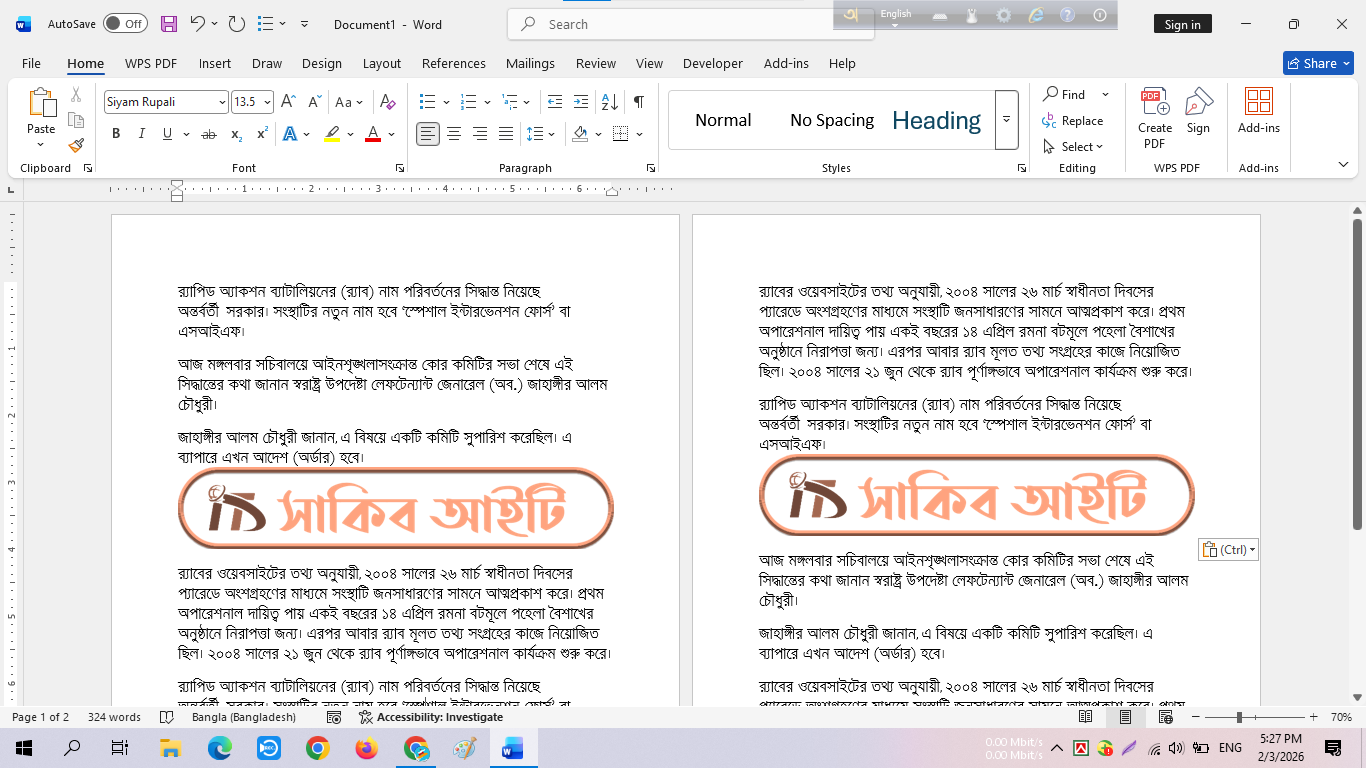
উপরের মেনু থেকে Insert ট্যাবে ক্লিক করুন।
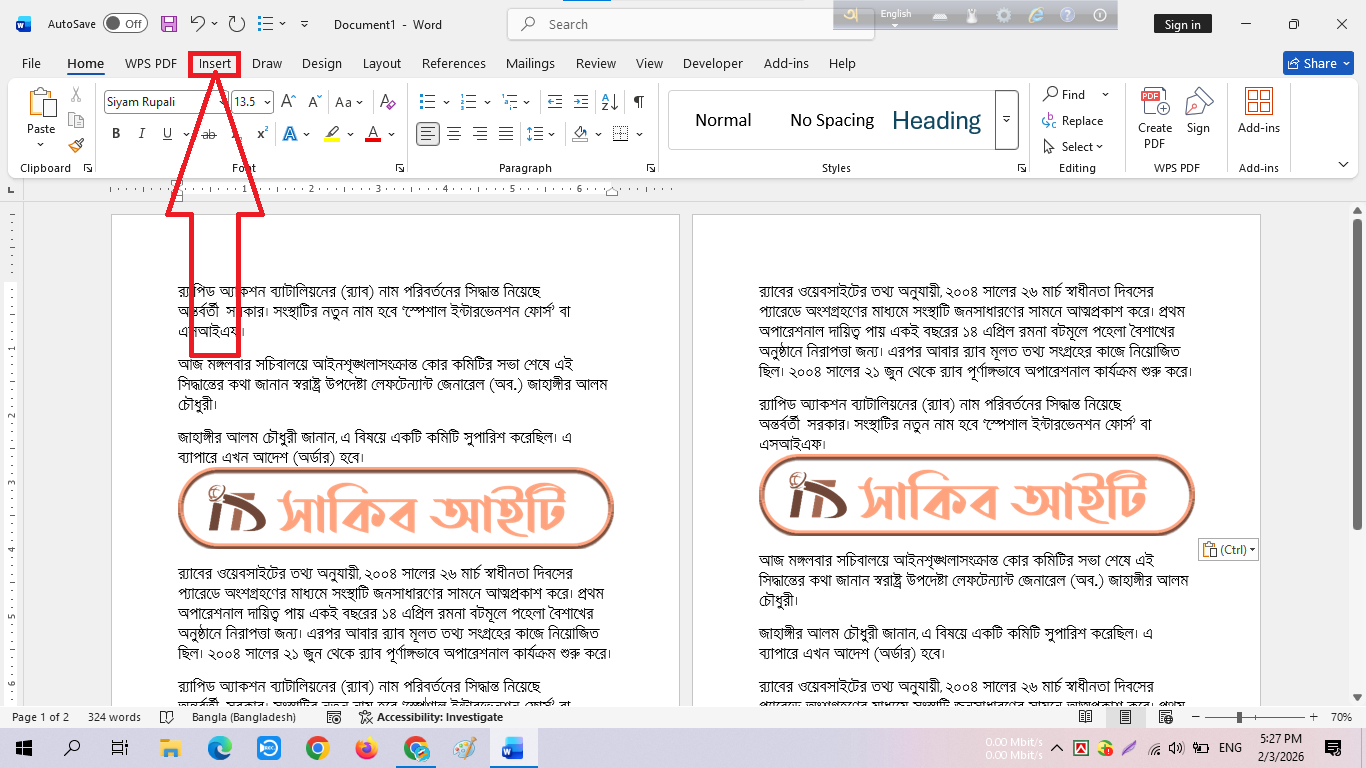
Header & Footer গ্রুপ থেকে Page Number ক্লিক করুন।
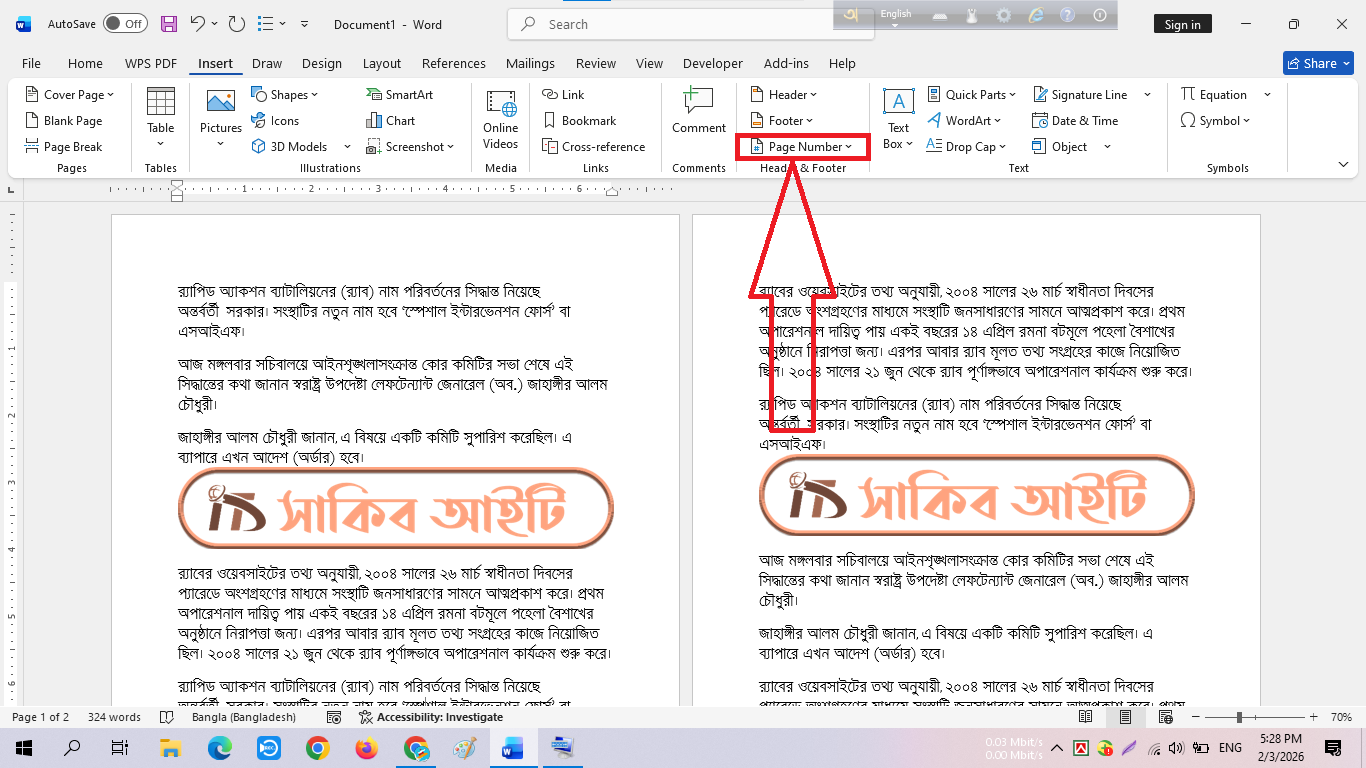
এখান থেকে ঠিক করুন Page Number কোথায় দেখাবেন।
Top of Page (Header)
Bottom of Page (Footer)
Page Margins
Current Position
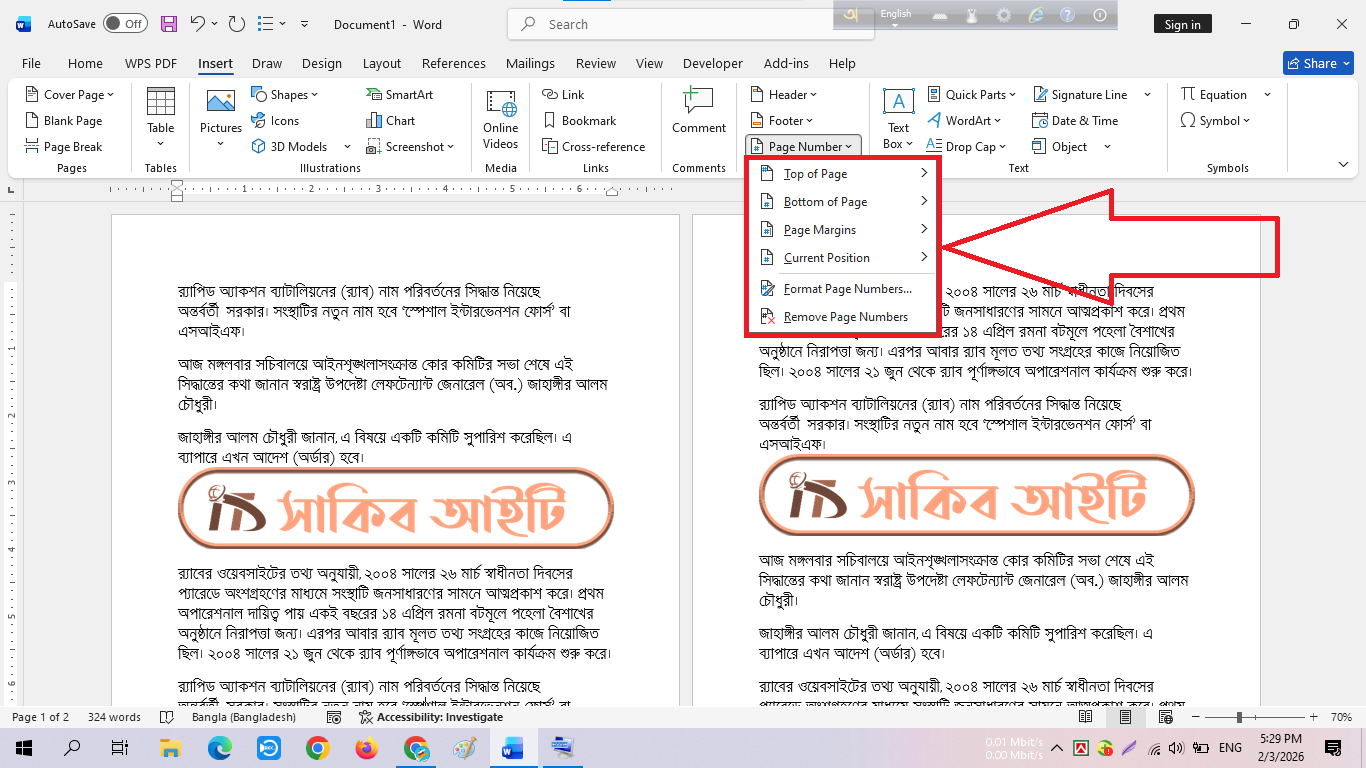
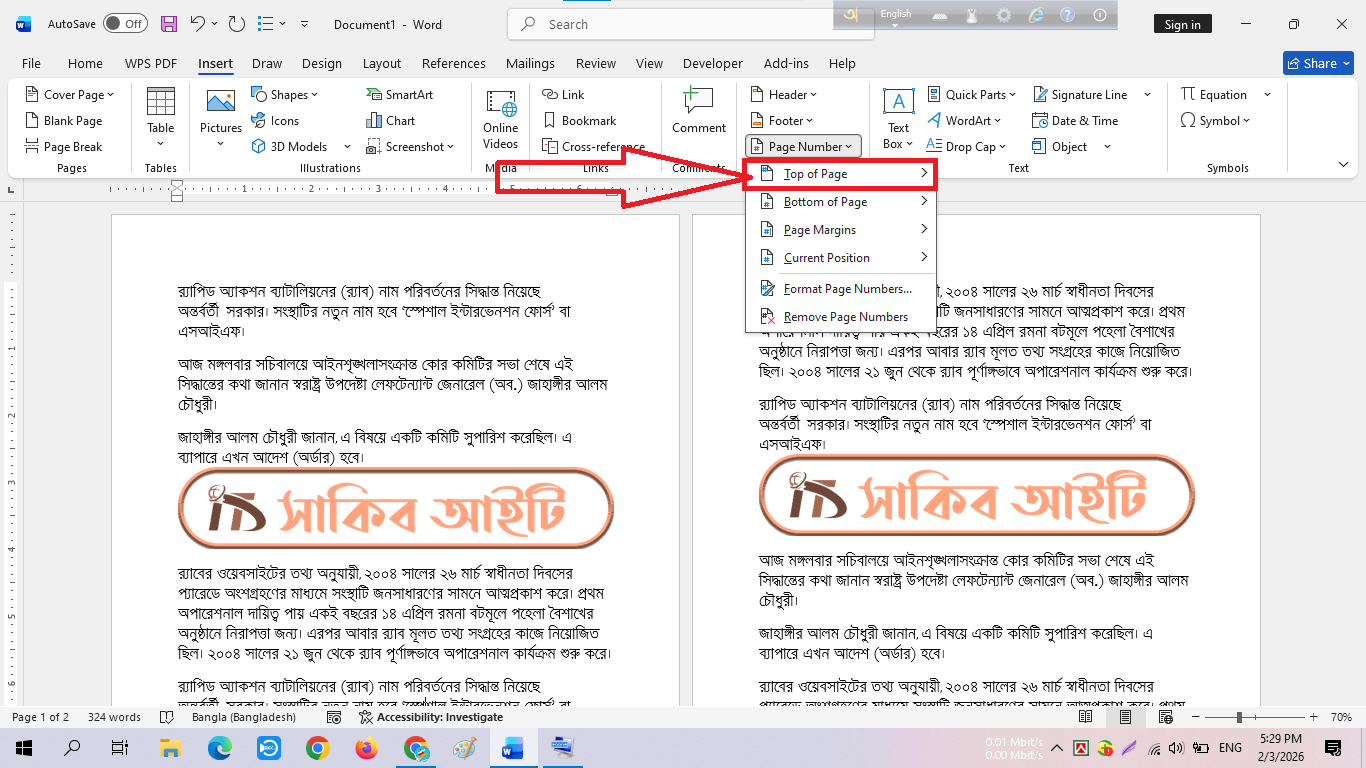
আমি আপনাদের দেখানোর সুবিধার্থে Top of Page এ সিলেক্ট করছি।
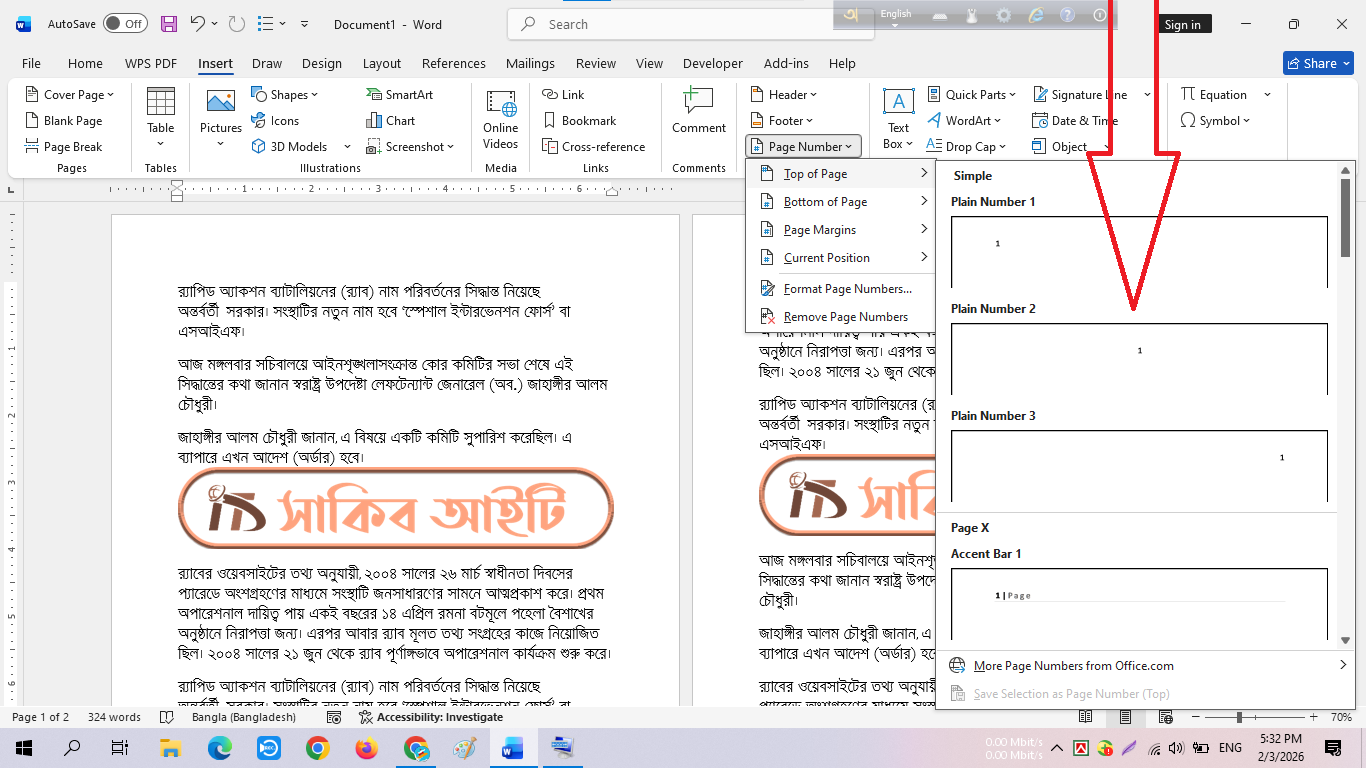
তারপর আপনার পছন্দ অনুযায়ী একটি Style সিলেক্ট করুন। আমি নিচে চলে যাচ্ছি নিচে থেকে স্টাইল সিলেক্ট করব।
আমি এটা সিলেক্ট করছি।
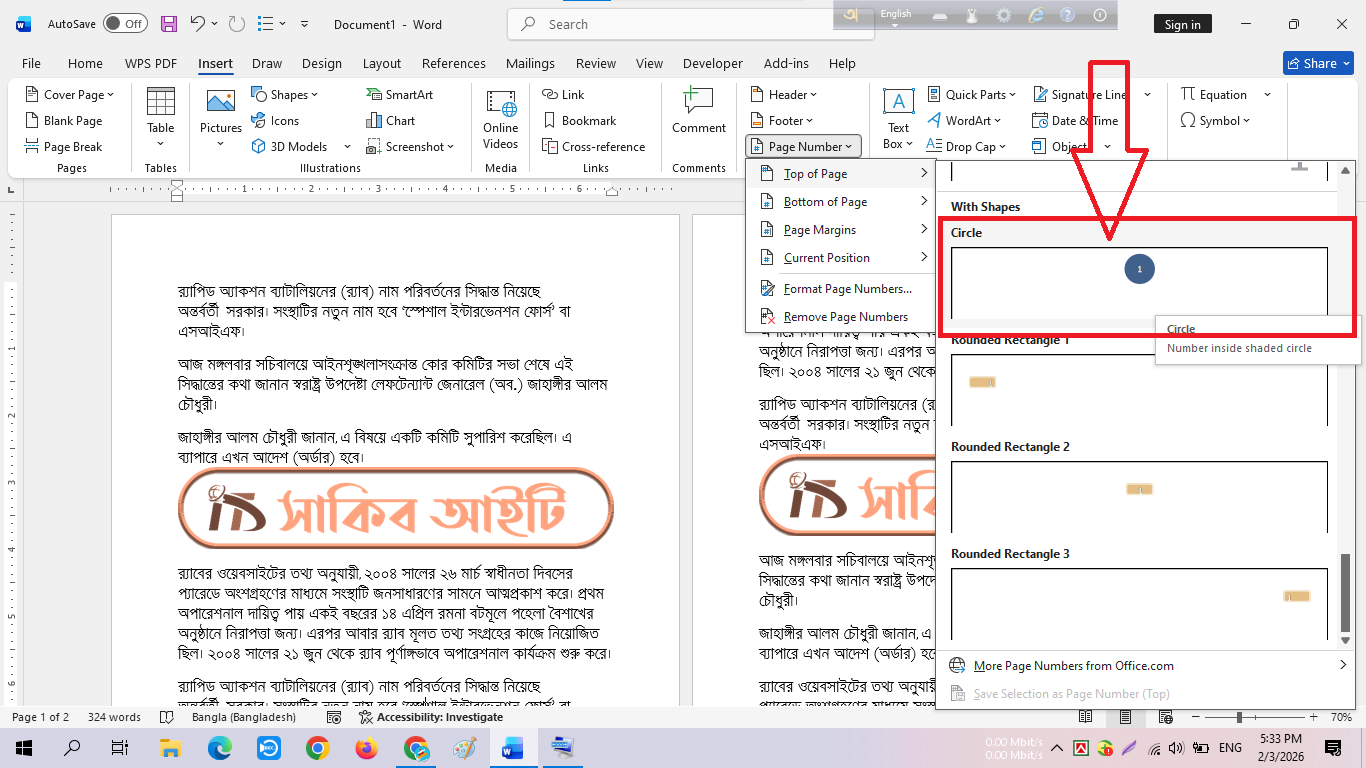
দেখেন সাথে সাথে Page Number ডকুমেন্টে যুক্ত হয়ে গেছে।
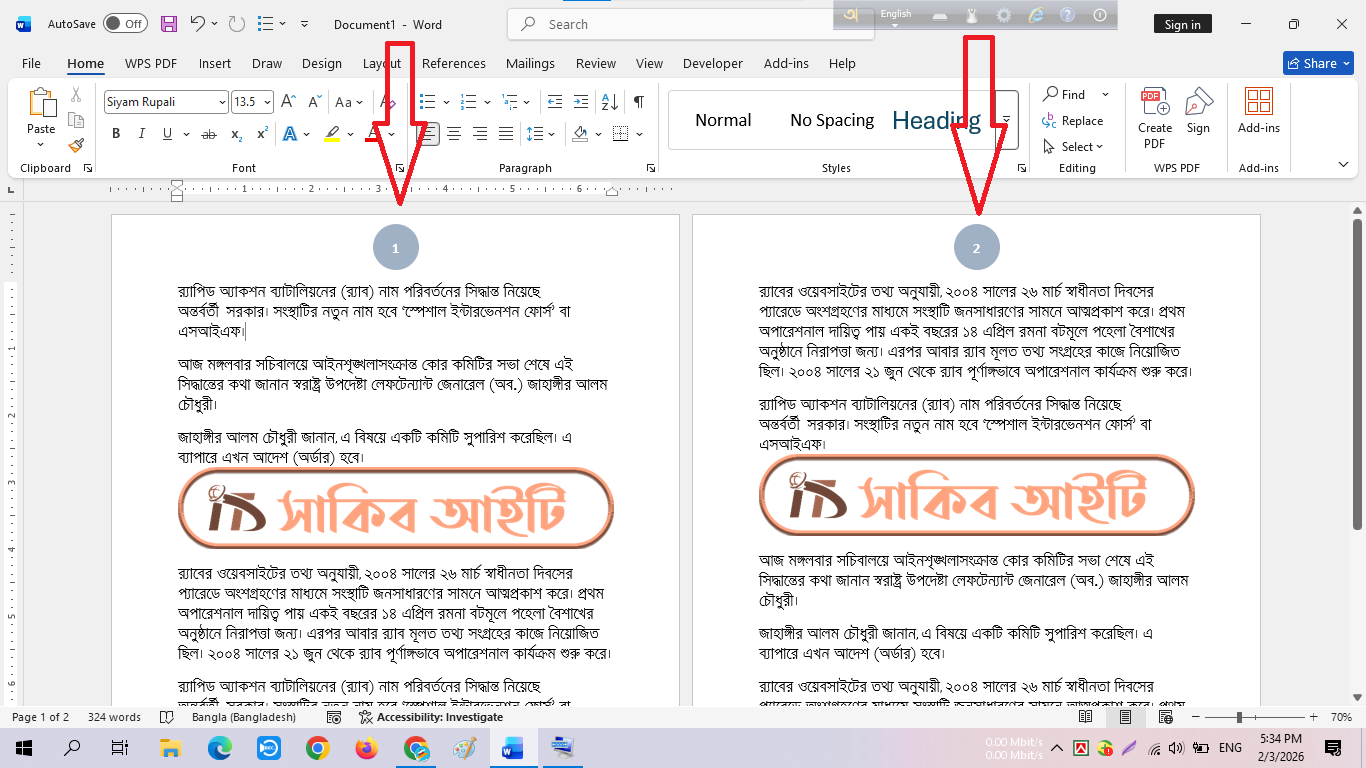
আশা করি বুঝতে পেরেছেন।
📐 সাধারণ ভুল ও ব্যবহারিক টিপস 📝
❌ সাধারণ ভুল 📝
Header/Footer না খুলে Page Number এডিট করা
First Page-এ নম্বর না চেয়েও রেখে দেওয়া
Section Break ছাড়া Page Number আলাদা করার চেষ্টা
✅ Pro Tips 💡
বড় ডকুমেন্টে Footer-এ Page Number রাখা বেশি প্রফেশনাল
Print করার আগে Print Preview দেখে নিন
Section Break বুঝে ব্যবহার করলে Advanced Control পাবেন
📝 আমার শেষ কথা 💥
Microsoft Word-এ Page Number দেওয়া খুব সহজ, কিন্তু সঠিকভাবে না জানলে অনেক সময় বিভ্রান্তি তৈরি হয়। আপনি যদি Insert Tab থেকে Page Number দেওয়া, Format পরিবর্তন এবং First Page Control এই তিনটি বিষয় ঠিকভাবে শিখে নেন, তাহলে যেকোনো ধরনের ডকুমেন্টে Page Number দেওয়া আপনার জন্য আর কঠিন হবে না।
রিপোর্ট, প্রজেক্ট, বই বা থিসিস সব ক্ষেত্রেই সঠিক Page Number ডকুমেন্টকে প্রফেশনাল মানে উন্নীত করে। তাই আজ থেকেই Page Number ব্যবহারের অভ্যাস গড়ে তুলুন। আপনি যদি চান আপনার ডকুমেন্ট একদম প্রফেশনাল লেভেলে হোক, তাহলে আজ থেকেই Section Break ও Link to Previous সঠিকভাবে ব্যবহার করার অভ্যাস গড়ে তুলুন।
আমি প্রতিদিন যা কিছু শিখি তা আমার ওয়েবসাইটে সবার আগে পোস্ট করে থাকি। টেক রিলেটেড আমার লেখা লাস্ট পোস্ট সময় থাকলে পড়ে আসতে পারেন।
🖥️💥 Microsoft Word-এ Page Number ফরম্যাট পরিবর্তন করার নিয়ম – Complete Guide 📐📝

2 টি মন্তব্য