



আসসালামু আলাইকুম সবাই কেমন আছেন…..? আশা করি সবাই আছেন । আমি আল্লাহর রহমতে ভালোই আছি ।আসলে কেউ ভালো না থাকলে TrickBD তে ভিজিট করেনা ।তাই আপনাকে TrickBD তে আসার জন্য ধন্যবাদ ।ভালো কিছু জানতে সবাই TrickBD এর সাথেই থাকুন ।
Microsoft Word-এ Footer শুধু Page Number দেওয়ার জন্যই ব্যবহার করা হয় এমনটা অনেকেই মনে করেন। কিন্তু বাস্তবে Footer হলো ডকুমেন্টের একটি গুরুত্বপূর্ণ অংশ, যেখানে আপনি প্রয়োজনীয় তথ্য যেমন ডকুমেন্টের নাম, লেখকের নাম, তারিখ, কপিরাইট বা অন্য যেকোনো নির্দিষ্ট তথ্য যোগ করতে পারেন।
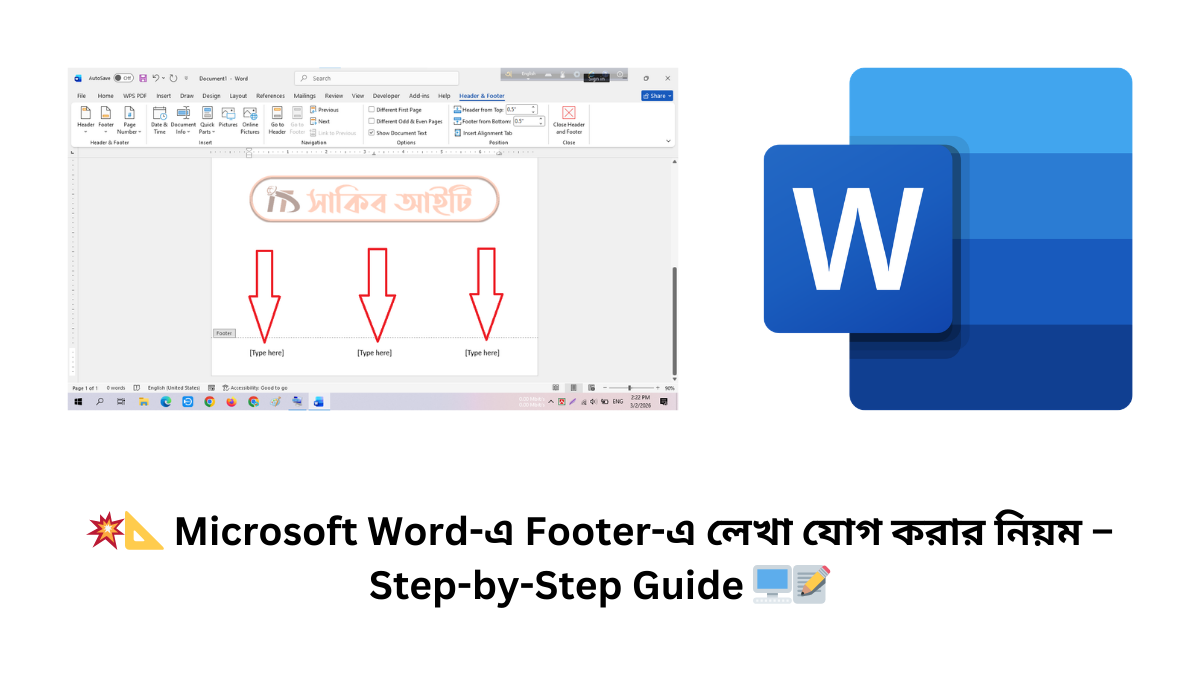
সঠিকভাবে Footer-এ লেখা যোগ করতে পারলে আপনার ডকুমেন্ট আরও প্রফেশনাল এবং স্ট্যান্ডার্ড মানের দেখাবে। এই আর্টিকেলে আমরা ধাপে ধাপে শিখব Microsoft Word-এ Footer-এ লেখা যোগ করার সম্পূর্ণ নিয়ম।
💥📐 Microsoft Word-এ Footer-এ লেখা যোগ করার নিয়ম – Step-by-Step Guide 🖥️📝
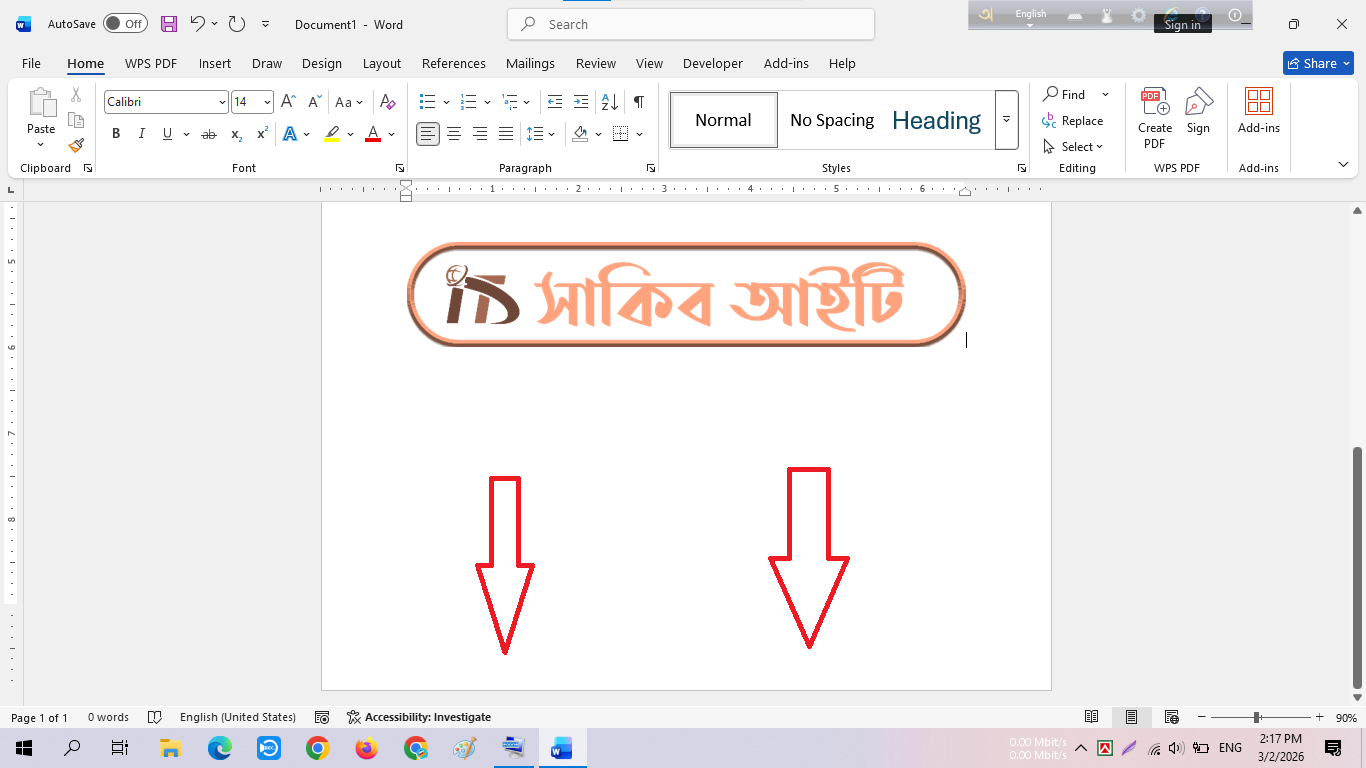
Footer-এ লেখা যোগ করার আগে প্রথমে Footer সক্রিয় করতে হবে। ডকুমেন্টের নিচের অংশে (পেজের একদম নিচে) Double Click করুন।
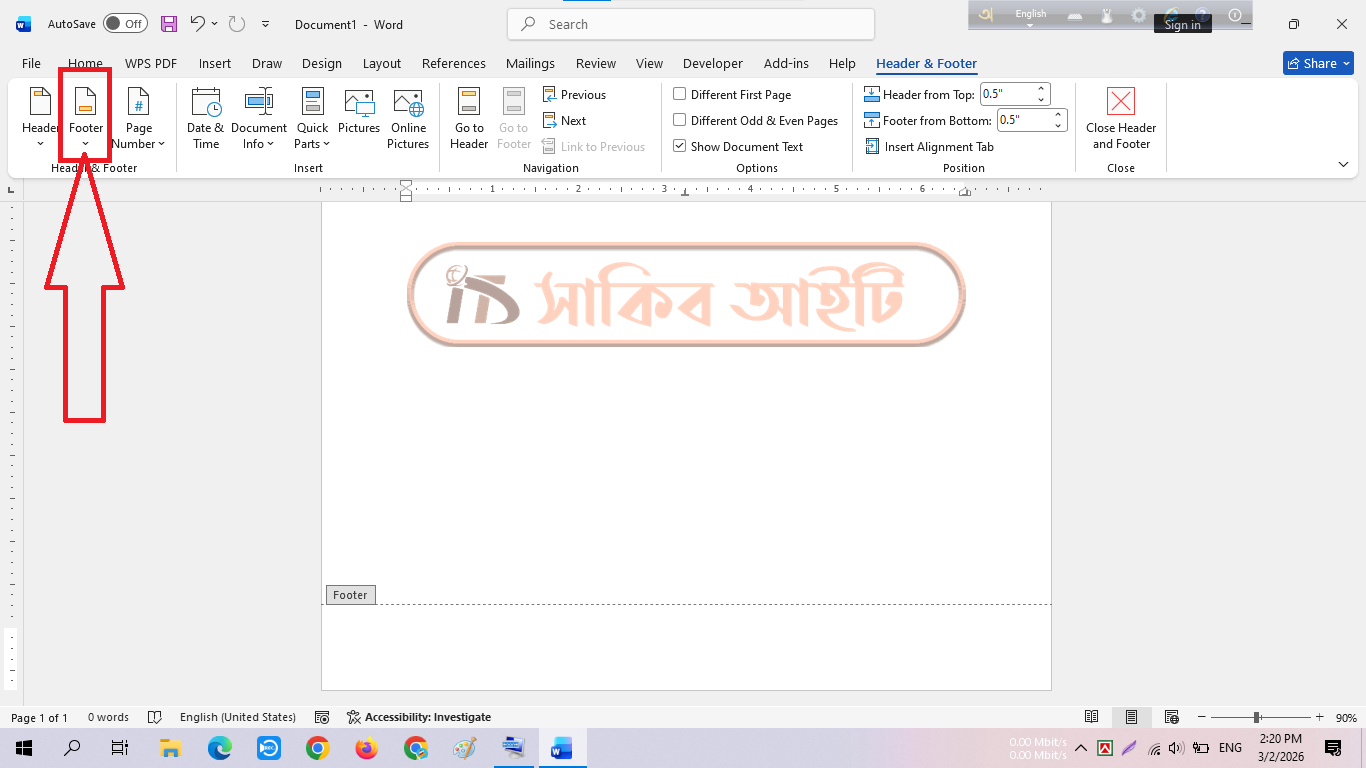
Footer এ ক্লিক করুন।
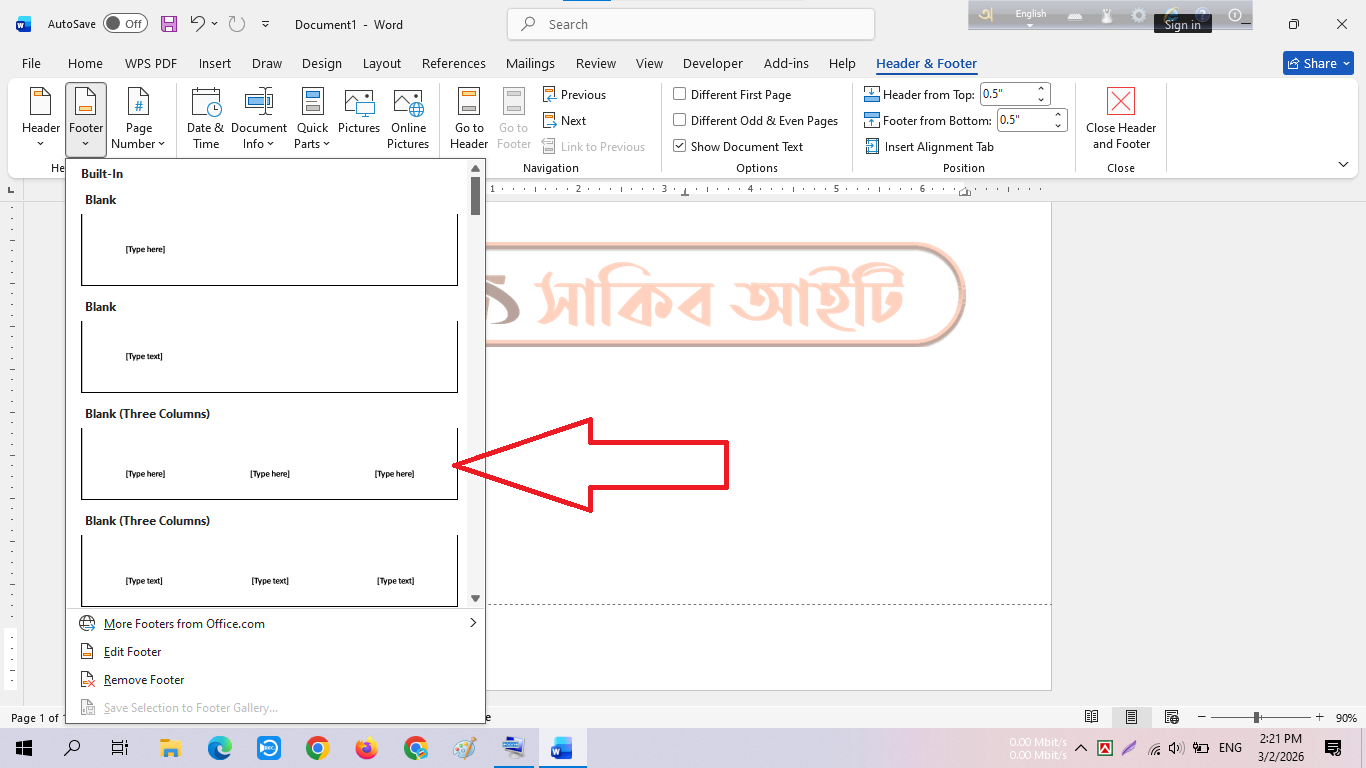
যেকোনো একটি ডিজাইন নির্বাচন করুন। আমি ওটা সিলেক্ট করছি।
এখন Footer অংশ এডিট করার জন্য প্রস্তুত।
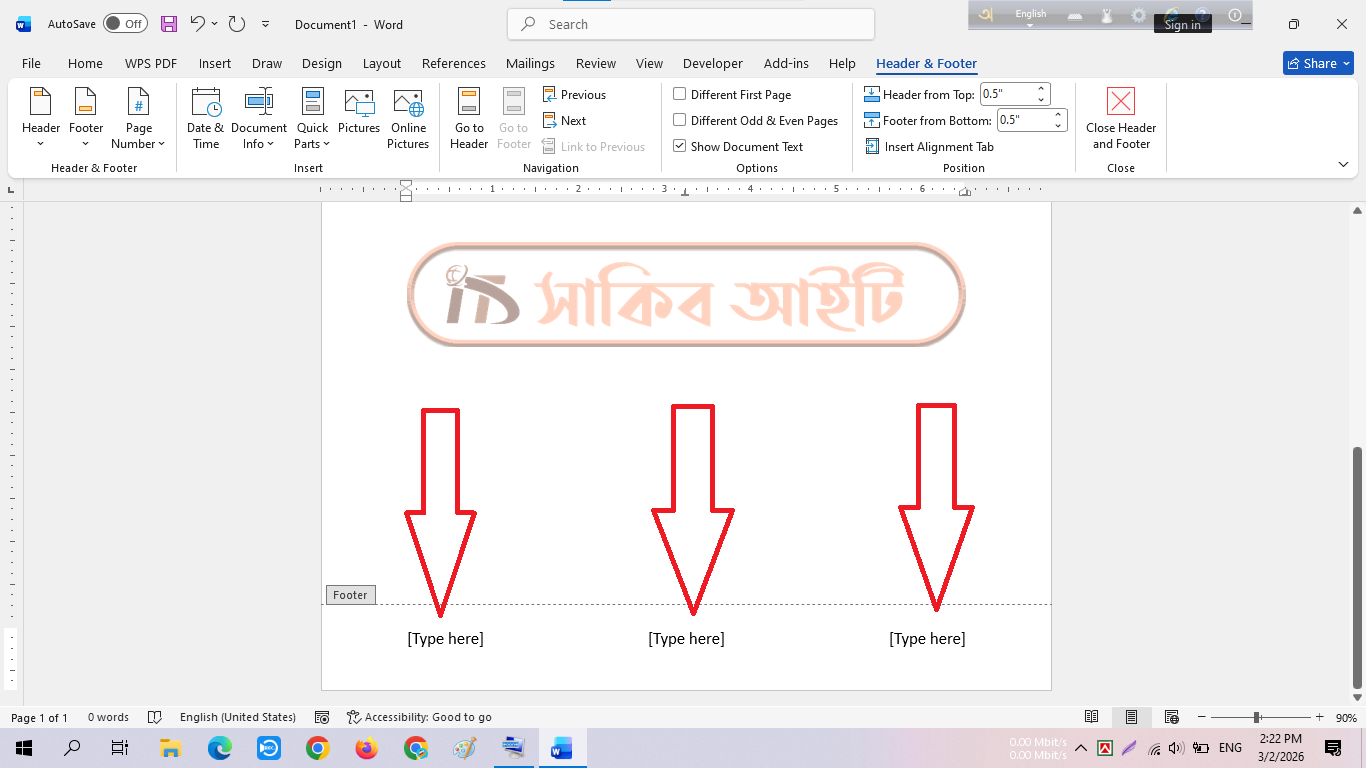
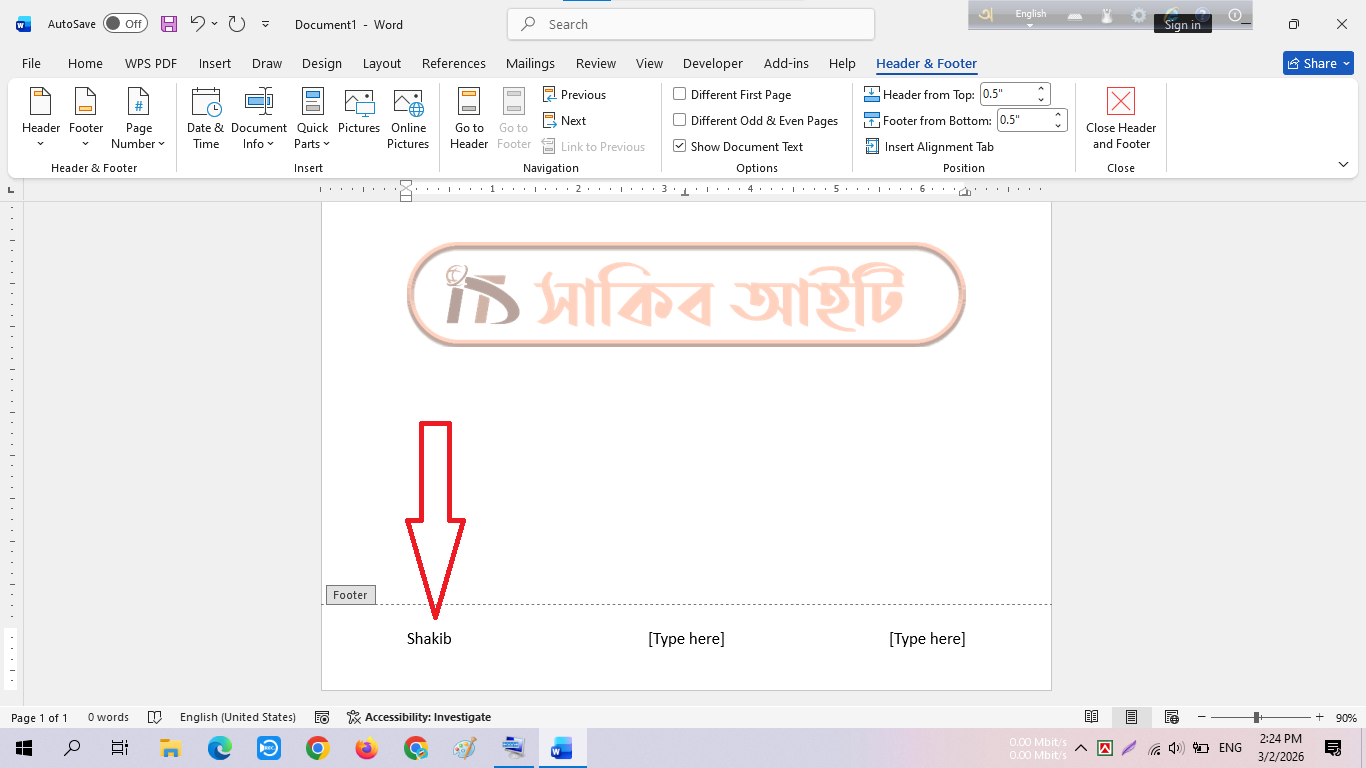
এখানে দেখেন আমি এখানে আমার নাম লিখে দিচ্ছি। আপনি আপনার প্রয়োজন মত যেকোনো কিছু লিখে দিতে পারেন।
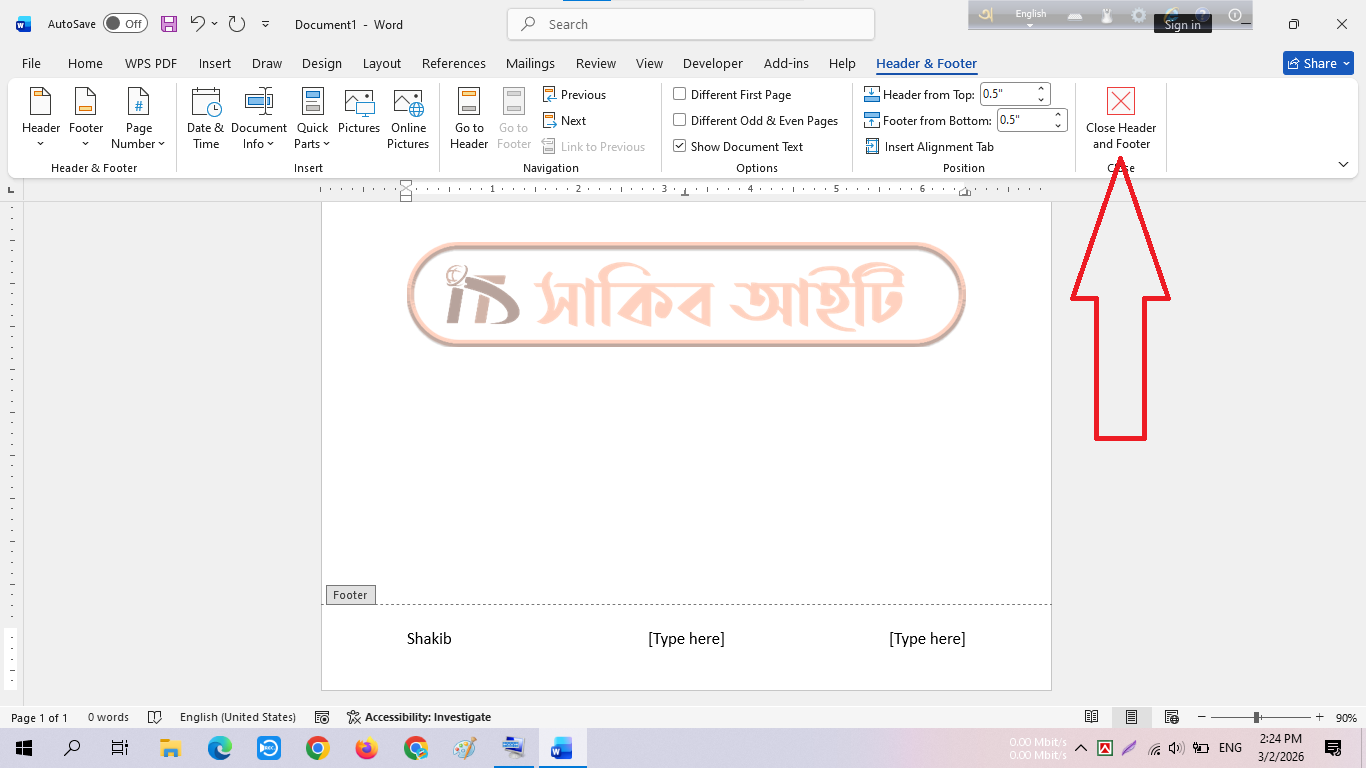
Footer বন্ধ করার জন্য Close Header and Footer বাটনে ক্লিক করুন অথবা কিবোর্ড থেকে Esc চাপুন।
হেডারে শুধু টেক্সট না আরো অনেক ডিজাইন বা পেইজ নাম্বার দেওয়া যায় সেটা অন্য আর্টিকেলে দেখাব ইনশাআল্লাহ।
🖥️ আমার শেষ কথা 📝
Microsoft Word-এ Footer-এ লেখা যোগ করা খুবই সহজ, কিন্তু সঠিকভাবে না করলে ডকুমেন্টের সৌন্দর্য নষ্ট হতে পারে। পরিষ্কার, সংক্ষিপ্ত এবং সঠিকভাবে ফরম্যাট করা Footer একটি ডকুমেন্টকে এক ধাপ এগিয়ে দেয়।
রিপোর্ট, প্রজেক্ট, বই বা অফিস ফাইল সব ক্ষেত্রেই Footer-এ প্রয়োজনীয় তথ্য যোগ করার সঠিক নিয়ম জানা থাকলে আপনার ডকুমেন্ট আরও গ্রহণযোগ্য ও প্রফেশনাল হয়ে উঠবে।
আমি প্রতিদিন যা কিছু শিখি তা আমার ওয়েবসাইটে সবার আগে পোস্ট করে থাকি। টেক রিলেটেড আমার লেখা লাস্ট পোস্ট সময় থাকলে পড়ে আসতে পারেন।
🖥️📄 Microsoft Word-এ Footer-এ Page Number যোগ করার নিয়ম – Step-by-Step Complete Guide 💥📐

2 টি মন্তব্য