



আসসালামু আলাইকুম সবাই কেমন আছেন…..? আশা করি সবাই আছেন । আমি আল্লাহর রহমতে ভালোই আছি ।আসলে কেউ ভালো না থাকলে TrickBD তে ভিজিট করেনা ।তাই আপনাকে TrickBD তে আসার জন্য ধন্যবাদ ।ভালো কিছু জানতে সবাই TrickBD এর সাথেই থাকুন ।
Microsoft Word-এ ডকুমেন্ট তৈরি করার সময় সবচেয়ে গুরুত্বপূর্ণ বিষয়গুলোর একটি হলো Page Number। বিশেষ করে রিপোর্ট, প্রজেক্ট, অ্যাসাইনমেন্ট, বই বা থিসিসে Footer-এ Page Number দেওয়া একটি স্ট্যান্ডার্ড নিয়ম। Footer-এ Page Number থাকলে ডকুমেন্ট পড়া, রেফার করা এবং প্রিন্ট করা সবকিছুই সহজ হয়ে যায়।
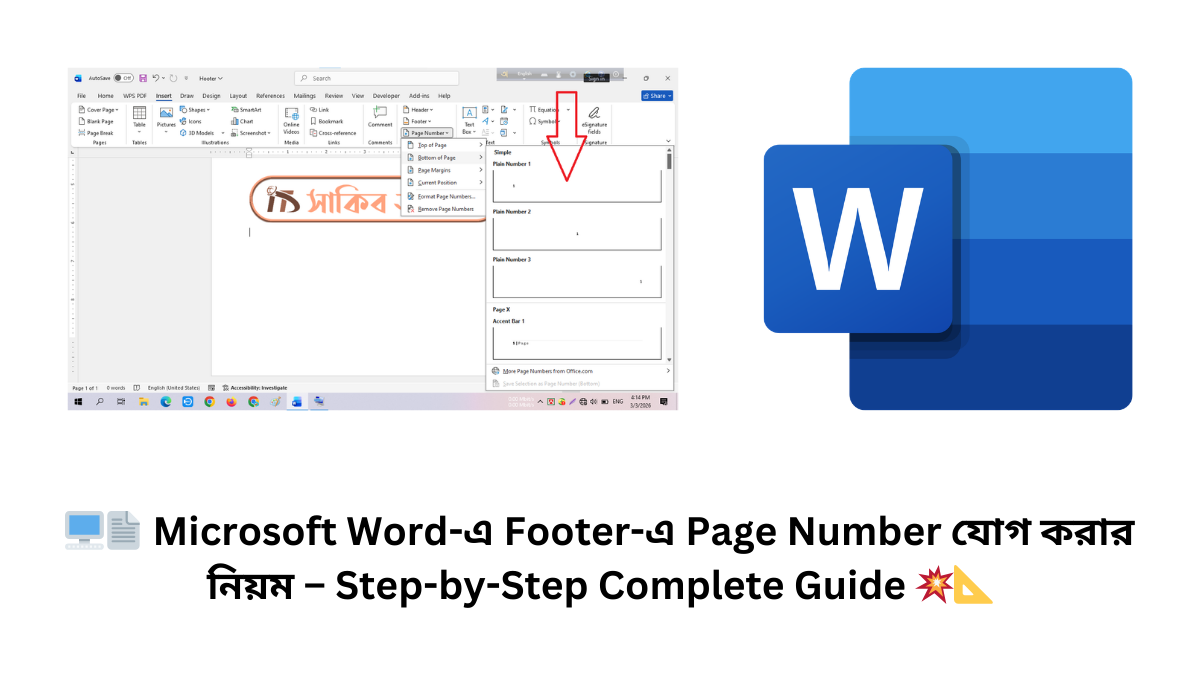
এই আর্টিকেলে আমরা শিখব Microsoft Word-এ Footer-এ Page Number যোগ করার সঠিক নিয়ম, সাথে ফরম্যাট পরিবর্তন, First Page নিয়ন্ত্রণ এবং কিছু গুরুত্বপূর্ণ টিপস।
📄 Footer-এ Page Number কেন দেওয়া হয়…❓
Footer-এ Page Number দেওয়া সবচেয়ে বেশি প্রফেশনাল ধরা হয়, কারণ—
✔ পেজ নম্বর নিচে থাকলে পড়তে সুবিধা হয়
✔ রিপোর্ট ও থিসিসে এটি স্ট্যান্ডার্ড
✔ Header পরিষ্কার থাকে
✔ প্রিন্ট ভার্সনে সুন্দর দেখায়
🖥️📄 Microsoft Word-এ Footer-এ Page Number যোগ করার নিয়ম – Step-by-Step Complete Guide 💥📐
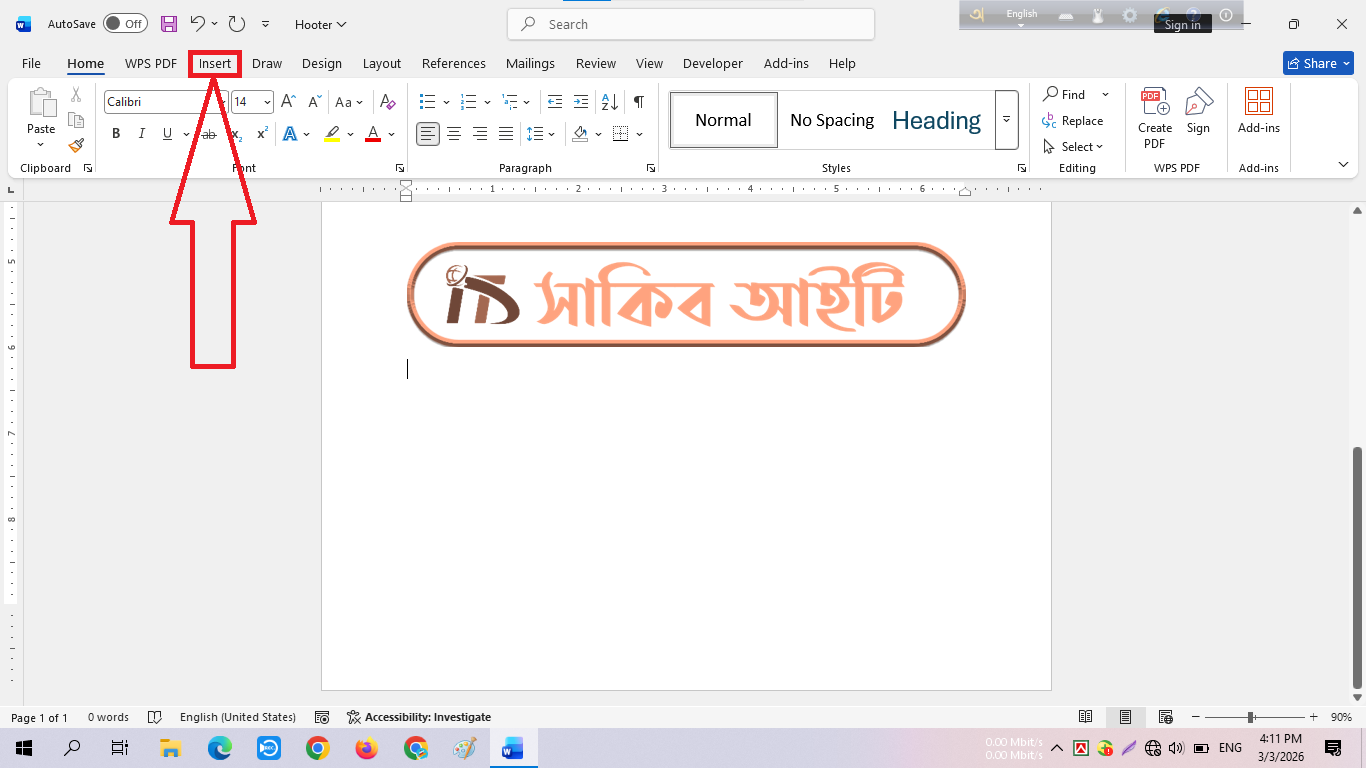
Microsoft Word খুলুন। উপরের Insert ট্যাবে ক্লিক করুন।
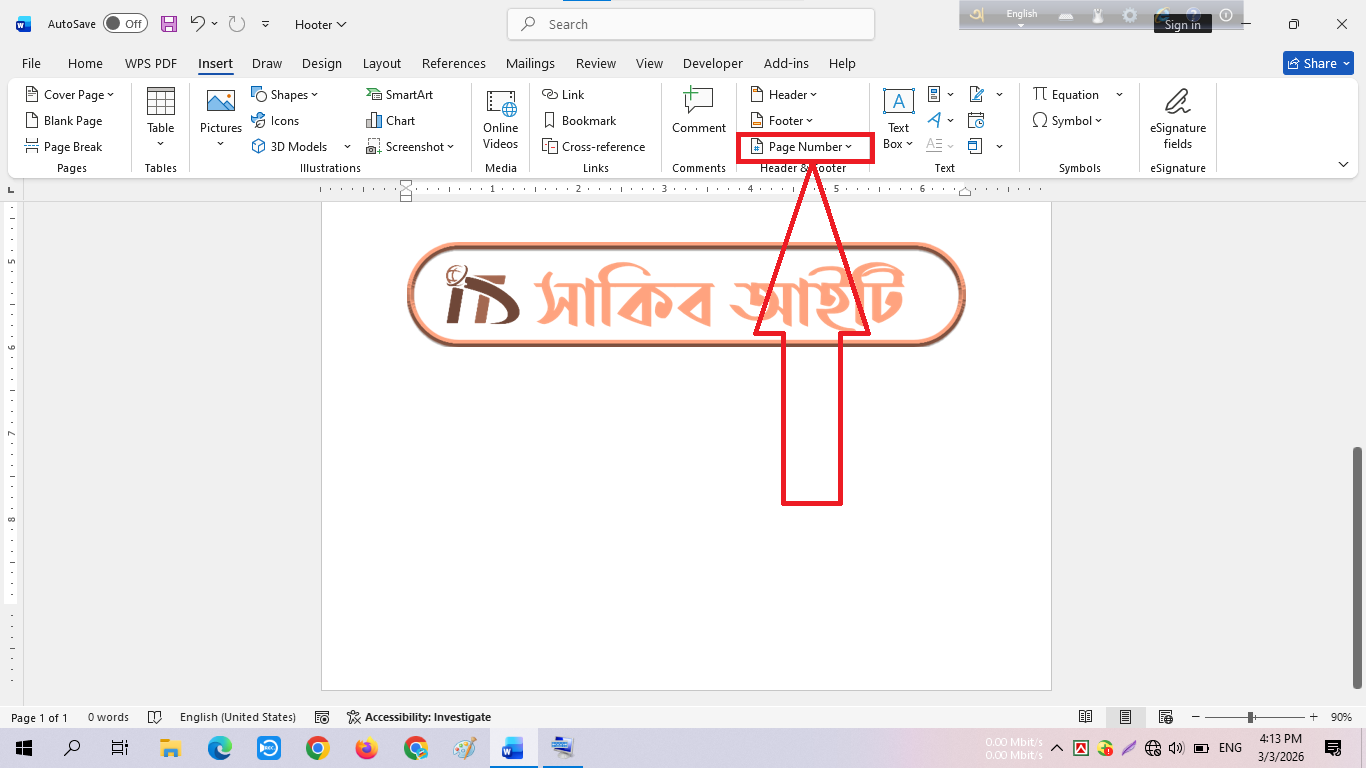
Header & Footer গ্রুপ থেকে Page Number ক্লিক করুন।
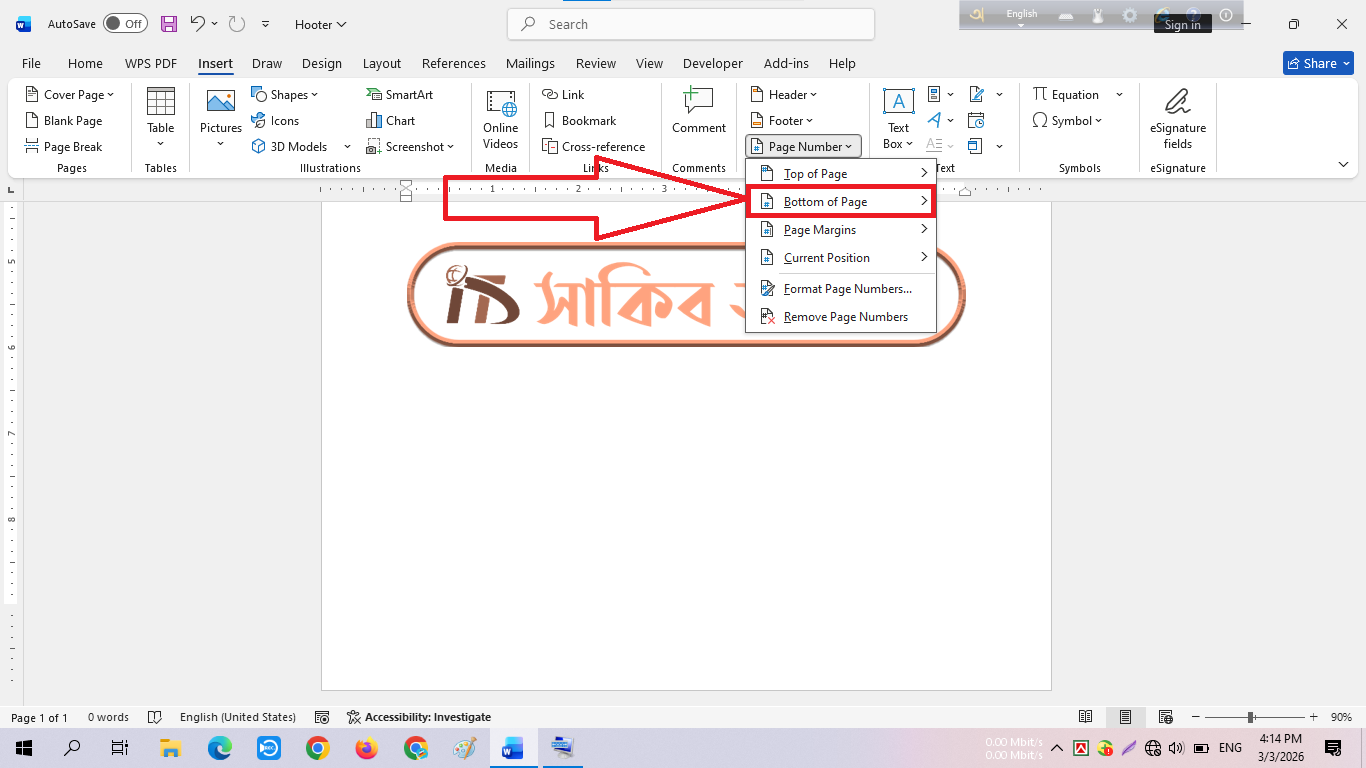
ড্রপডাউন থেকে Bottom of Page নির্বাচন করুন।
একটি Style নির্বাচন করুন।
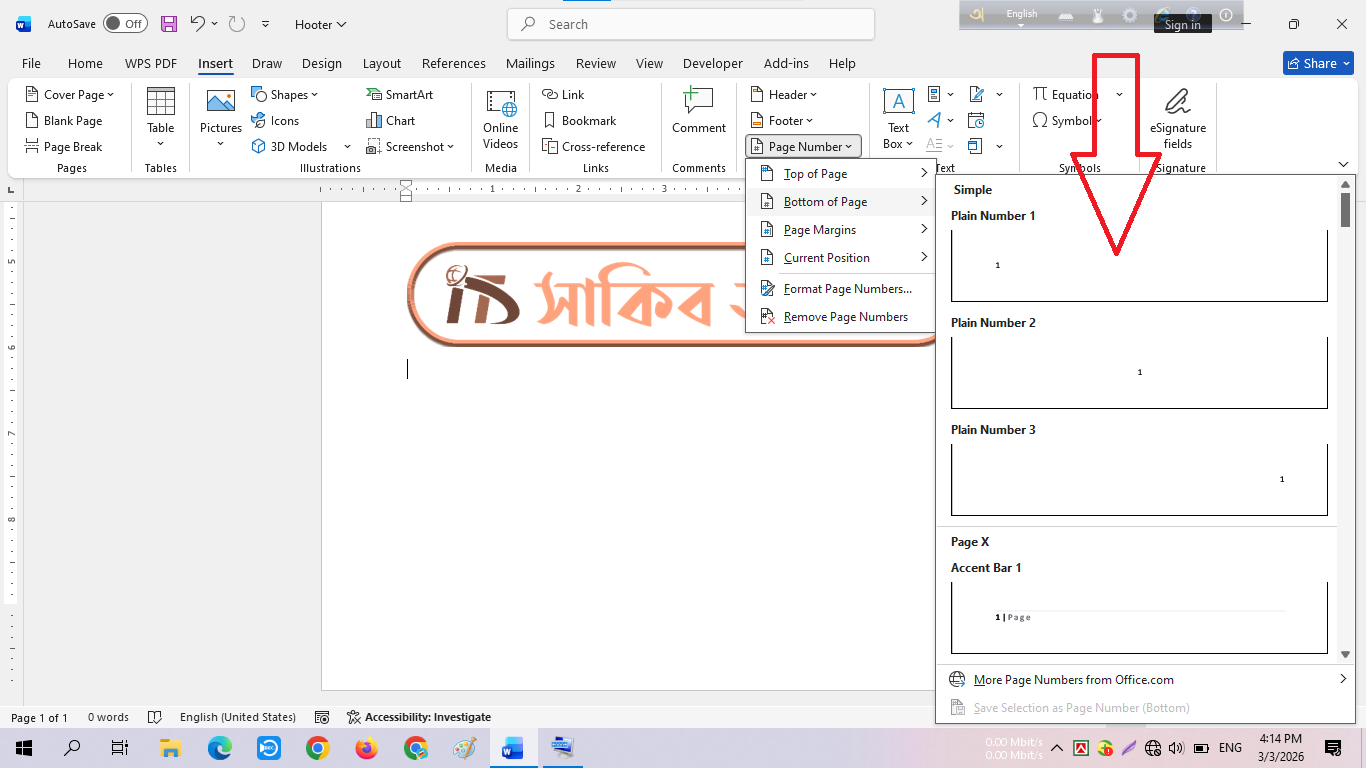
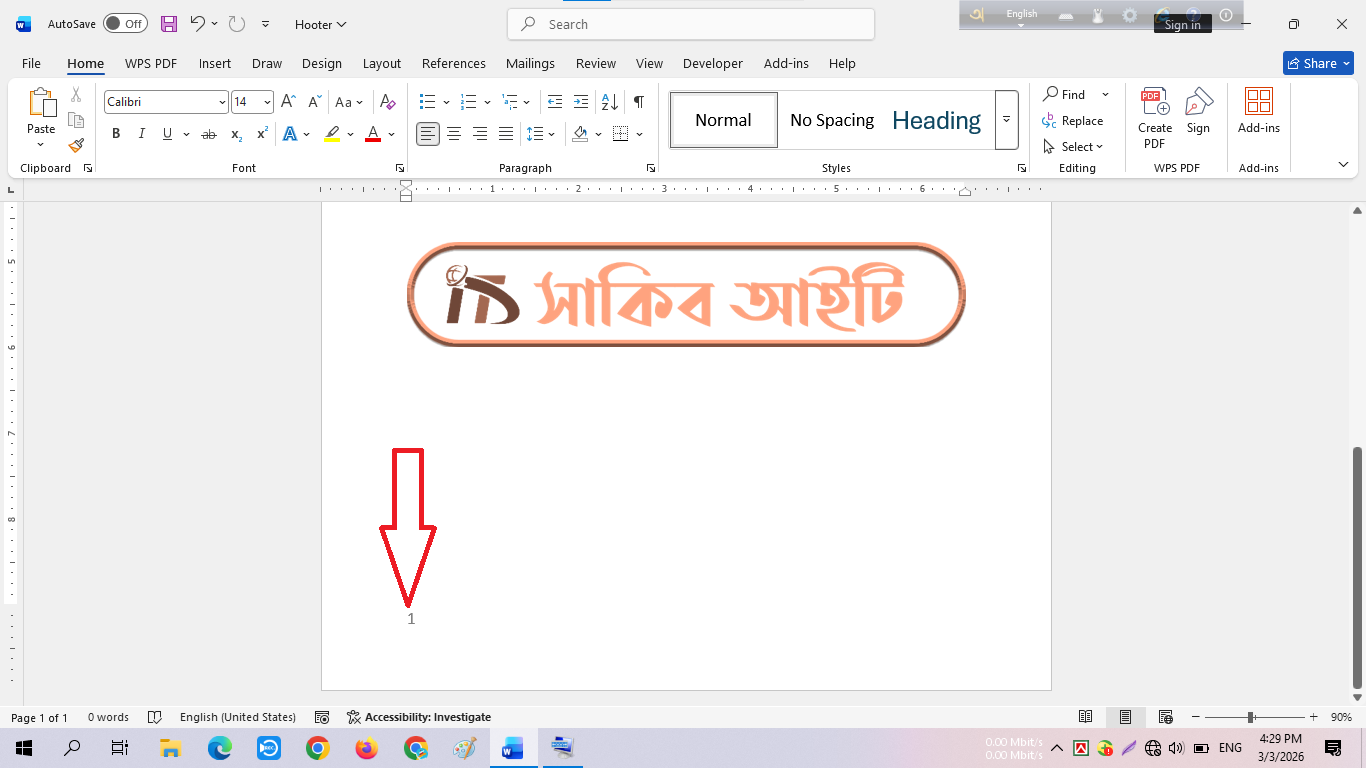
সাথে সাথে Footer-এ Page Number যুক্ত হয়ে যাবে।
আশা করি বুঝতে পেরেছেন।
📝 আমার শেষ কথা 📄
Microsoft Word-এ Footer-এ Page Number যোগ করা খুবই সহজ, কিন্তু সঠিকভাবে না জানলে অনেক সময় বিভ্রান্তি তৈরি হয়। আপনি যদি Insert Tab থেকে Bottom of Page নির্বাচন করা, Format পরিবর্তন করা এবং First Page নিয়ন্ত্রণ করা এই বিষয়গুলো ঠিকভাবে বুঝে নেন, তাহলে যেকোনো ডকুমেন্টে Page Number যোগ করা আপনার জন্য সহজ হয়ে যাবে।
রিপোর্ট, প্রজেক্ট, বই বা থিসিস সব ক্ষেত্রেই Footer-এ সঠিক Page Number ডকুমেন্টকে প্রফেশনাল মানে উন্নীত করে। তাই নিয়মগুলো ভালোভাবে অনুশীলন করুন।
আমি প্রতিদিন যা কিছু শিখি তা আমার ওয়েবসাইটে সবার আগে পোস্ট করে থাকি। টেক রিলেটেড আমার লেখা লাস্ট পোস্ট সময় থাকলে পড়ে আসতে পারেন।
📝🖥️ Microsoft Word-এ Footer-এর Page Number ফরম্যাট পরিবর্তন করার নিয়ম – Complete Guide 💥📄

2 টি মন্তব্য