



আসসালামু আলাইকুম সবাই কেমন আছেন…..? আশা করি সবাই আছেন । আমি আল্লাহর রহমতে ভালোই আছি ।আসলে কেউ ভালো না থাকলে TrickBD তে ভিজিট করেনা ।তাই আপনাকে TrickBD তে আসার জন্য ধন্যবাদ ।ভালো কিছু জানতে সবাই TrickBD এর সাথেই থাকুন ।
ডকুমেন্ট তৈরি করার সময় অনেক ক্ষেত্রে আমাদের Page Number 1 থেকে শুরু না করে অন্য কোনো নির্দিষ্ট সংখ্যা থেকে শুরু করার প্রয়োজন হয়। উদাহরণস্বরূপ, একটি থিসিস বা বইয়ের ক্ষেত্রে প্রথম কয়েকটি পেজে সাধারণত কভার পেজ, সূচিপত্র বা ভূমিকা থাকে যেখানে আলাদা ধরনের নাম্বারিং ব্যবহার করা হয়। আবার মূল অধ্যায় শুরু হতে পারে 1 থেকে।
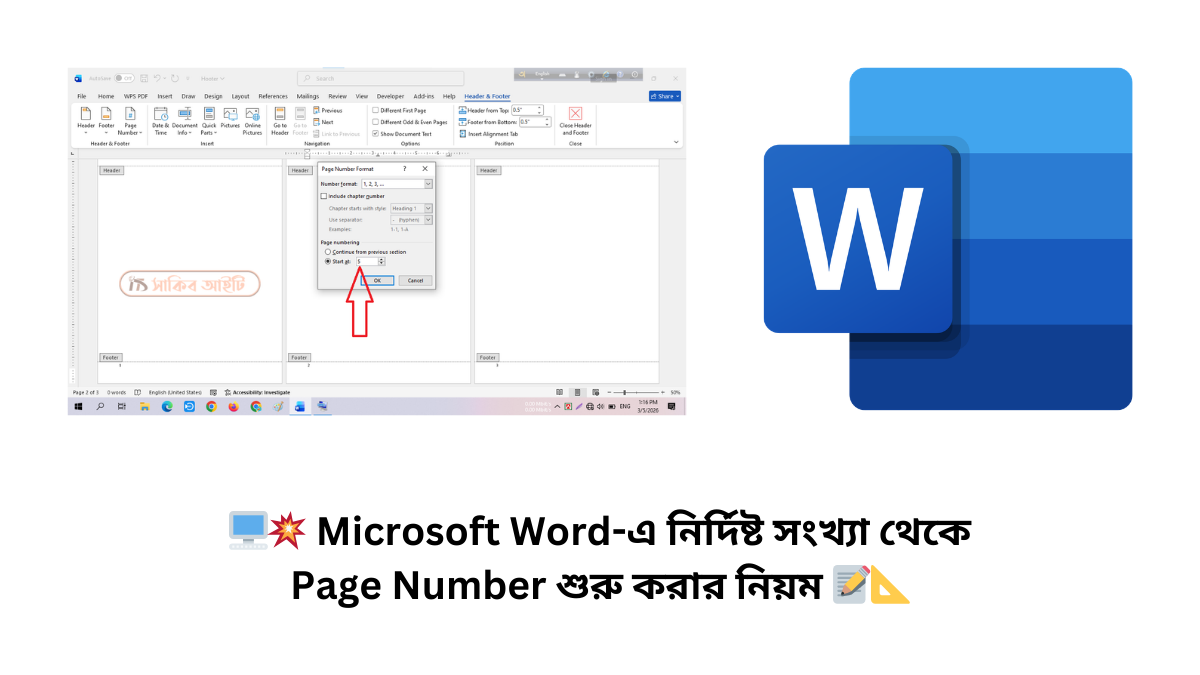
এই ধরনের পরিস্থিতিতে Microsoft Word-এ Page Number কাস্টমাইজ করার সুবিধা রয়েছে। সঠিকভাবে Page Number Format এবং Section Break ব্যবহার করলে খুব সহজেই আপনি যেকোনো নির্দিষ্ট সংখ্যা থেকে Page Number শুরু করতে পারবেন। এই আর্টিকেলে ধাপে ধাপে সম্পূর্ণ পদ্ধতি আলোচনা করা হয়েছে যাতে নতুন ব্যবহারকারীরাও সহজে বিষয়টি বুঝতে পারেন।
🖥️ Page Number কেন নির্দিষ্ট সংখ্যা থেকে শুরু করতে হয় 📝
ডকুমেন্টে Page Number শুধু সৌন্দর্যের জন্য নয়, বরং পাঠককে সহজে নির্দিষ্ট পৃষ্ঠা খুঁজে পেতে সাহায্য করে। অনেক সময় ডকুমেন্টের কাঠামোর কারণে Page Number 1 থেকে শুরু করা যায় না। যেমনঃ
- কভার পেজে সাধারণত Page Number দেখানো হয় না
- সূচিপত্র বা ভূমিকা অংশে Roman Number (i, ii, iii) ব্যবহার করা হয়
- মূল অধ্যায় 1 থেকে শুরু করা হয়
- কিছু রিপোর্টে Page Number 5 বা 10 থেকে শুরু করতে হতে পারে
এই ধরনের প্রয়োজন মেটানোর জন্য Word-এ Start at অপশন ব্যবহার করা হয়।
🖥️💥 Microsoft Word-এ নির্দিষ্ট সংখ্যা থেকে Page Number শুরু করার নিয়ম 📝📐
যদি আপনি চান পুরো ডকুমেন্টের প্রথম পেজ থেকেই Page Number 1 নয়, বরং অন্য কোনো সংখ্যা (যেমন 5) থেকে শুরু হোক, তাহলে নিচের ধাপগুলো অনুসরণ করুন।
প্রথমে ডকুমেন্টে Page Number যুক্ত করতে হবে। পেইজ নাম্বার কিভাবে যুক্ত করবেন এই বিষয়ে আমার আগের আর্টিকেল দেখতে পারেন। পেইজ নাম্বার যুক্ত হয়ে গেলে আপনি Page Number এ ক্লিক করুন।
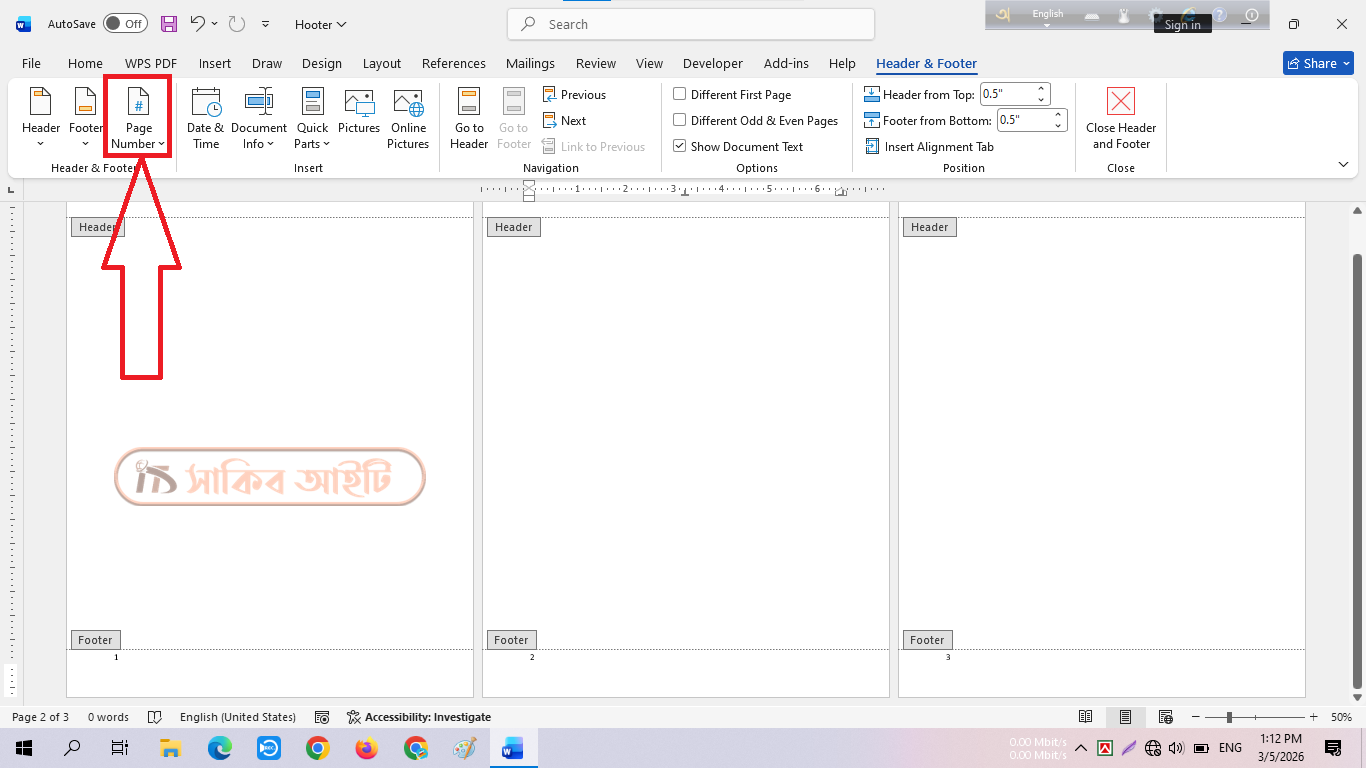
Format Page Numbers নির্বাচন করুন।
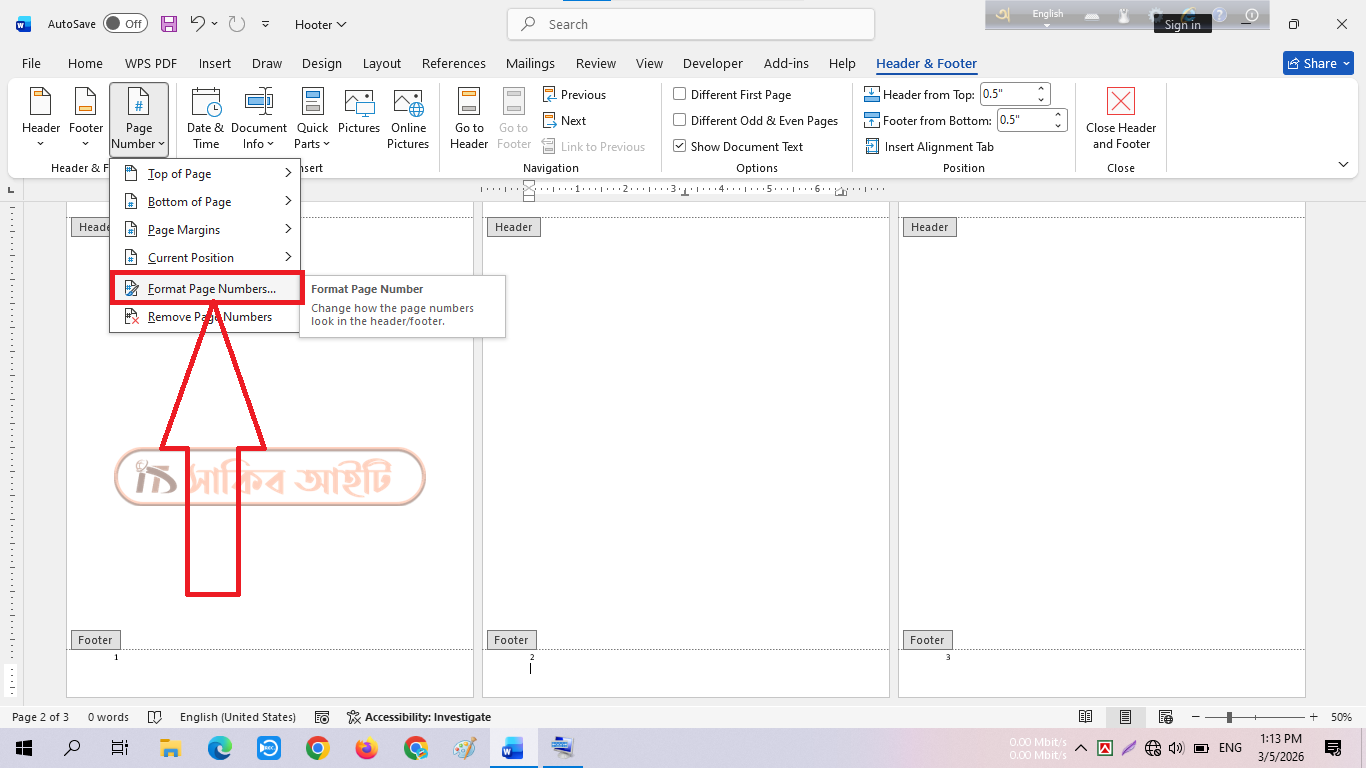
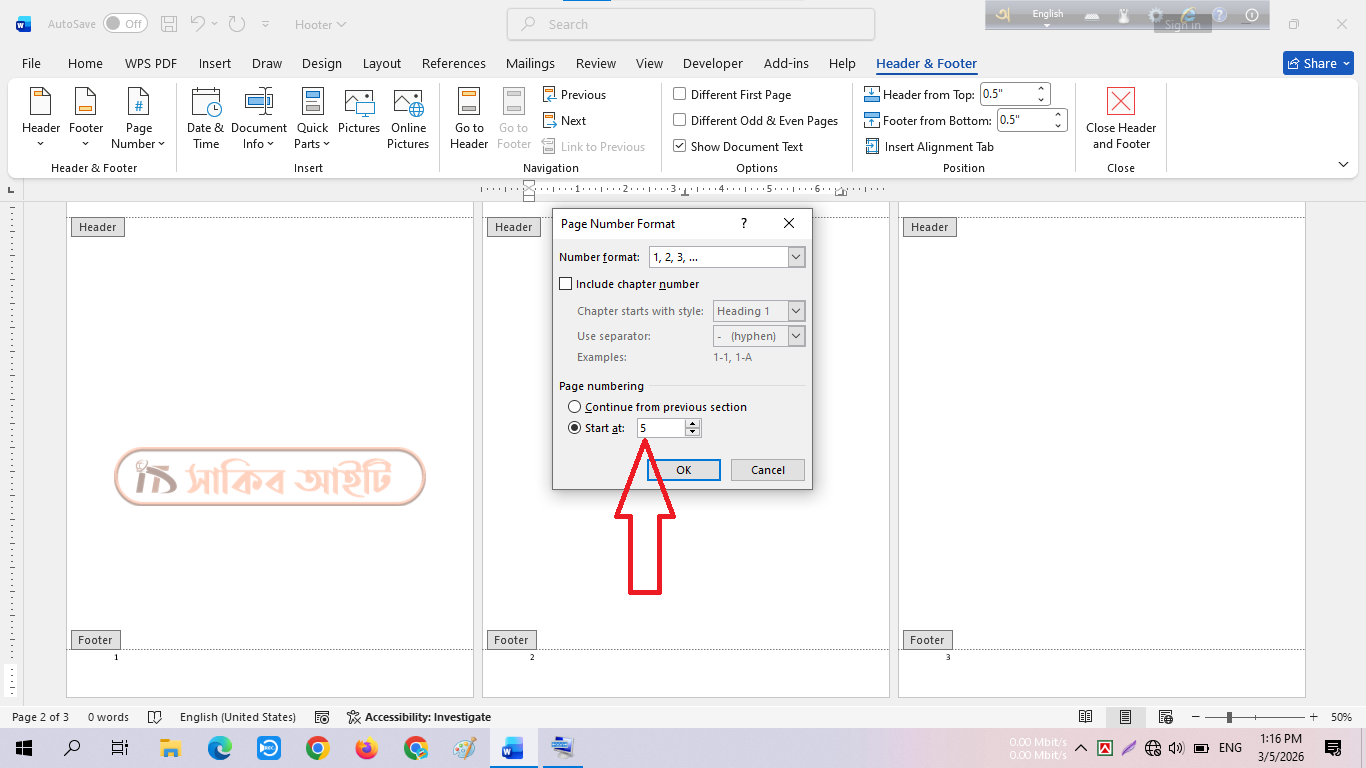
একটি ডায়ালগ বক্স খুলবে। এখানে “Page numbering” অংশে দুটি অপশন থাকবে:
- Continue from previous section
- Start at
Start at নির্বাচন করুন।
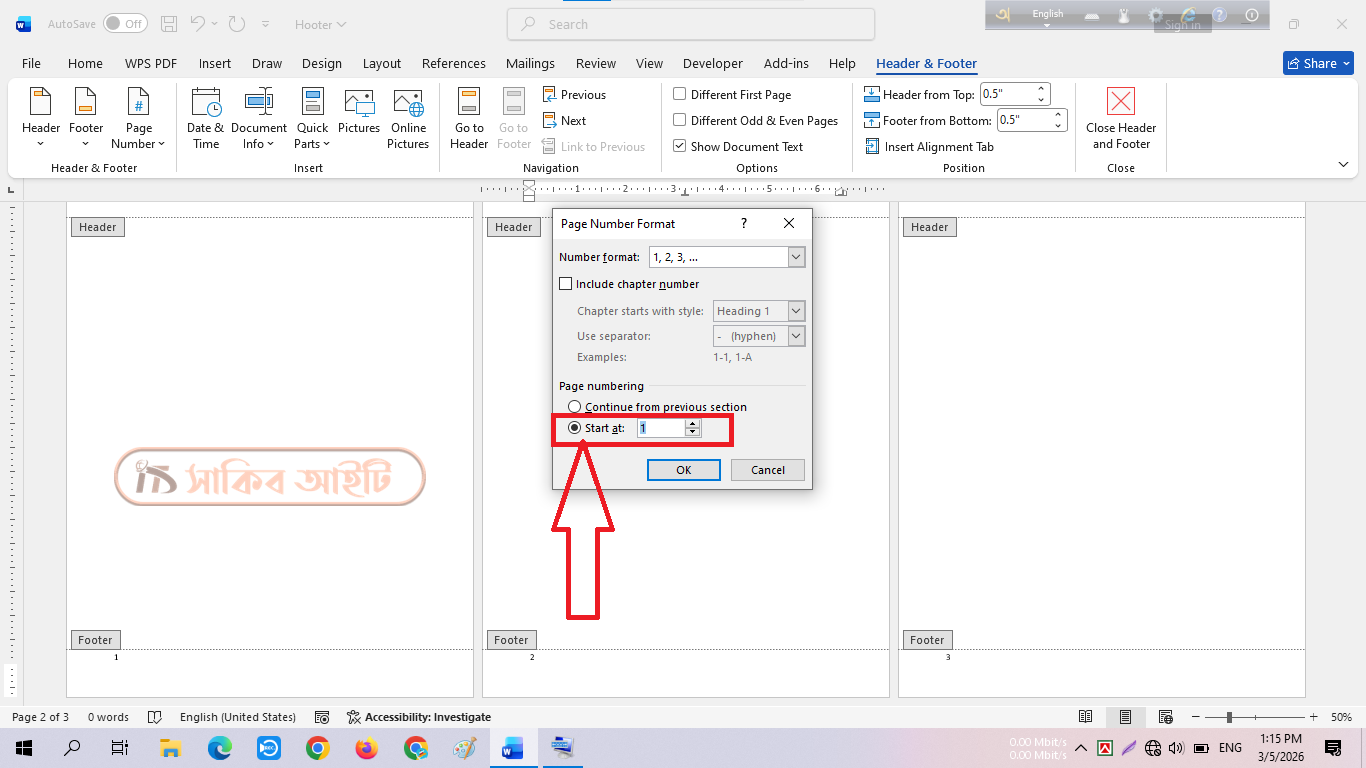
আপনার প্রয়োজনীয় সংখ্যা লিখুন (যেমন 5)
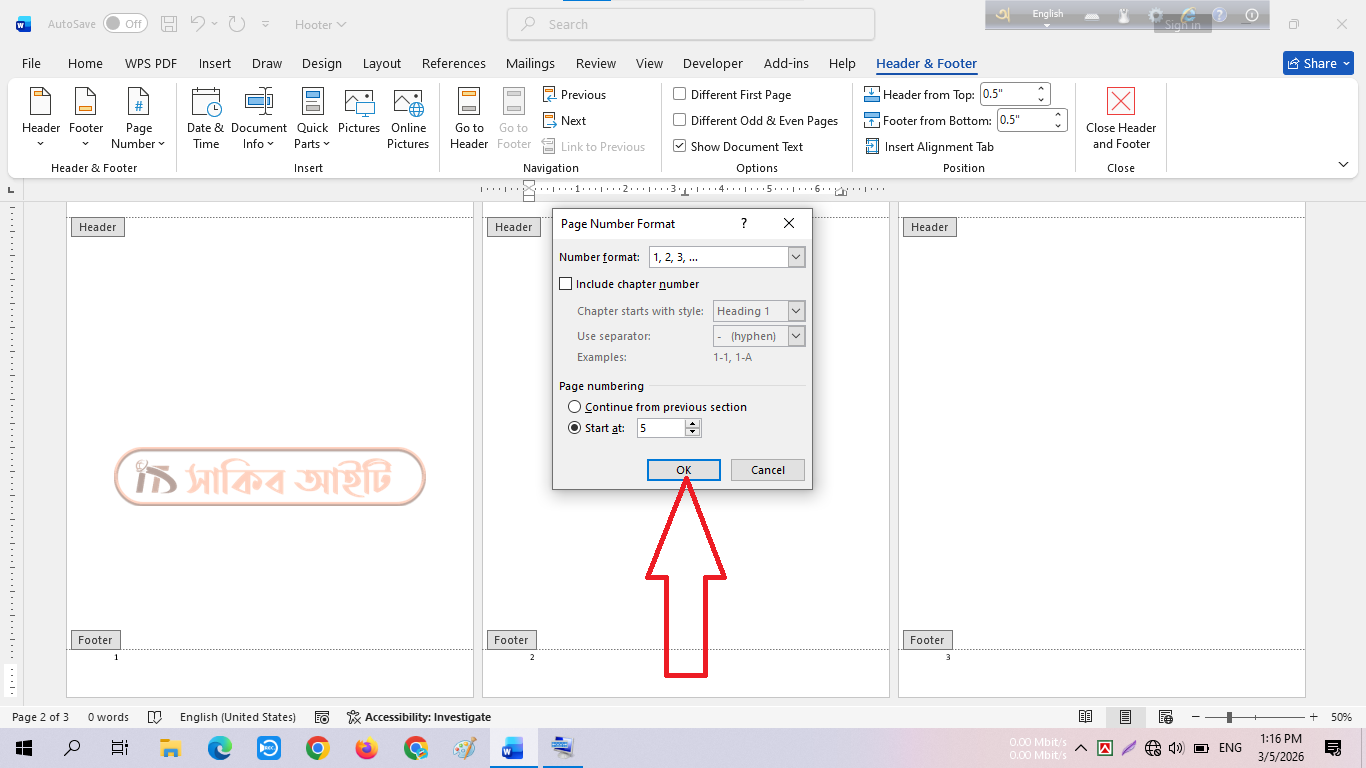
OK ক্লিক করুন।
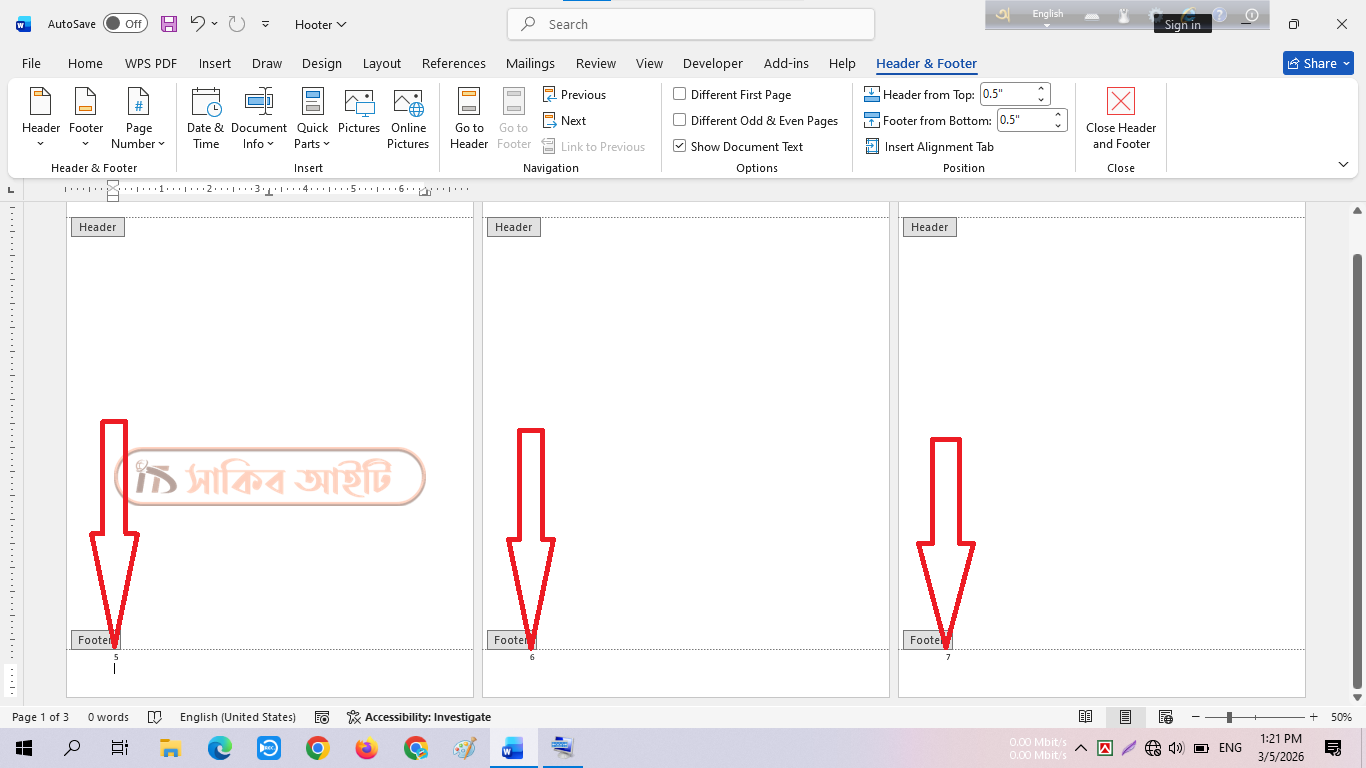
এখন আপনার ডকুমেন্টের প্রথম পেজে 5 দেখাবে এবং পরের পেজে 6, 7, 8 এভাবে চলতে থাকবে।
আশা করি বুঝতে পেরেছেন।
সাধারণ ভুল
অনেক ব্যবহারকারী Page Number সেট করার সময় কিছু সাধারণ ভুল করে থাকেন। যেমনঃ
- Section Break না দিয়ে নতুন নাম্বার শুরু করার চেষ্টা
- Page Break ব্যবহার করে Section Break না দেওয়া
- Link to Previous বন্ধ না করা
- ভুল Section-এ গিয়ে Page Number পরিবর্তন করা
- এই ভুলগুলো করলে Page Number সঠিকভাবে কাজ করবে না।
ব্যবহারিক টিপস
- বড় ডকুমেন্ট তৈরি করার আগে Page Structure পরিকল্পনা করুন
- Cover Page, Table of Contents এবং Chapter আলাদা Section-এ রাখুন
- Final Print করার আগে Page Number ঠিক আছে কিনা পরীক্ষা করুন
- Roman এবং Arabic Number আলাদা Section-এ ব্যবহার করুন
এই ছোট ছোট বিষয়গুলো আপনার ডকুমেন্টকে আরও প্রফেশনাল করে তুলবে।
🖥️ আমার শেষ কথা 📝
Microsoft Word-এ নির্দিষ্ট সংখ্যা থেকে Page Number শুরু করা একটি গুরুত্বপূর্ণ দক্ষতা। বিশেষ করে থিসিস, বই, রিপোর্ট বা বড় কোনো ডকুমেন্ট তৈরি করার সময় এটি খুবই প্রয়োজন হয়।
Page Number সঠিকভাবে নিয়ন্ত্রণ করতে হলে Format Page Numbers, Different First Page, এবং Section Break এই তিনটি ফিচার ভালোভাবে বুঝতে হবে। একবার এই পদ্ধতিগুলো শিখে গেলে আপনি খুব সহজেই যেকোনো ডকুমেন্টে নিজের প্রয়োজন অনুযায়ী Page Number সেট করতে পারবেন এবং আপনার কাজ হবে আরও বেশি প্রফেশনাল ও সুসংগঠিত।
আমি প্রতিদিন যা কিছু শিখি তা আমার ওয়েবসাইটে সবার আগে পোস্ট করে থাকি। টেক রিলেটেড আমার লেখা লাস্ট পোস্ট সময় থাকলে পড়ে আসতে পারেন।
📝📐 Microsoft Word-এ কভার পেজ বাদ দিয়ে দ্বিতীয় পেজ থেকে Page Number শুরু করার নিয়ম 🖥️💥
