



আসসালামু আলাইকুম সবাই কেমন আছেন…..? আশা করি সবাই আছেন । আমি আল্লাহর রহমতে ভালোই আছি ।আসলে কেউ ভালো না থাকলে TrickBD তে ভিজিট করেনা ।তাই আপনাকে TrickBD তে আসার জন্য ধন্যবাদ ।ভালো কিছু জানতে সবাই TrickBD এর সাথেই থাকুন ।
বড় ডকুমেন্ট যেমন থিসিস, বই, রিপোর্ট বা প্রজেক্ট ফাইল তৈরি করার সময় অনেক সময় ডকুমেন্টের বিভিন্ন অংশে আলাদা আলাদা ফরম্যাট ব্যবহার করতে হয়। উদাহরণস্বরূপ, একটি অংশে Roman Page Number, অন্য অংশে Arabic Page Number, বা কোনো নির্দিষ্ট অধ্যায়ে আলাদা Header ও Footer দরকার হতে পারে।
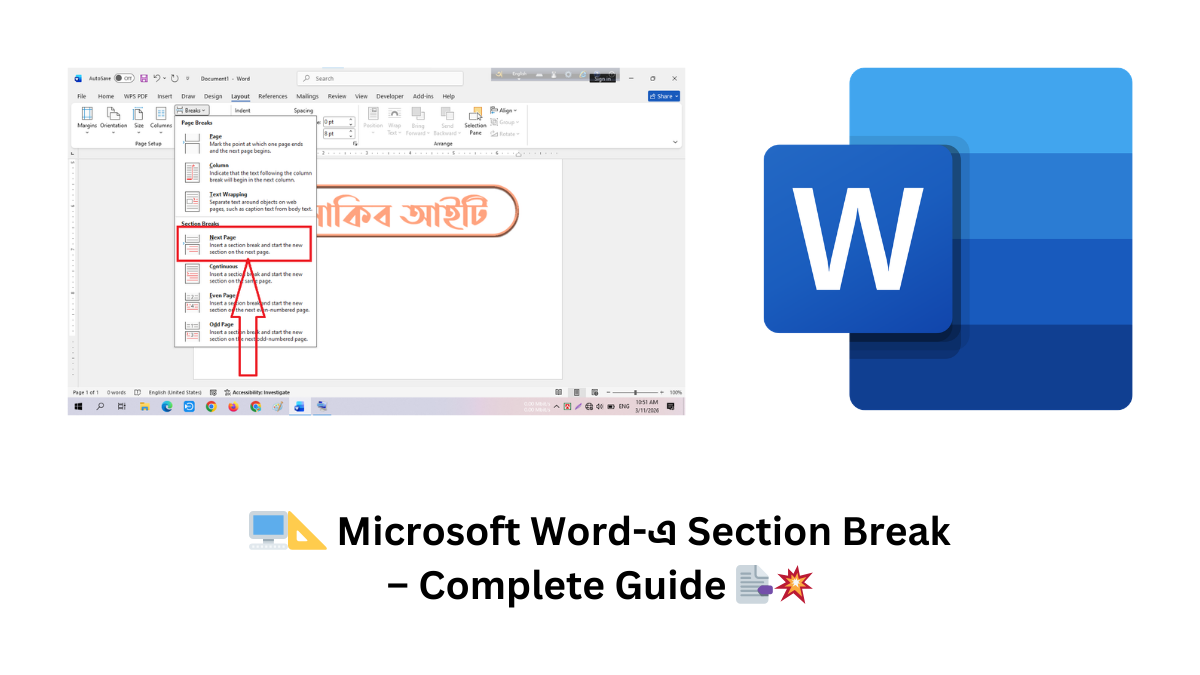
এই ধরনের কাজ সহজ করার জন্য Microsoft Word-এ একটি গুরুত্বপূর্ণ ফিচার রয়েছে, যার নাম Section Break। Section Break ব্যবহার করলে একটি ডকুমেন্টকে কয়েকটি আলাদা অংশে ভাগ করা যায় এবং প্রতিটি অংশে ভিন্ন ভিন্ন সেটিং প্রয়োগ করা সম্ভব। এই গাইডে আমরা Section Break কী, কেন ব্যবহার করা হয় এবং কীভাবে সঠিকভাবে ব্যবহার করতে হয় তা ধাপে ধাপে আলোচনা করব।
📌 Section Break কী…❓
Section Break হলো একটি বিশেষ বিভাজন ব্যবস্থা যার মাধ্যমে একটি ডকুমেন্টকে কয়েকটি আলাদা Section বা অংশে ভাগ করা যায়। প্রতিটি Section-এ আলাদা ফরম্যাট ব্যবহার করা সম্ভব। অর্থাৎ, একই ডকুমেন্টের ভেতরে একাধিক লেআউট, Header, Footer বা Page Number ব্যবহার করতে চাইলে Section Break অপরিহার্য।
📌 Section Break কেন ব্যবহার করা হয়…❓
Section Break ব্যবহার করার প্রধান কিছু কারণ হলো—
- একই ডকুমেন্টে ভিন্ন Page Number ব্যবহার করা
- বিভিন্ন অধ্যায়ে আলাদা Header বা Footer দেওয়া
- নির্দিষ্ট অংশে ভিন্ন মার্জিন ব্যবহার করা
- কোনো নির্দিষ্ট পেজকে Landscape করা
- থিসিস বা বইয়ে Front Matter এবং Main Chapter আলাদা করা
এই কারণে বড় ডকুমেন্ট তৈরির ক্ষেত্রে Section Break একটি অত্যন্ত গুরুত্বপূর্ণ ফিচার।
🖥️ Section Break এর ধরন 💥
Microsoft Word-এ সাধারণত চার ধরনের Section Break রয়েছে।
Next Page: Next Page Section Break দিলে নতুন Section শুরু হয় পরবর্তী পেজ থেকে। এটি সবচেয়ে বেশি ব্যবহৃত হয়, বিশেষ করে থিসিস বা বইয়ের ক্ষেত্রে নতুন অধ্যায় শুরু করার সময়।
Continuous: Continuous Section Break দিলে নতুন Section শুরু হয় একই পেজের মধ্যে। এটি সাধারণত ব্যবহার করা হয় যখন একই পেজে আলাদা Column বা Layout দরকার হয়।
Even Page: Even Page Section Break ব্যবহার করলে নতুন Section শুরু হবে পরবর্তী Even Page (জোড় পেজ) থেকে। বই বা প্রিন্টেড ডকুমেন্টে এটি ব্যবহার করা হয়।
Odd Page: Odd Page Section Break দিলে নতুন Section শুরু হবে পরবর্তী Odd Page (বিজোড় পেজ) থেকে।বেশিরভাগ বইয়ে নতুন অধ্যায় Odd Page থেকে শুরু করার জন্য এটি ব্যবহার করা হয়।
🖥️ Section Break দেওয়ার নিয়ম 📖
Section Break দেওয়ার জন্য নিচের ধাপগুলো অনুসরণ করুন।
যেখানে নতুন Section শুরু করতে চান সেখানে কার্সর রাখুন।
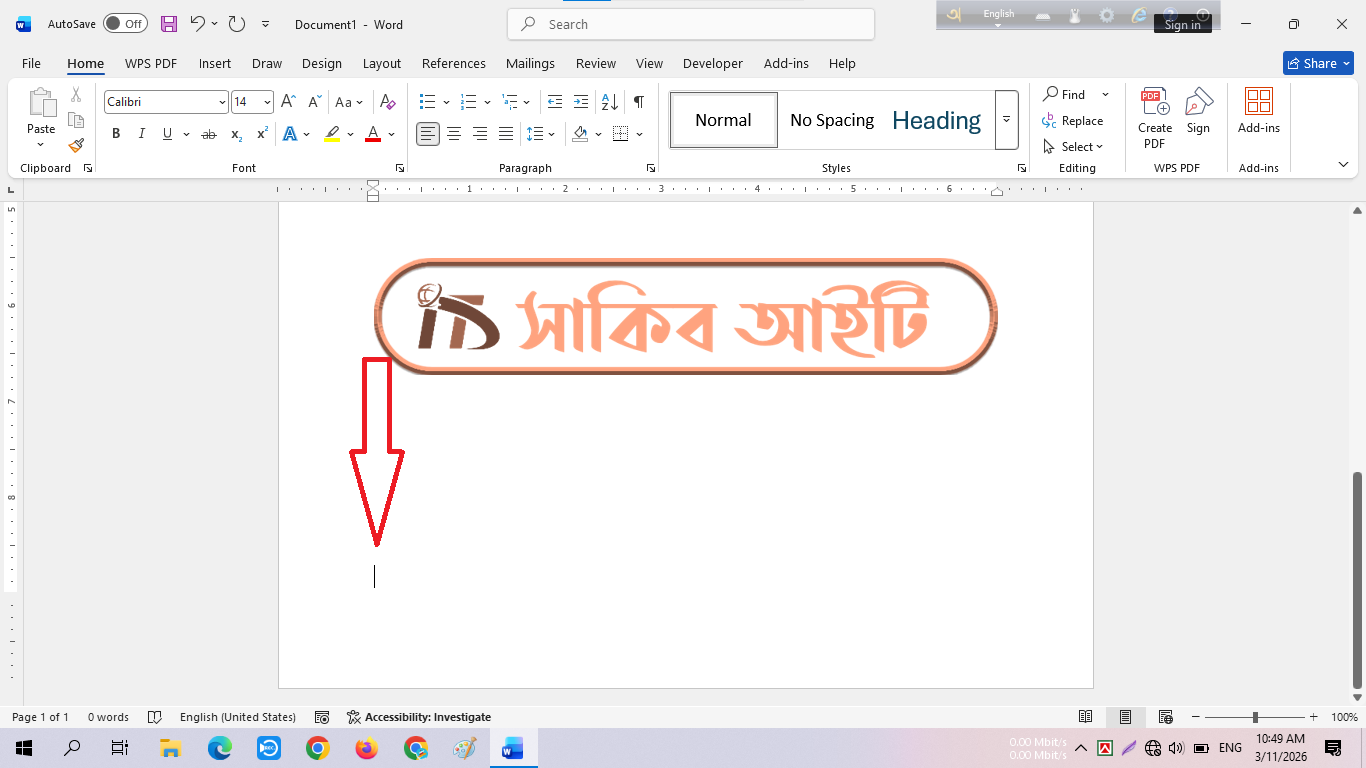
উপরের Layout ট্যাবে যান।
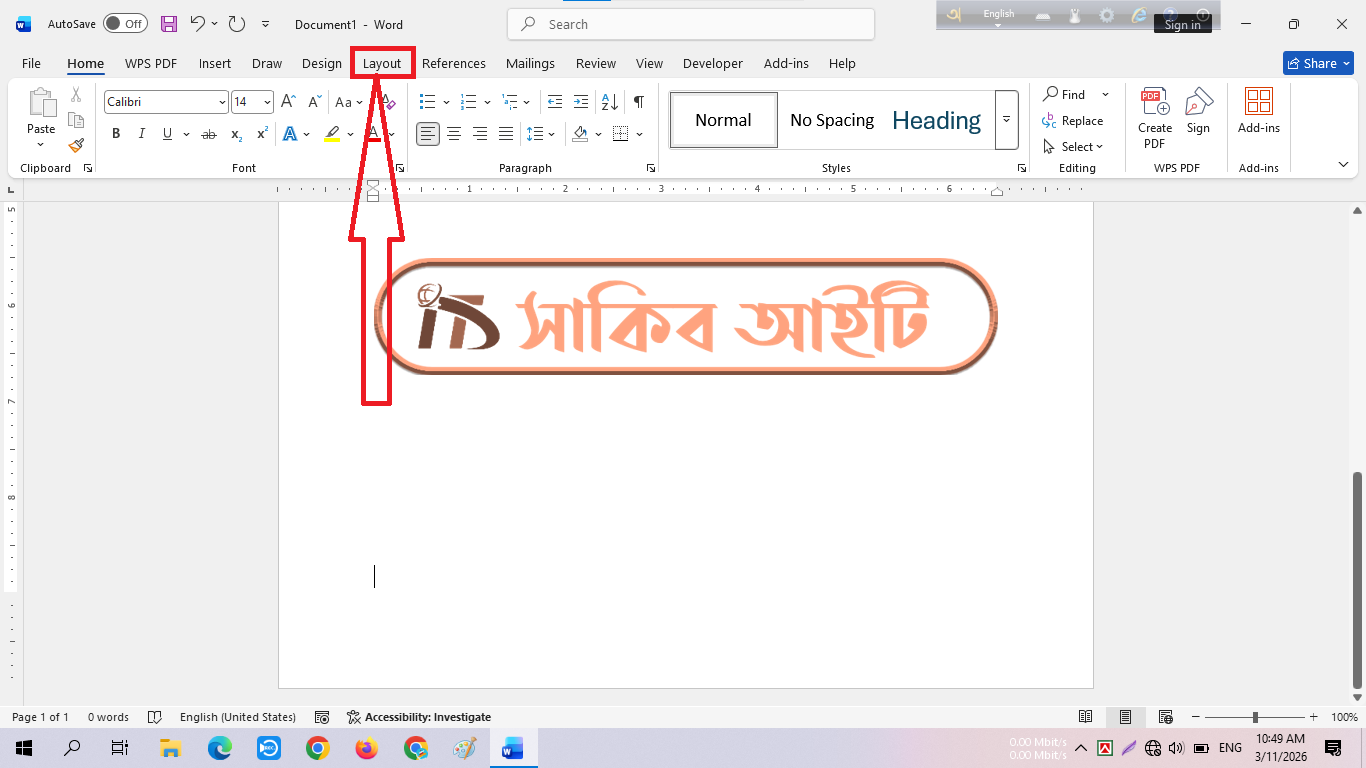
Breaks অপশনে ক্লিক করুন।
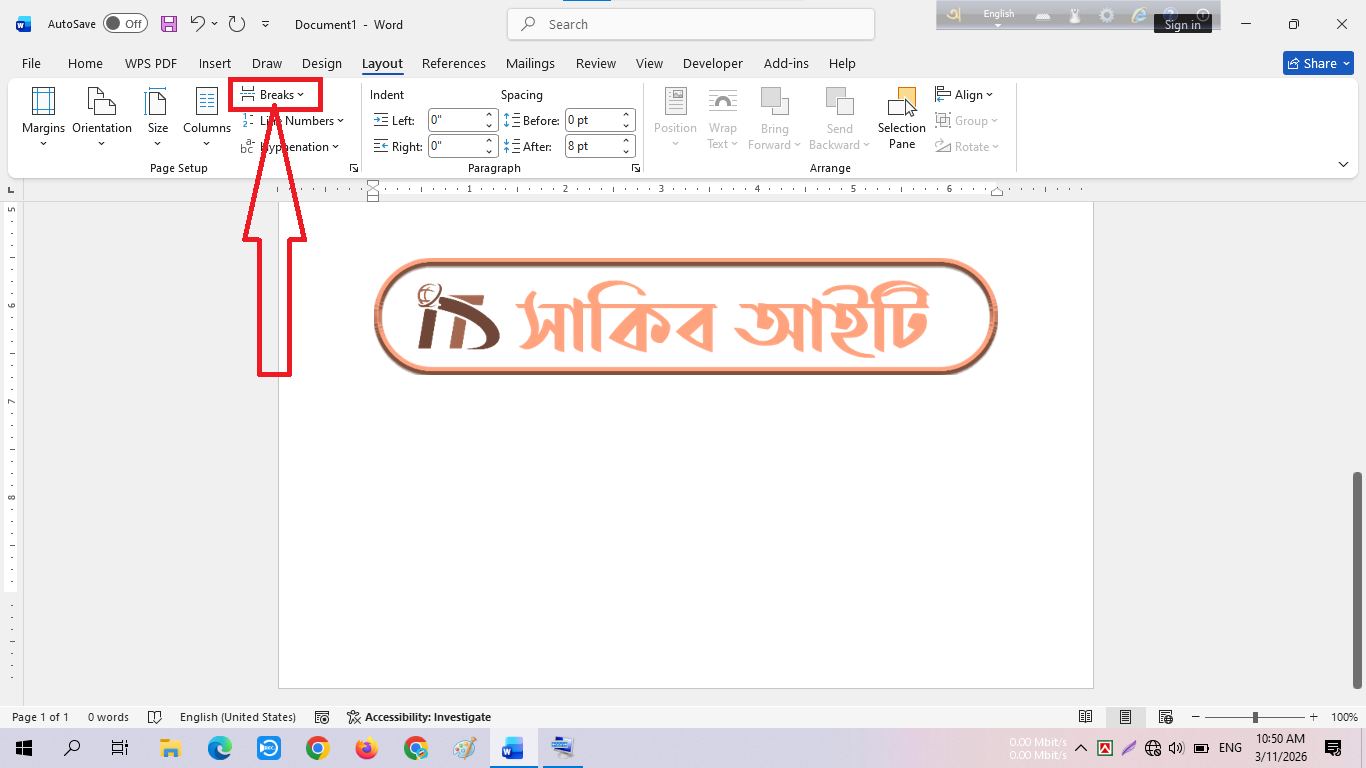
Section Break অংশ থেকে আপনার প্রয়োজন অনুযায়ী অপশন নির্বাচন করুন। সাধারণত Next Page নির্বাচন করা হয়।
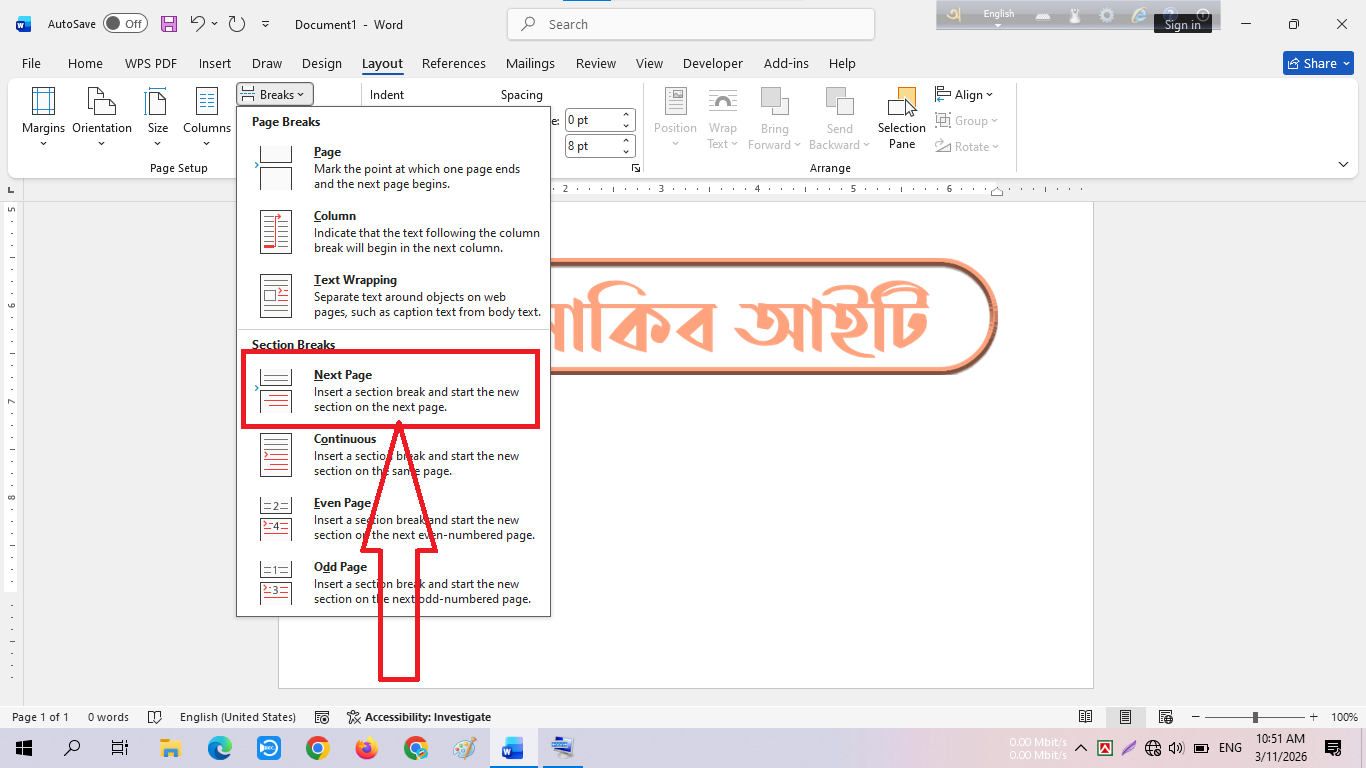
এখন ডকুমেন্টে নতুন Section তৈরি হয়ে গেছে।
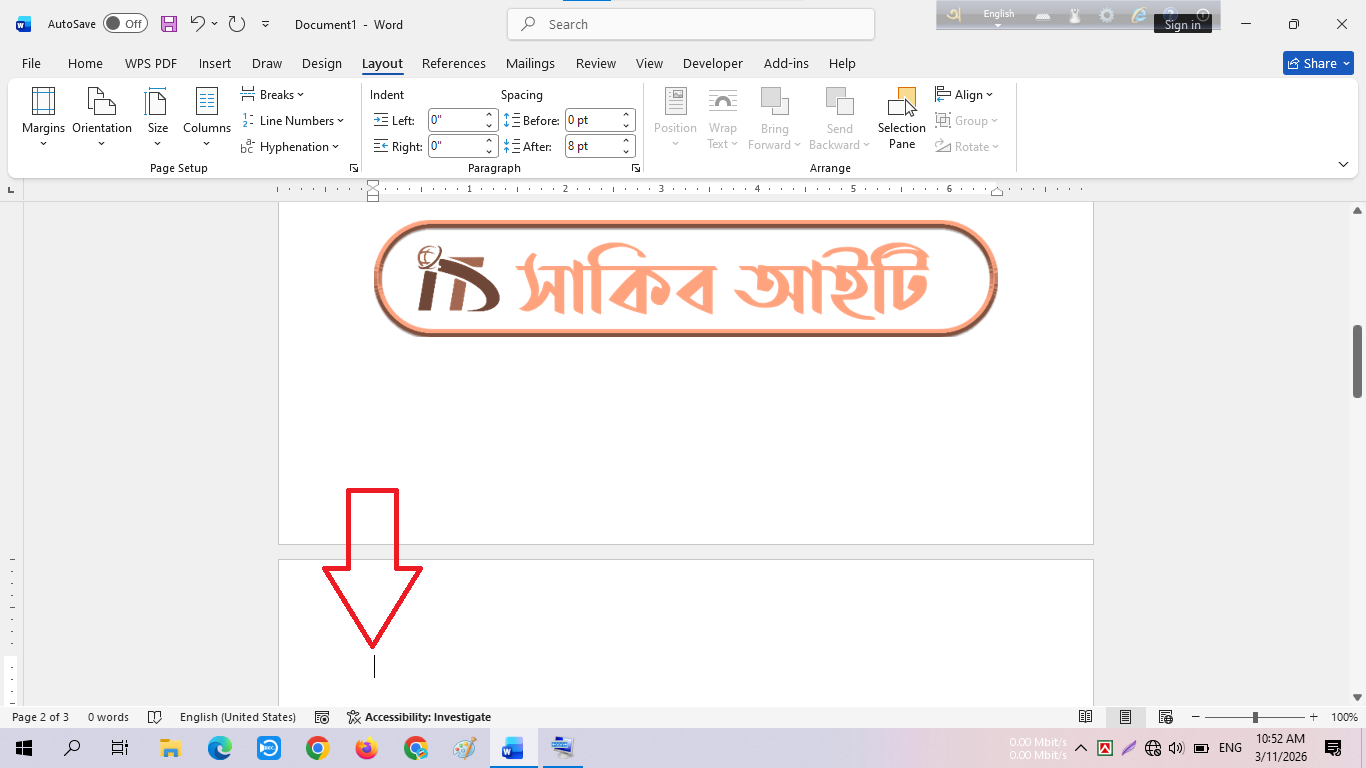
আশা করি বুঝতে পেরেছেন।
📑 Section Break ব্যবহার করে Page Number আলাদা করা 💥
বড় ডকুমেন্টে অনেক সময় একটি অংশে Roman Page Number এবং অন্য অংশে Arabic Page Number ব্যবহার করা হয়।
Front Page অংশের শেষে কার্সর রাখুন Layout 👉 Breaks 👉 Next Page নির্বাচন করুন। নতুন Section-এর Footer খুলুন। Link to Previous অপশন বন্ধ করুন। Page Number 👉 Format Page Numbers নতুন Format নির্বাচন করুন। এখন নতুন Section-এ আলাদা Page Number ব্যবহার করা যাবে।
🖥️ Section Break ব্যবহার করে আলাদা Header বা Footer দেওয়া 📝
যদি ডকুমেন্টের বিভিন্ন অধ্যায়ে আলাদা Header বা Footer ব্যবহার করতে চান, তাহলে Section Break ব্যবহার করতে হবে। নতুন অধ্যায়ের আগে Section Break দিন। Header বা Footer খুলুন। Link to Previous বন্ধ করুন। নতুন Header বা Footer লিখুন। এতে প্রতিটি Section-এ আলাদা Header বা Footer থাকবে।
🖥️ Section Break মুছে ফেলার নিয়ম 📝
যদি Section Break প্রয়োজন না হয়, তাহলে সহজেই মুছে ফেলা যায়।
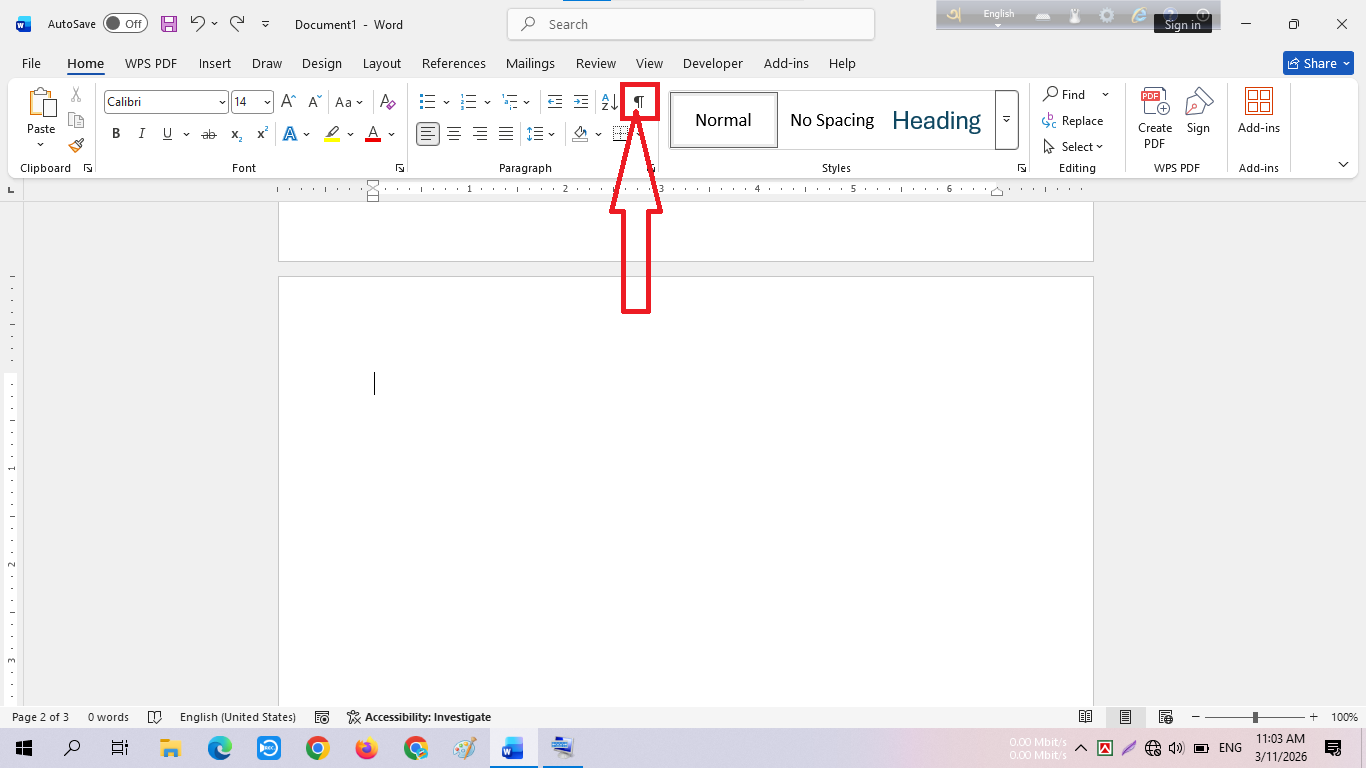
প্রথমে Home এ ক্লিক করুন। Show/Hide (¶) চালু করুন বা ক্লিক করুন।
Section Break লেখা দেখতে পাবেন।
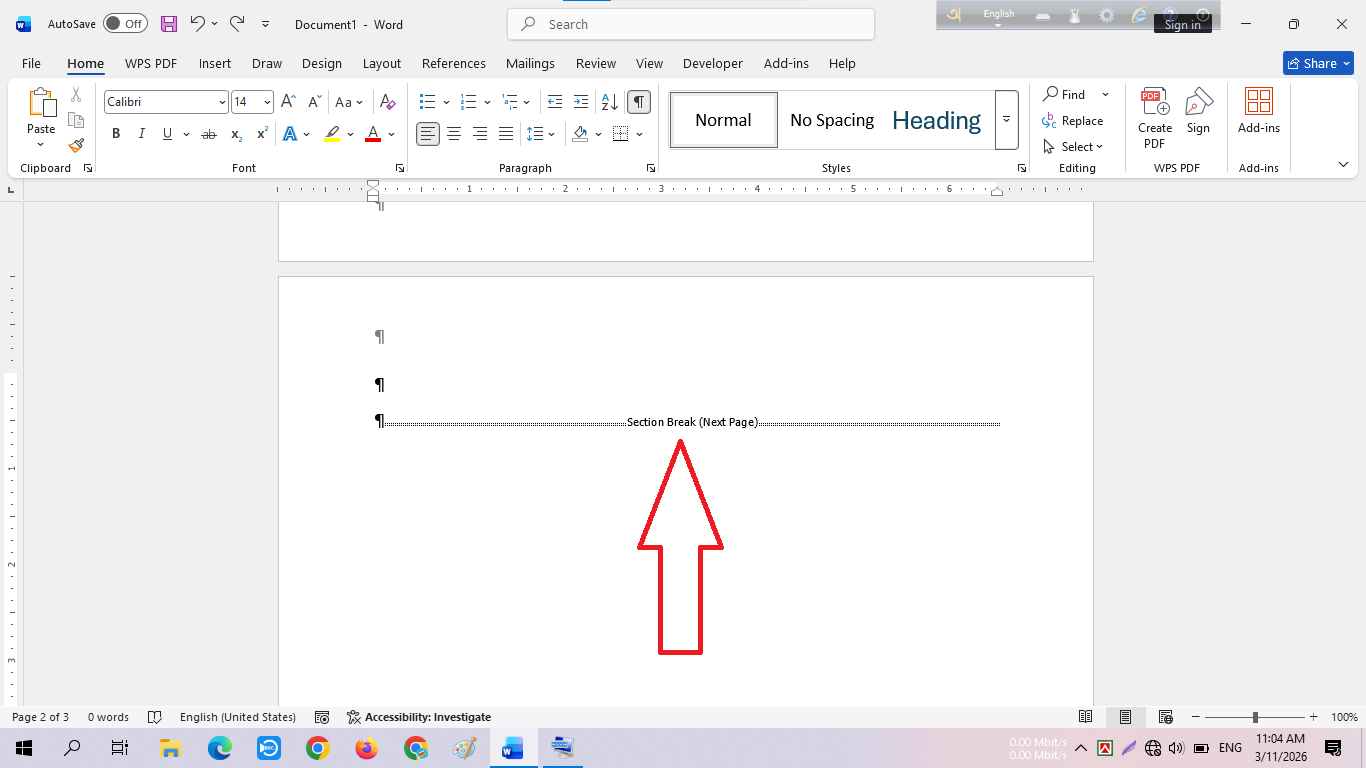
এখানে কার্সর রেখে Keyboard এর Delete চাপুন।
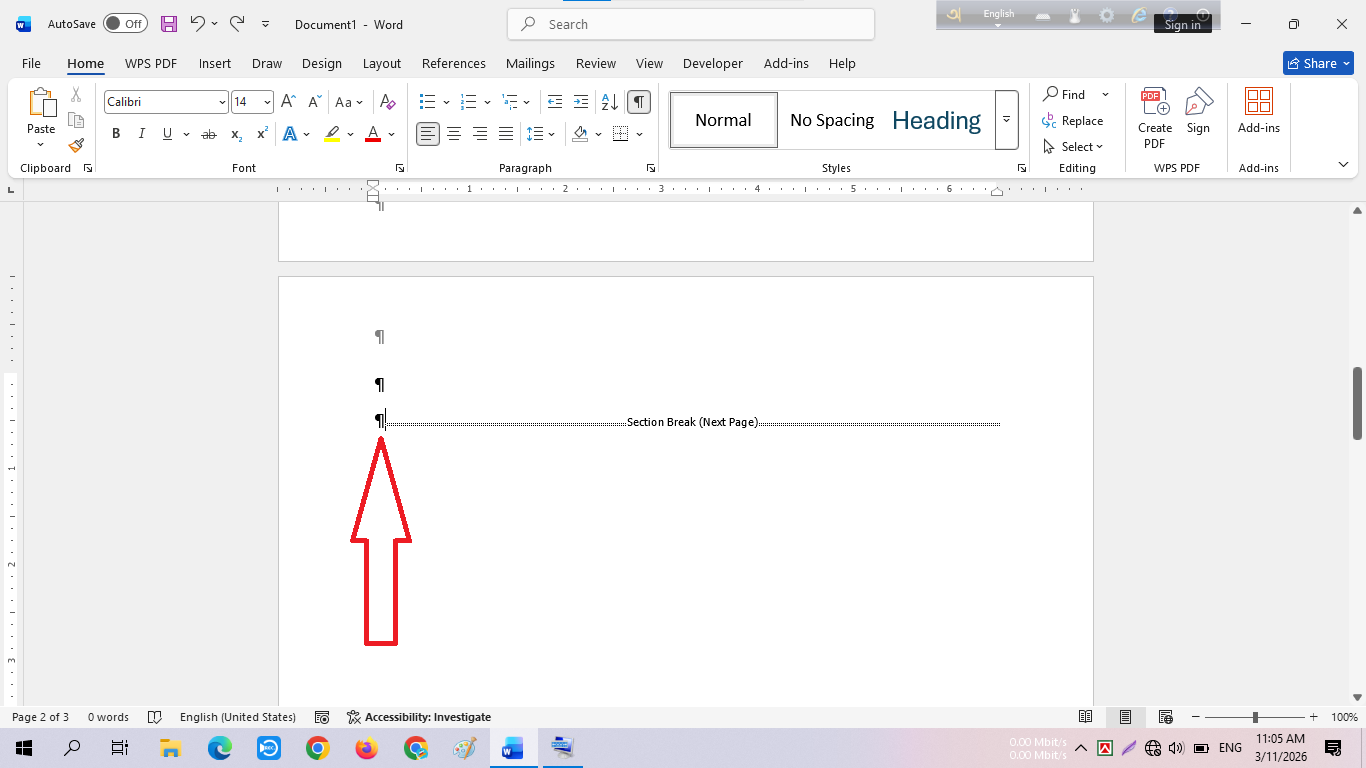
এখন দেখেন Section Break মুছে যাবে।
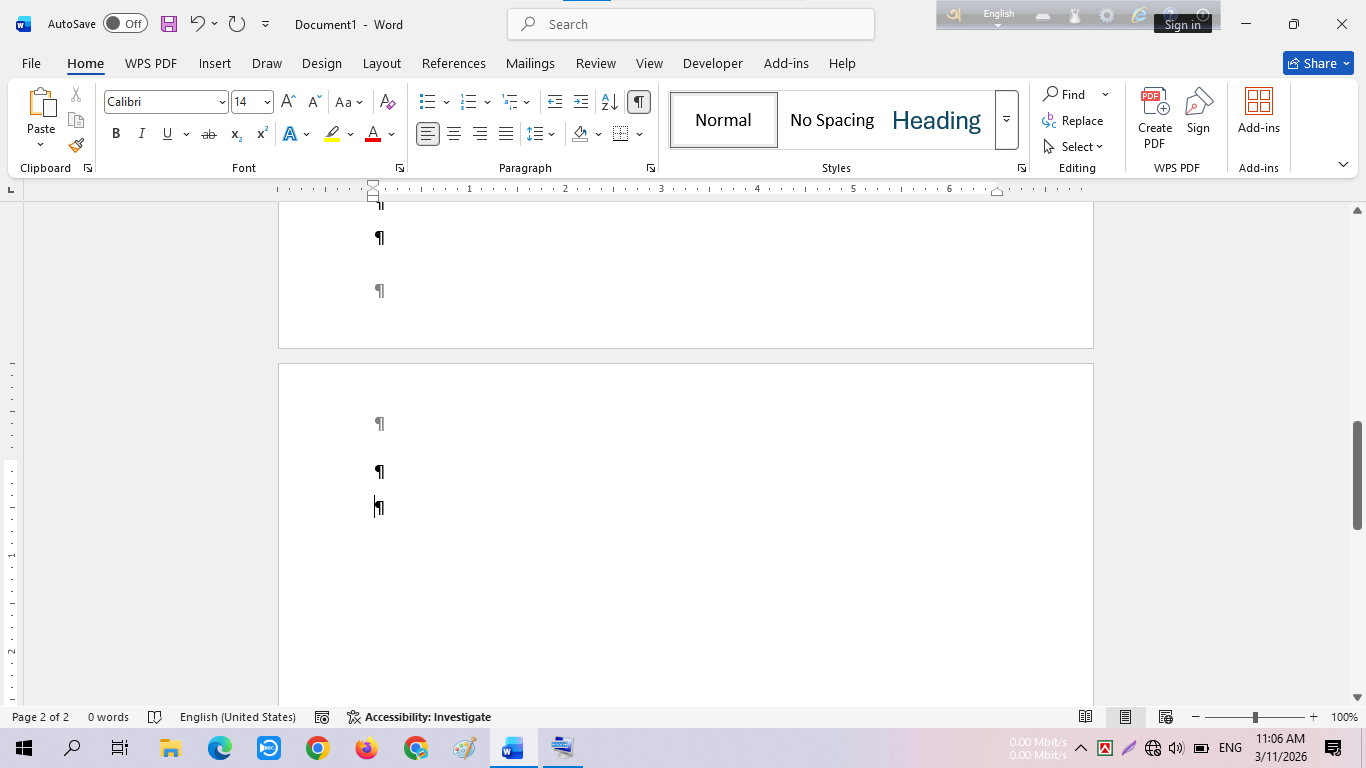
আশা করি বুঝতে পেরেছেন।
📌 সাধারণ ভুল 📝
Section Break ব্যবহার করার সময় অনেকেই কিছু ভুল করে থাকেন।
- Page Break এর জায়গায় Section Break ব্যবহার না করা
- Link to Previous বন্ধ না করা
- ভুল জায়গায় Section Break দেওয়া
- Section Break মুছে ফেললে ফরম্যাট পরিবর্তন হয়ে যাওয়া
এই বিষয়গুলো মনে রাখা খুব গুরুত্বপূর্ণ।
📄 ব্যবহারিক টিপস ❗
- বড় ডকুমেন্ট তৈরি করার সময় শুরুতেই Section Structure পরিকল্পনা করুন
- নতুন অধ্যায় শুরু করার আগে Next Page Section Break ব্যবহার করুন
- Page Number পরিবর্তন করার আগে Link to Previous বন্ধ করুন
- Print করার আগে পুরো Document Preview দেখুন।
🖥️ আমার শেষ কথা 📑
Microsoft Word-এ Section Break একটি অত্যন্ত গুরুত্বপূর্ণ ফিচার যা বড় এবং জটিল ডকুমেন্টকে সহজভাবে পরিচালনা করতে সাহায্য করে। Section Break ব্যবহার করে আপনি একই ডকুমেন্টে ভিন্ন Page Number, Header, Footer এবং Layout ব্যবহার করতে পারবেন।
একবার এই ফিচারটি ভালোভাবে বুঝে গেলে থিসিস, বই, রিপোর্ট বা যেকোনো বড় ডকুমেন্ট তৈরি করা অনেক সহজ হয়ে যাবে এবং আপনার কাজ আরও বেশি প্রফেশনাল দেখাবে।
আমি প্রতিদিন যা কিছু শিখি তা আমার ওয়েবসাইটে সবার আগে পোস্ট করে থাকি। টেক রিলেটেড আমার লেখা লাস্ট পোস্ট সময় থাকলে পড়ে আসতে পারেন।
🖥️💥 Microsoft Word এ Table তৈরির সম্পূর্ণ গাইড 📄📏
