

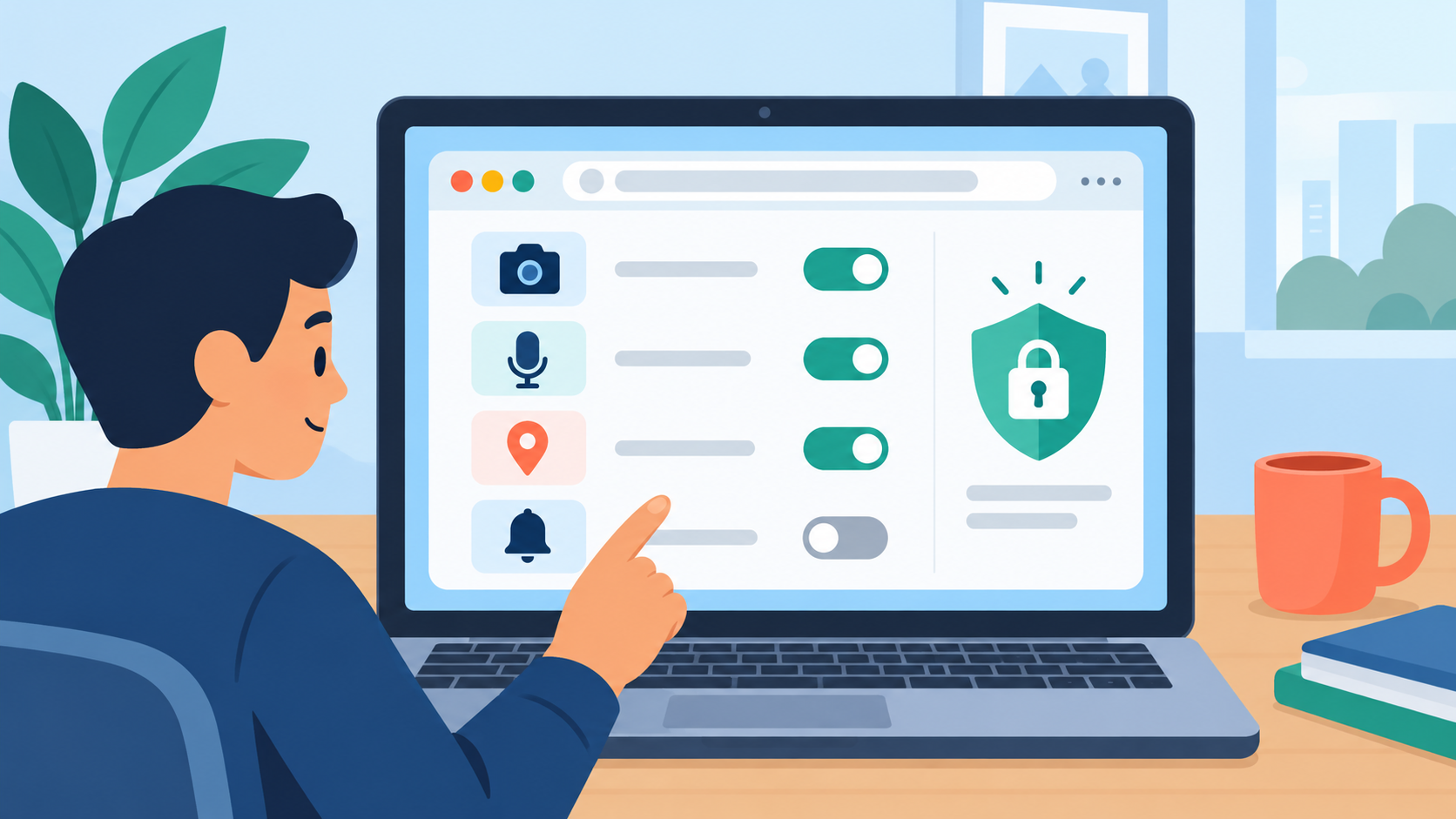

কোনো ওয়েবসাইটে ভুল করে মাইক্রোফোনের অনুমতি বন্ধ করেছেন? আবার কোনো সাইটকে একবার লোকেশন দিয়েছিলেন, এখন সেটি আর দিতে চান না? পুরো Chrome রিসেট করার আগে ওই সাইটের আলাদা permission দেখুন। আজকের লেখায় কম্পিউটারের Chrome-এ একটি সাইটের Camera, Microphone ও Location অনুমতি বদলানোর নিয়ম দেখানো হচ্ছে। একই জায়গা থেকে Notifications-ও দেখা যায়।
পুরো ব্রাউজার নয়, শুধু দরকারি সাইট
Chrome-এ সব সাইটের জন্য সাধারণ নিয়ম থাকে। পাশাপাশি একটি নির্দিষ্ট সাইটের জন্য আলাদা অনুমতি রাখা যায়। সেই সাইটে আলাদা নিয়ম সাধারণ নিয়মের বদলে কাজ করে। তাই একটি ভিডিওকল সাইটের মাইক্রোফোন ঠিক করতে গিয়ে সব ওয়েবসাইটকে মাইক্রোফোনের অনুমতি দেওয়ার দরকার নেই।
এটি ডেস্কটপ Chrome-এর টিউটোরিয়াল। অ্যান্ড্রয়েডের মেনু আলাদা হতে পারে। ভাষা, সংস্করণ ও পরিচালিত অফিস/স্কুলের ব্রাউজারে বোতামের নাম বা বদলানোর সুযোগেও পার্থক্য থাকতে পারে।
একটি সাইটের permission খুলবেন কীভাবে?
- কম্পিউটারে Chrome খুলে যে সাইটের সেটিং বদলাবেন সেটিতে যান। ঠিকানার ডোমেইন মিলিয়ে নিন। একইরকম বানানের অন্য সাইট যেন না হয়।
- ঠিকানার বাঁ পাশে থাকা View site information নিয়ন্ত্রণে ক্লিক করুন। এটি স্লাইডারের মতো আইকন হিসেবে দেখা যেতে পারে।
- Site settings খুলুন। আগে দেওয়া কিছু অনুমতি ছোট প্যানেলেই দেখা যেতে পারে; বিস্তারিত দেখতে Site settings ব্যবহার করুন।
- Camera, Microphone বা Location-এর মতো দরকারি অনুমতির পাশে বর্তমান সেটিং দেখুন। শুধু যে সুবিধাটি দরকার সেটিই বদলান।
- পরিবর্তন স্বয়ংক্রিয়ভাবে সেভ হয়। আগের সাইটের ট্যাবে ফিরে রিলোড করে যে কাজটি করতে চেয়েছিলেন সেটি আবার দেখুন। রিলোড করার আগে ফর্মে লেখা অসম্পূর্ণ কাজ সেভ করে নিন।
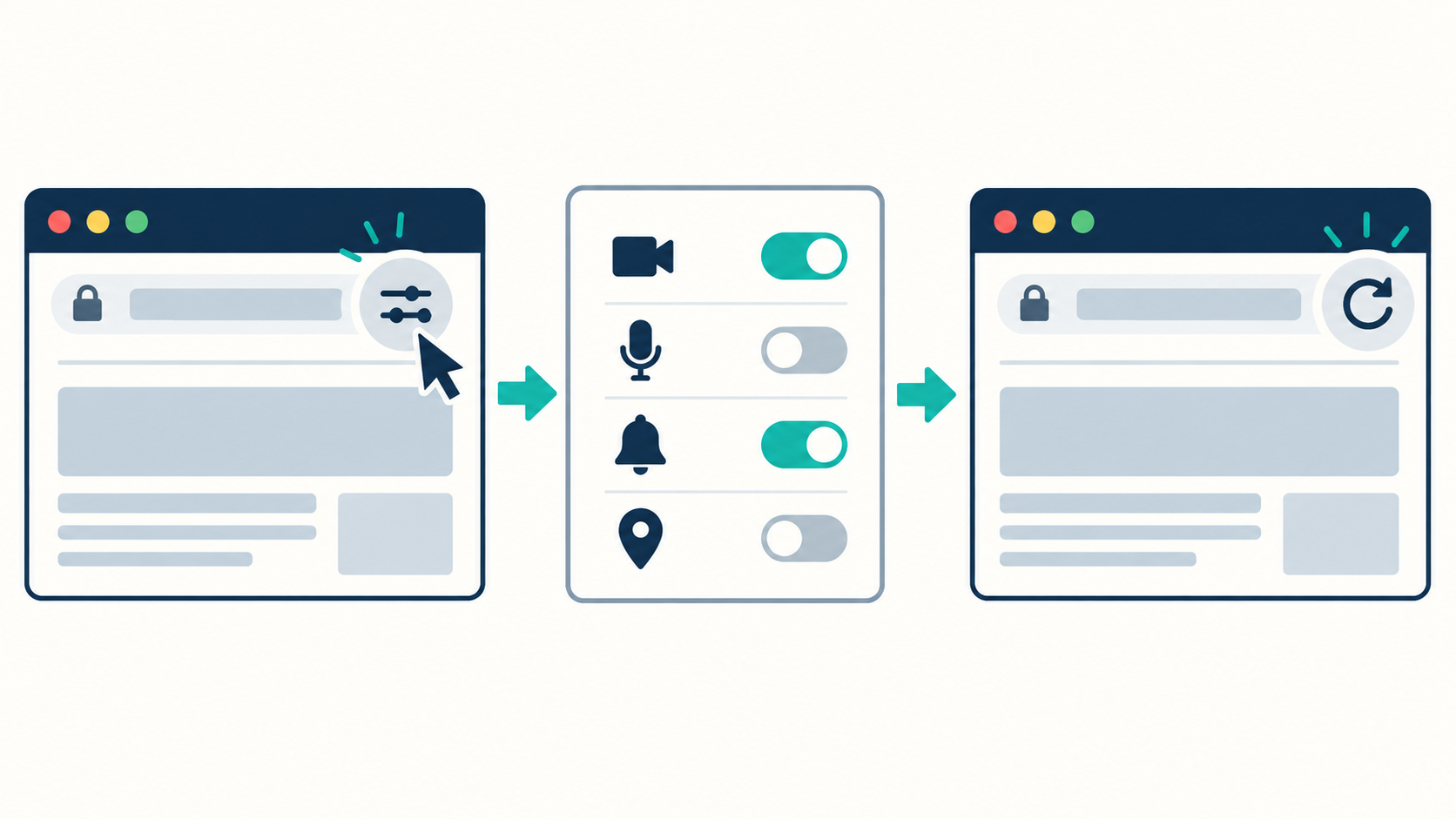
সাইটের তথ্য খুলুন, প্রয়োজনীয় অনুমতি বদলান, তারপর কাজটি আবার দেখুন। এটি ধারণামূলক ছবি, আসল Chrome স্ক্রিনশট নয়।
কোনটি বেছে নেবেন?
- Ask: ওই সুবিধা ব্যবহারের সময় অনুমতি চাওয়ার নিয়ম। সব ধরনের permission-এ এই বিকল্প থাকবে, এমন নয়।
- Allow: ওই সাইটকে সংশ্লিষ্ট সুবিধা ব্যবহারের অনুমতি। দরকার ও সাইটের পরিচয় নিশ্চিত হলে তবেই দিন।
- Block: ওই সাইটে সংশ্লিষ্ট সুবিধা আটকানোর নিয়ম। এটি দিলে ওই সুবিধার ওপর নির্ভরশীল কাজ বন্ধ হতে পারে।
উদাহরণ হিসেবে, ভিডিওকলের সাইটে Microphone বন্ধ থাকলে কথা পৌঁছানো নাও যেতে পারে। শুধু মাইক্রোফোন প্রয়োজন হলে সেটির অনুমতি ঠিক করুন; অপ্রয়োজনীয় Location বা Notifications অনুমতি দেবেন না। সাইটের সব সুবিধা চালু করার জন্য সবগুলো Allow করা ভালো সমাধান নয়।
Reset permissions কখন কাজে লাগে?
একই সাইটে অনেক অনুমতি বদলে ফেলেছেন এবং কোনটি আগে কী ছিল বুঝতে পারছেন না? Reset permissions বোতাম থাকলে সেটি ব্যবহার করে ওই সাইটের বদলানো পছন্দগুলো রিসেট করা যায়। বোতাম সব অবস্থায় দেখা যাবে না। রিসেট করার পর দরকারি কাজ আবার করতে গেলে নতুন করে permission চাইতে পারে।
একটি মাইক্রোফোনের সমস্যা হলে শুধু Microphone বদলানো বেশি নির্দিষ্ট পদক্ষেপ। সব permission রিসেট করলে অন্য দরকারি অনুমতিও আবার ঠিক করতে হতে পারে। তাই বোতামে চাপার আগে কোন সুবিধাগুলো ব্যবহার করছেন ভেবে নিন।
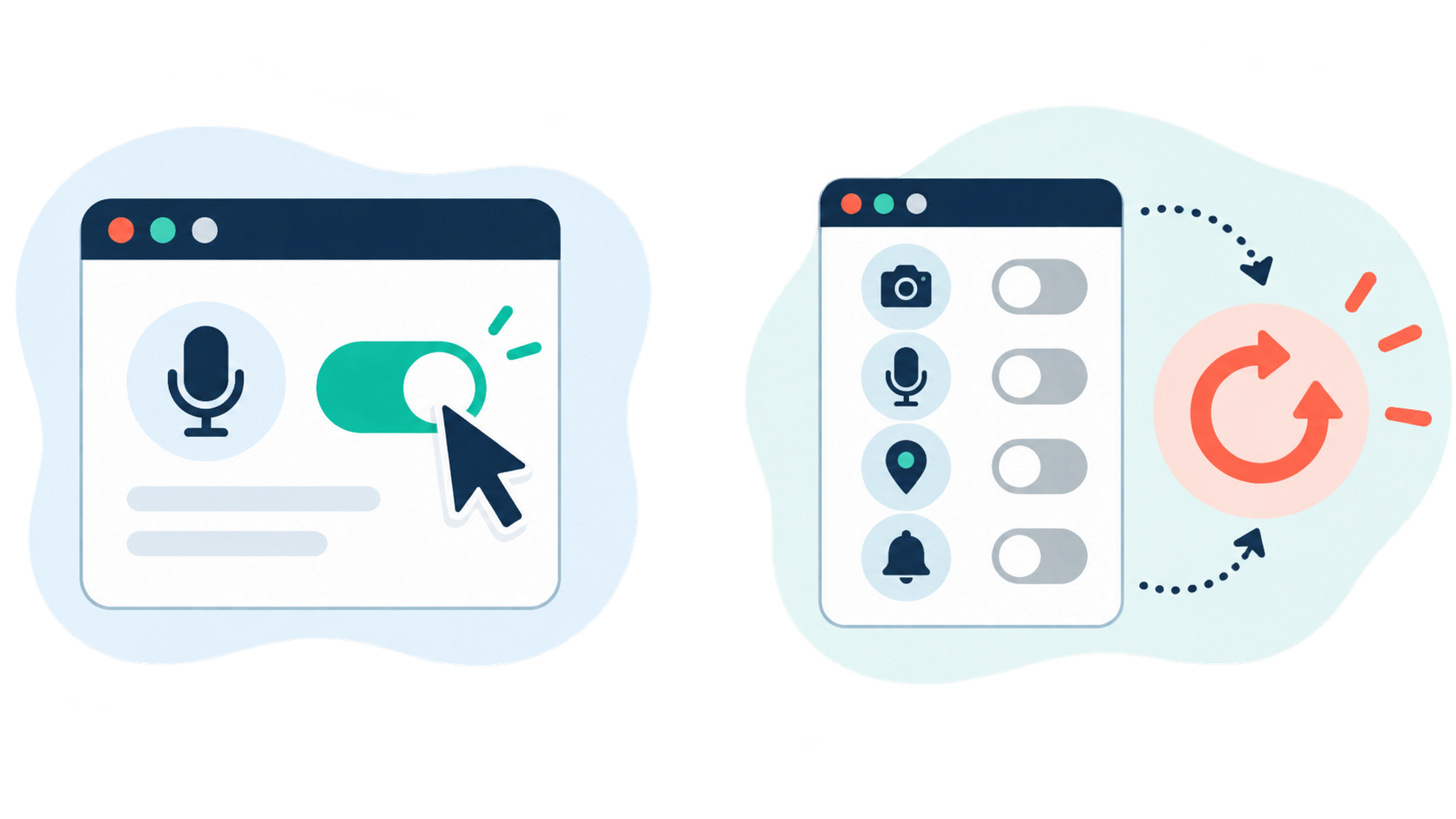
একটি সেটিং বদলানো এবং পুরো সাইটের বদলানো permissions রিসেট করা এক পদক্ষেপ নয়। ধারণামূলক ছবি।
Permission বদলানো আর সাইটের ডেটা মুছে ফেলা আলাদা
Site settings-এ সাইটের ডেটা মুছে ফেলার ব্যবস্থাও থাকতে পারে। কিন্তু অনুমতি বদলানো এবং সাইটের ডেটা মুছে ফেলার কাজ এক নয়। শুধু Camera বা Microphone ঠিক করতে চাইলে আগে permission-ই দেখুন। উদ্দেশ্য না বুঝে ডেটা মুছে ফেলার বোতামে চাপবেন না।
আর পুরো Chrome-এর Reset settings আলাদা ব্যাপার। Google-এর নির্দেশনা অনুযায়ী এতে সার্চ ইঞ্জিন, স্টার্টআপ পেজ, কনটেন্ট সেটিংসহ একাধিক জায়গা বদলাতে পারে। তাই একটি সাইটের সমস্যা ঠিক করার প্রথম ধাপ হিসেবে পুরো ব্রাউজার রিসেট করার দরকার নেই।
Allow করার পরেও ক্যামেরা বা মাইক কাজ না করলে
ওয়েবসাইটের permission হলো সমস্যা খোঁজার একটি ধাপ, সব সমস্যার নিশ্চয়তা-দেওয়া সমাধান নয়। ঠিক সাইটের সেটিং বদলেছেন কি না দেখুন। এরপর কম্পিউটারের Camera/Microphone privacy সেটিং, সঠিক ইনপুট ডিভাইস বাছা হয়েছে কি না এবং সাইটের নিজস্ব সেটিং দেখুন। নিজের পরিচিত সাইটেই পরীক্ষা করুন।
Chrome ব্যবহৃত হয়নি এমন সাইটের অনুমতি সরিয়েও দিতে পারে। তাই কোনো পুরোনো সাইটে আবার অনুমতি চাওয়া মানেই ব্রাউজার নষ্ট হয়েছে, এমন নয়। অফিস বা স্কুলের নিয়ন্ত্রিত Camera/Microphone সেটিং বদলানো না গেলে সেটি পাশ কাটানোর চেষ্টা না করে সংশ্লিষ্ট সহায়তা নিন।
সংক্ষেপে
একটি সাইটে সমস্যা হলে আগে ওই সাইটের তথ্য খুলুন, Site settings দেখুন এবং দরকারি permission-টুকু বদলান। সব সাইটকে অনুমতি দেওয়া বা পুরো Chrome রিসেট করার আগে এই ছোট পদক্ষেপটি কাজে লাগতে পারে।
তথ্যসূত্র: Google Chrome Help: Change site settings permissions এবং Reset Chrome settings to default এবং Use your camera & microphone। তথ্য যাচাই: ১০ অক্টোবর ২০২৬। ছবিগুলো এই লেখার জন্য তৈরি মৌলিক ধারণামূলক চিত্র।