

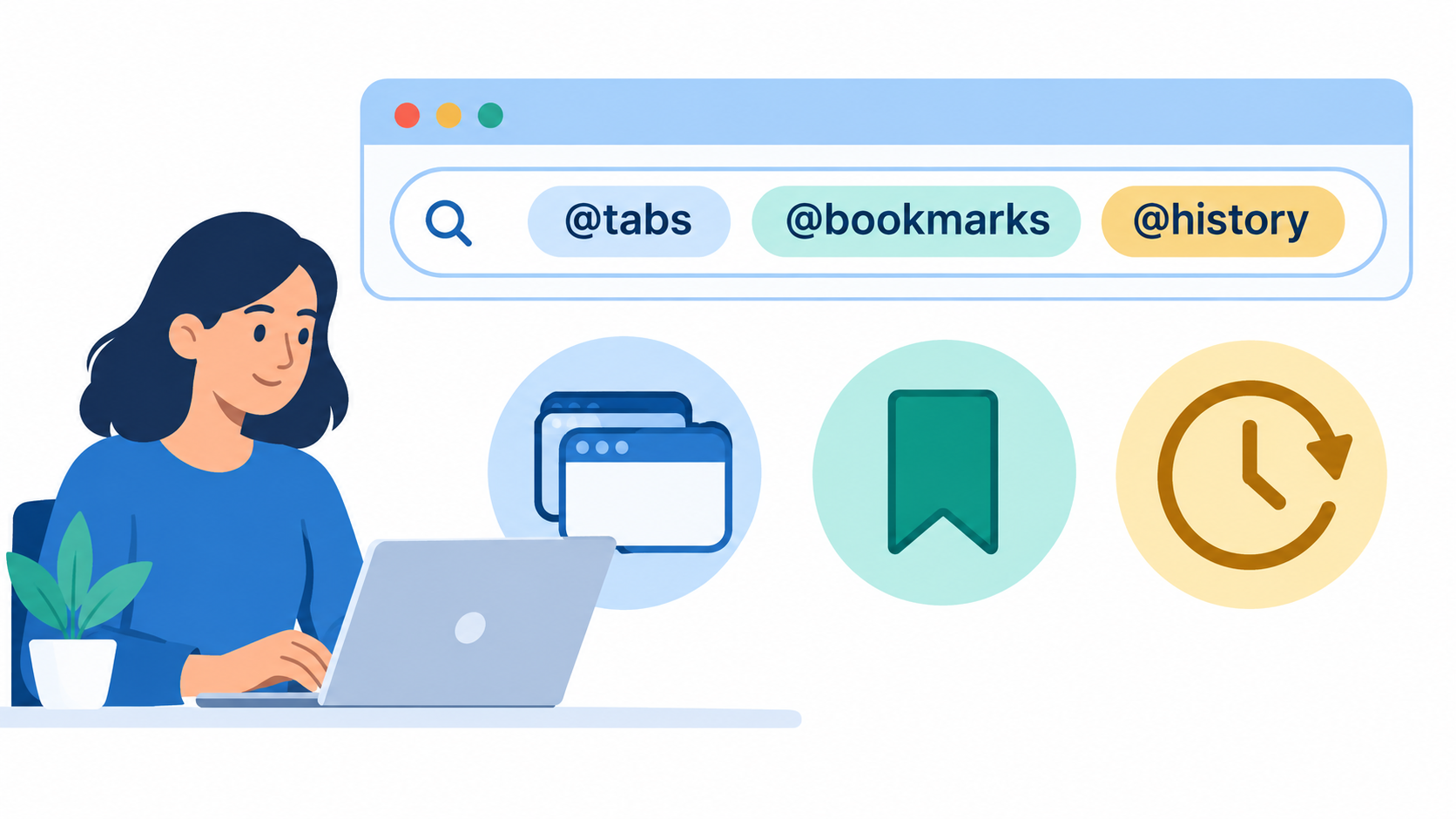

একসঙ্গে অনেক ট্যাব খুলে কাজ করলে কোনটিতে দরকারি পেজ আছে বোঝা কঠিন হয়। আবার আগে সেভ করা বুকমার্ক বা গতকাল দেখা পেজ খুঁজতে গেলে আলাদা তালিকা খুলতে হয়। কম্পিউটারের Chrome-এ ঠিকানার বার থেকেই এই তিন জায়গায় আলাদা করে খোঁজা যায়। এর জন্য ব্যবহার করুন @tabs, @bookmarks ও @history। কোনো এক্সটেনশন ইনস্টল করার দরকার নেই।
তিনটি শর্টকাটের কাজ এক নয়
- @tabs: খোলা ট্যাবের মধ্যে দরকারি ট্যাব খুঁজতে।
- @bookmarks: সেভ করা বুকমার্ক খুঁজতে।
- @history: আগে দেখা পেজ ব্রাউজিং হিস্টোরি থেকে খুঁজতে।
এগুলো লিখলে সরাসরি সাধারণ Google সার্চ করার বদলে সংশ্লিষ্ট খোঁজার মোড বেছে নেওয়া যায়। তাই শুধু একটি শব্দ লিখে ফলের তালিকা দেখার চেয়ে আগে কোথায় খুঁজবেন সেটি ঠিক করা সুবিধাজনক। আজকের নিয়ম ডেস্কটপ Chrome-এর জন্য। ফোনের Chrome-এ একই বোতাম বা মেনু থাকবে ধরে নেবেন না।
@tabs দিয়ে খোলা ট্যাব খুঁজুন
- কম্পিউটারে Chrome খুলুন। উপরের ঠিকানার বারে ক্লিক করুন।
- @tabs লিখুন। ইংরেজি অক্ষর ও শুরুতে @ চিহ্ন ঠিক রাখুন।
- Tab অথবা Space চাপুন। সাজেশনে Search tabs দেখা গেলে সেটিও বেছে নিতে পারেন।
- যে ট্যাবটি দরকার তার সঙ্গে মেলে এমন ছোট একটি শব্দ লিখুন। পেজের শিরোনামের শব্দ দিয়ে শুরু করলে সুবিধা হয়।
- ফলের তালিকায় সঠিক ট্যাবটি বেছে নিন।
ধরুন কয়েকটি রান্নার রেসিপির ট্যাব খোলা। @tabs মোডে recipe লিখে মিল থাকা ট্যাবের সাজেশন দেখতে পারেন। এটি উদাহরণমাত্র; আপনার পেজের নাম বাংলা হলে সেই নামের শব্দ ব্যবহার করুন। একইরকম নামের একাধিক ফল থাকলে নাম ও সাইট মিলিয়ে তারপর বেছে নিন।
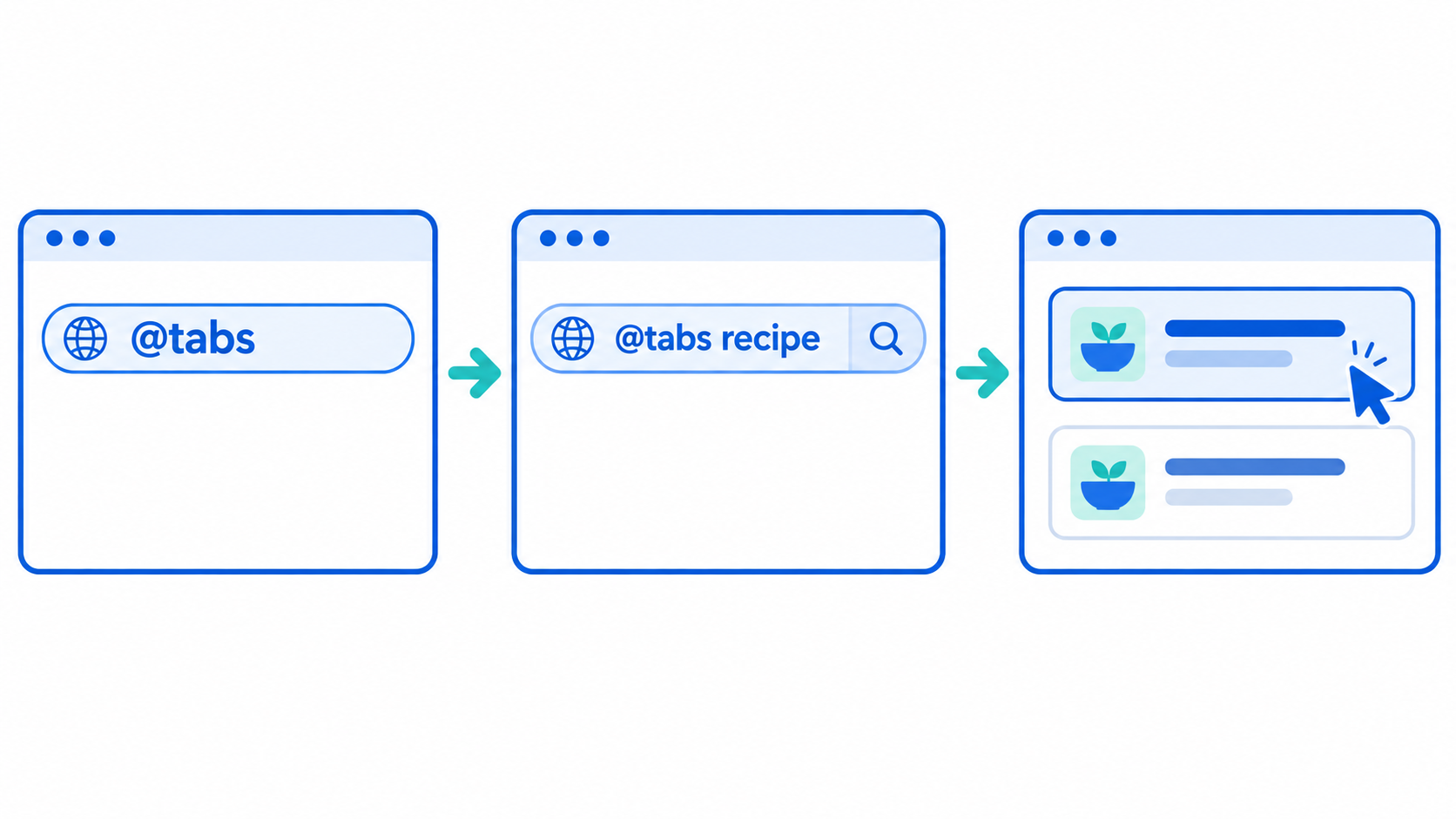
@tabs বেছে নিয়ে শব্দ লিখুন, তারপর মিল থাকা ফল দেখুন। এটি ধারণামূলক চিত্র, আসল Chrome স্ক্রিনশট নয়।
@bookmarks দিয়ে সেভ করা পেজ খুঁজুন
অনেক ফোল্ডারে বুকমার্ক রেখেছেন বলে প্রতিটি ফোল্ডার খুলে দেখার দরকার নেই। Chrome-এর ঠিকানার বারে @bookmarks লিখুন। তারপর Tab বা Space চাপুন, অথবা সাজেশনের Search bookmarks বেছে নিন। দরকারি বুকমার্কের নামের সঙ্গে মেলে এমন শব্দ লিখে তালিকা থেকে সঠিক বুকমার্কটি খুলুন।
এখানে খোঁজা আর নতুন বুকমার্ক তৈরি করা আলাদা কাজ। কোনো পেজ আগে বুকমার্ক না করলে শুধু @bookmarks লিখে সেটিকে সেভ করা যায় না। ফল না পেলে শব্দ ছোট করুন বা বুকমার্কটি অন্য নামে সেভ করেছিলেন কি না দেখুন। সব শব্দ একসঙ্গে দিয়ে শুরু করার বদলে একটি চেনা শব্দ দিয়ে চেষ্টা করুন।
@history দিয়ে আগের দেখা পেজ খুঁজুন
পেজটি এখন খোলা নেই, বুকমার্কও করেননি, কিন্তু আগে দেখেছিলেন? ঠিকানার বারে @history লিখুন। Tab বা Space চাপুন, অথবা Search History বেছে নিন। এরপর আগের পেজের সঙ্গে মেলে এমন শব্দ লিখুন এবং ফলের তালিকায় পেজটি পেলে সেটি খুলুন।
হিস্টোরি সবকিছুর স্থায়ী ব্যাকআপ নয়। Google-এর নির্দেশনা অনুযায়ী Chrome-এর History তালিকায় গত ৯০ দিনে দেখা পেজ থাকে। Incognito-তে দেখা পেজ, হিস্টোরি থেকে মুছে ফেলা পেজ এবং Chrome-এর অভ্যন্তরীণ পেজ সেখানে রাখা হয় না। তাই ফল না আসা মানেই শর্টকাট নষ্ট, এমন নয়। আগে থেকেই রেকর্ড না থাকলে এই খোঁজার পদ্ধতি সেই পেজ ফিরিয়ে দেওয়ার নিশ্চয়তা দেয় না।
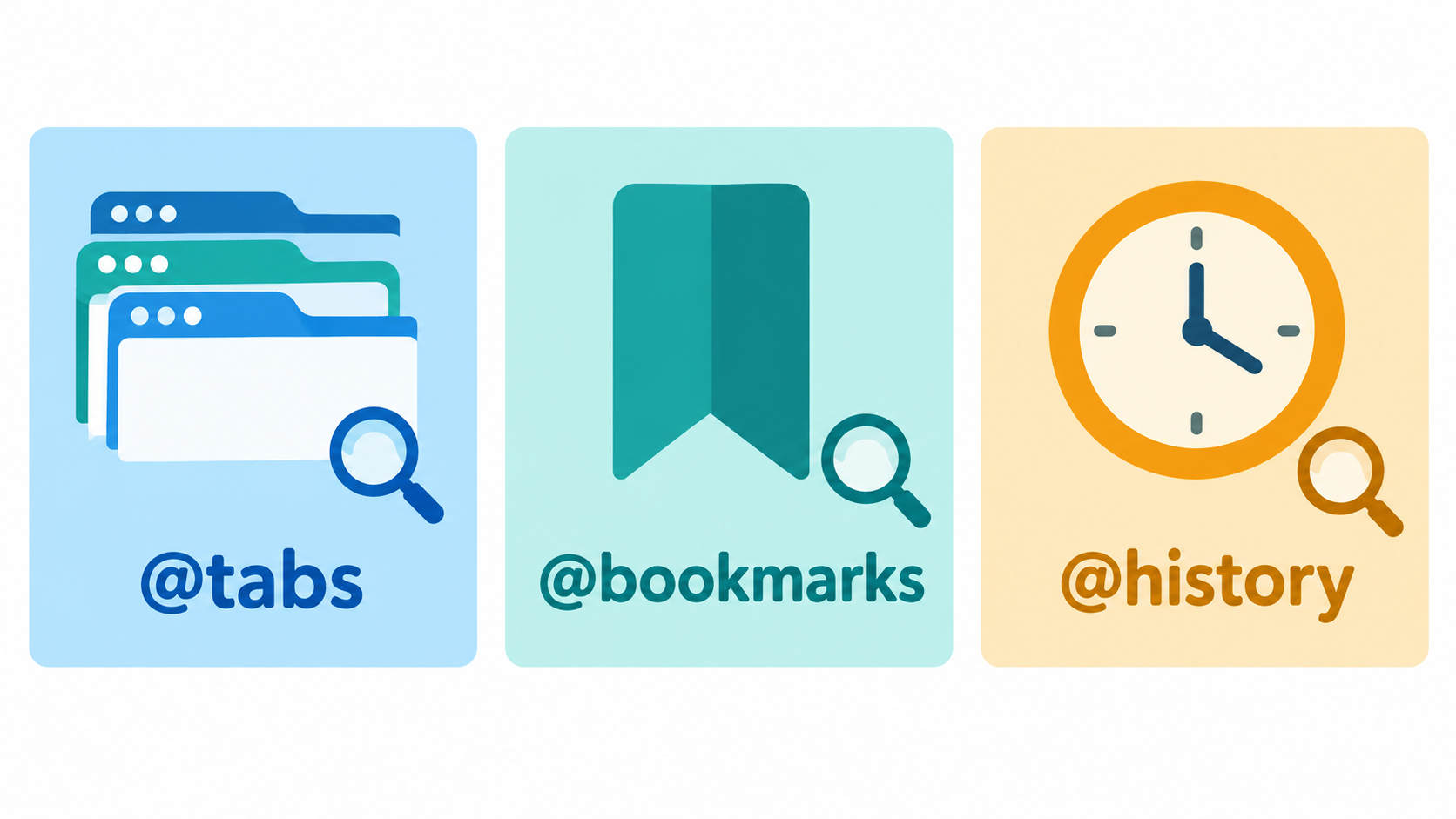
ট্যাব, বুকমার্ক ও হিস্টোরির উদ্দেশ্য আলাদা। আপনার দরকার অনুযায়ী একটি মোড বেছে নিন। ধারণামূলক চিত্র।
শর্টকাট লিখেও সাধারণ সার্চ হলে কী দেখবেন?
শুধু @ চিহ্নসহ শব্দ লিখে Enter চাপার আগে খোঁজার মোডটি বেছে নেওয়া হয়েছে কি না দেখুন। @tabs লেখার পর Tab বা Space, কিংবা Search tabs সাজেশন ব্যবহার করুন। বুকমার্ক ও হিস্টোরির ক্ষেত্রেও একইভাবে সংশ্লিষ্ট মোড বেছে নিন। ঠিকানার বার এবং কোনো ওয়েবসাইটের নিজের সার্চ বক্স এক জায়গা নয়। এই নির্দেশনা Chrome-এর ঠিকানার বারের জন্য।
Chrome-এর ভাষা বা সংস্করণ অনুযায়ী লেবেল একটু আলাদা হতে পারে। সাজেশন না দেখালে বানান আবার মিলিয়ে দেখুন এবং আপনার Chrome আপডেট আছে কি না পরীক্ষা করুন। অনুমান করে কোনো এক্সটেনশন ইনস্টল বা পরীক্ষামূলক flags বদলানোর দরকার নেই।
ব্যবহারের সময় ছোট একটি সতর্কতা
শেয়ার করা কম্পিউটার বা স্ক্রিন শেয়ার করার সময় হিস্টোরি ও বুকমার্কের সাজেশনে ব্যক্তিগত পেজের নাম দেখা যেতে পারে। ব্যক্তিগত কাজের ফল অন্য কাউকে দেখানোর আগে খেয়াল রাখুন। এই শর্টকাটগুলো তথ্য খুঁজতে সাহায্য করে; হিস্টোরি মুছে দেয় না, বুকমার্ক সেভ করে না বা ব্যক্তিগত তথ্য লুকানোর ব্যবস্থা নয়।
সংক্ষেপে: এখন খোলা পেজের জন্য @tabs, সেভ করা পেজের জন্য @bookmarks এবং আগে দেখা পেজের জন্য @history। ঠিকানার বারে শর্টকাট লিখে খোঁজার মোড বেছে নিন, ছোট একটি শব্দ দিন এবং সঠিক ফল খুলুন।
তথ্যসূত্র: Google Chrome Help: Manage tabs, Create, find and edit bookmarks, Check or delete browsing history। তথ্য যাচাই: ১১ অক্টোবর ২০২৬। ছবিগুলো এই লেখার জন্য তৈরি মৌলিক ধারণামূলক চিত্র।