

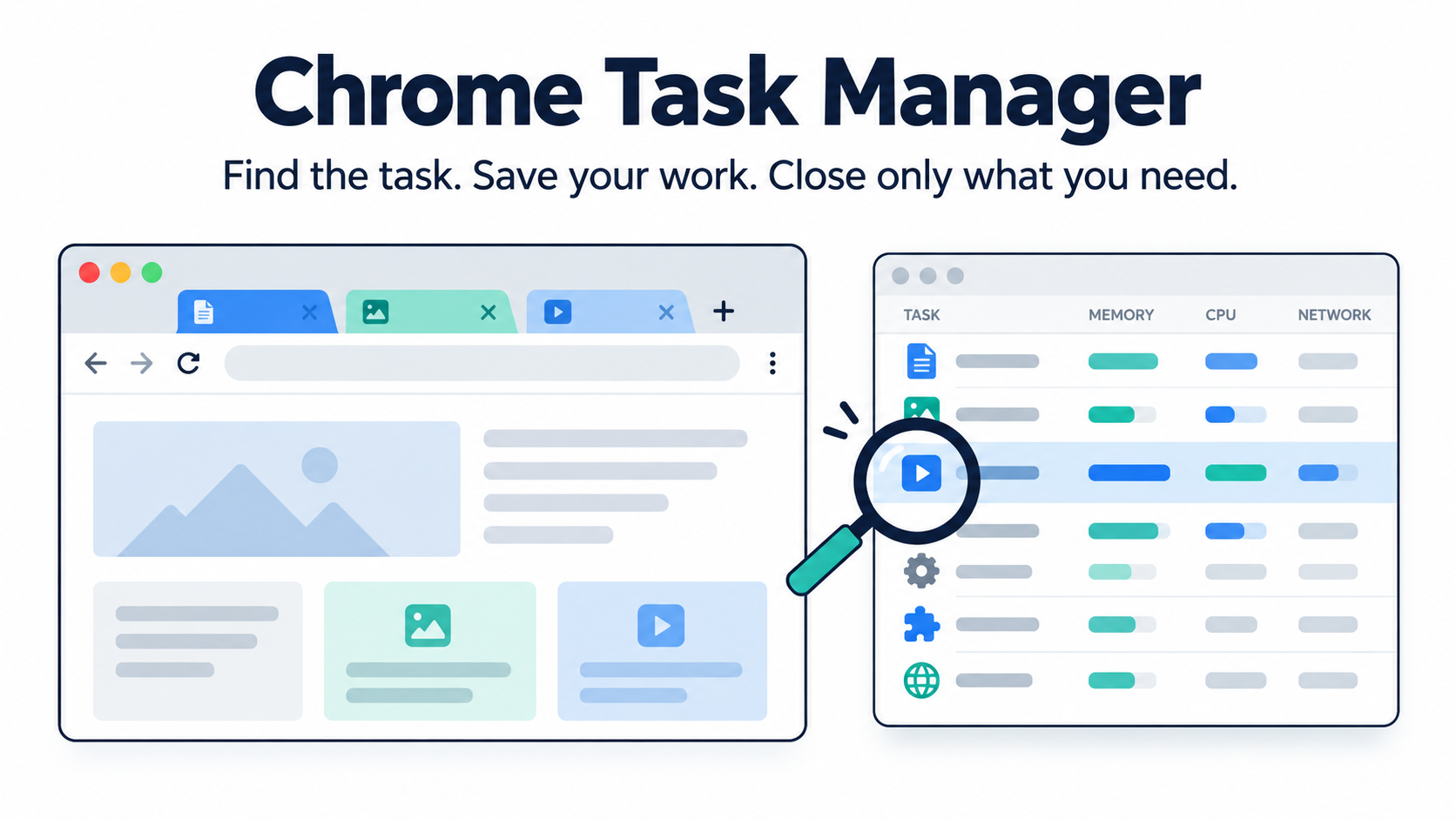

অনেক ট্যাব খোলা রেখে কাজ করতে গিয়ে Chrome ধীর হয়ে গেলে পুরো ব্রাউজার বন্ধ করে দেওয়াই একমাত্র উপায় নয়। কম্পিউটারের Chrome-এর নিজের Task Manager থেকে চলমান পেজ, অ্যাপ বা এক্সটেনশনের কাজ দেখা যায়। দরকার হলে নির্দিষ্ট কাজটি বন্ধও করা যায়। কিন্তু এখানে একটি গুরুত্বপূর্ণ সতর্কতা আছে: End process করলে সেই কাজের সেভ না করা তথ্য হারিয়ে যেতে পারে। তাই আগে কী বন্ধ করছেন এবং কোথায় অসম্পূর্ণ কাজ আছে, সেটি বুঝে নিন।
এই নির্দেশনা কম্পিউটারের Chrome-এর জন্য। ফোনের Chrome বা Windows-এর আলাদা Task Manager-এর সঙ্গে এটি মিলিয়ে ফেলবেন না। নিচের ছবিগুলো এই লেখার জন্য তৈরি ধারণামূলক চিত্র, আসল সফটওয়্যারের স্ক্রিনশট নয়।
কখন এই পদ্ধতি কাজে লাগতে পারে?
কোনো পেজ বা এক্সটেনশন সাড়া দিচ্ছে না, কিংবা অপ্রয়োজনীয় ভিডিও বা অ্যাপ অনেক রিসোর্স ব্যবহার করছে বলে সন্দেহ হচ্ছে? Chrome-এর Task Manager দিয়ে আগে তালিকাটি দেখুন। Google-এর নির্দেশনায় অপ্রয়োজনীয় রিসোর্স-ব্যবহারকারী কাজ বন্ধ করার কথা বলা আছে। তবে বেশি Memory দেখালেই কোনো পেজ ক্ষতিকর বা নষ্ট, এমন সিদ্ধান্ত নেবেন না। কাজের ধরন দেখে সিদ্ধান্ত নিন; কোনো নির্দিষ্ট পরিমাণ RAM-কে এখানে বিপদের সীমা বলা হচ্ছে না।
ধাপ ১: Chrome-এর Task Manager খুলুন
- কম্পিউটারে Chrome খুলুন।
- ডান দিকের উপরের তিন ডটের More মেনু খুলুন।
- More tools > Task Manager বেছে নিন।
- খোলা তালিকায় পেজ, এক্সটেনশন বা অ্যাপের নাম দেখুন।
Chrome-এর ভাষা ও সংস্করণ অনুযায়ী মেনুর লেখায় সামান্য পার্থক্য হতে পারে। এই লেখায় Google-এর বর্তমান Help পেজের মেনু-পথ ব্যবহার করা হয়েছে।
ধাপ ২: Memory অনুযায়ী তালিকা সাজান
Task Manager-এর Memory কলামে ক্লিক করে মেমরি ব্যবহার অনুযায়ী কাজগুলো সাজান। এরপর কোন কাজটি আপনার দরকার এবং কোনটি আর দরকার নেই, তা নাম দেখে মিলিয়ে নিন। Google বিশেষ করে Background page লেখা কাজগুলোর দিকে নজর দিতে বলেছে। তবে নাম চিনতে না পারলে আন্দাজে বন্ধ করবেন না।
ধরুন, একটি ভিডিও পেজ এখন আর দরকার নেই, অথচ সেটি তালিকায় বেশি মেমরি ব্যবহার করছে। আগে সেই ট্যাবটি দেখে নিশ্চিত হন। অন্যদিকে অনলাইন ডকুমেন্ট বা ফর্মে লেখা থাকলে শুধু বেশি Memory দেখেই সেটি বন্ধ করা ঠিক হবে না। এই উদাহরণ সিদ্ধান্ত বোঝানোর জন্য, কোনো পরীক্ষার ফল বা নির্দিষ্ট রিসোর্স মাপ নয়।
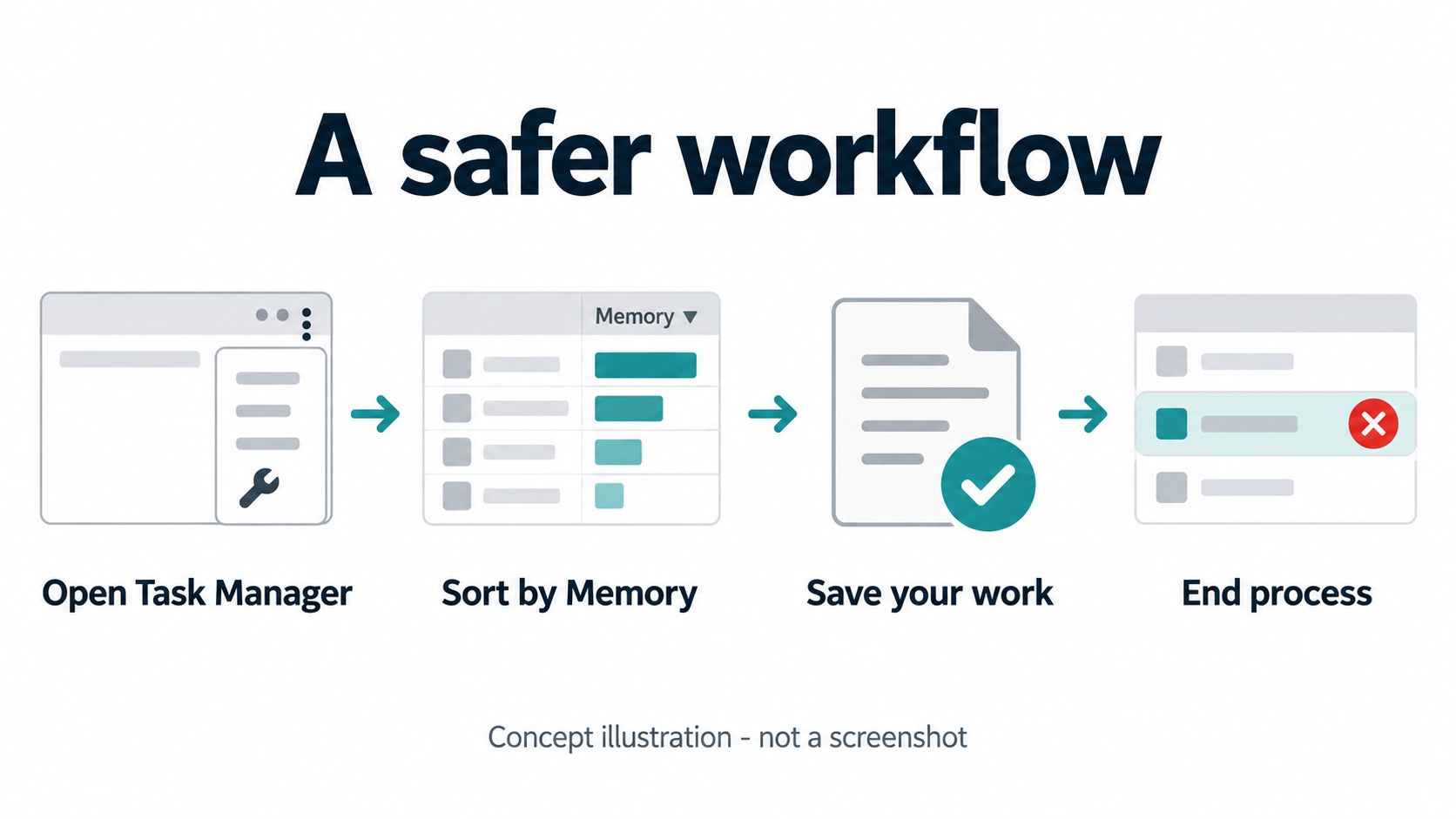
ধাপ ৩: End process-এর আগে যা মিলিয়ে নেবেন
- টাস্কটির নাম দেখে নিশ্চিত হন সেটিই বন্ধ করতে চান।
- লেখা, ফর্ম বা ডকুমেন্ট থাকলে সংশ্লিষ্ট পেজে ফিরে সেভ করুন। শুধু টাইপ করে রাখা আর সেভ হওয়া এক নয়।
- যে পেজ সাড়া দিচ্ছে না, সেখানে সেভ করা সম্ভব নাও হতে পারে। সে ক্ষেত্রে জোর করে বন্ধ করলে অসম্পূর্ণ তথ্য হারানোর ঝুঁকি মেনে সিদ্ধান্ত নিতে হবে।
- অন্য দরকারি কাজগুলো ভুল করে বেছে নেওয়া হয়নি কি না দেখুন।
সব মিলিয়ে নিশ্চিত হলে Task Manager-এ ওই পেজ, এক্সটেনশন বা অ্যাপের কাজটি বেছে নিয়ে End process চাপুন। Google সরাসরি সতর্ক করেছে যে ওই কাজের সেভ না করা তথ্য হারিয়ে যাবে। তাই এটিকে সাধারণ সেভ বা নিরাপদ ব্যাকআপের বিকল্প ভাববেন না।
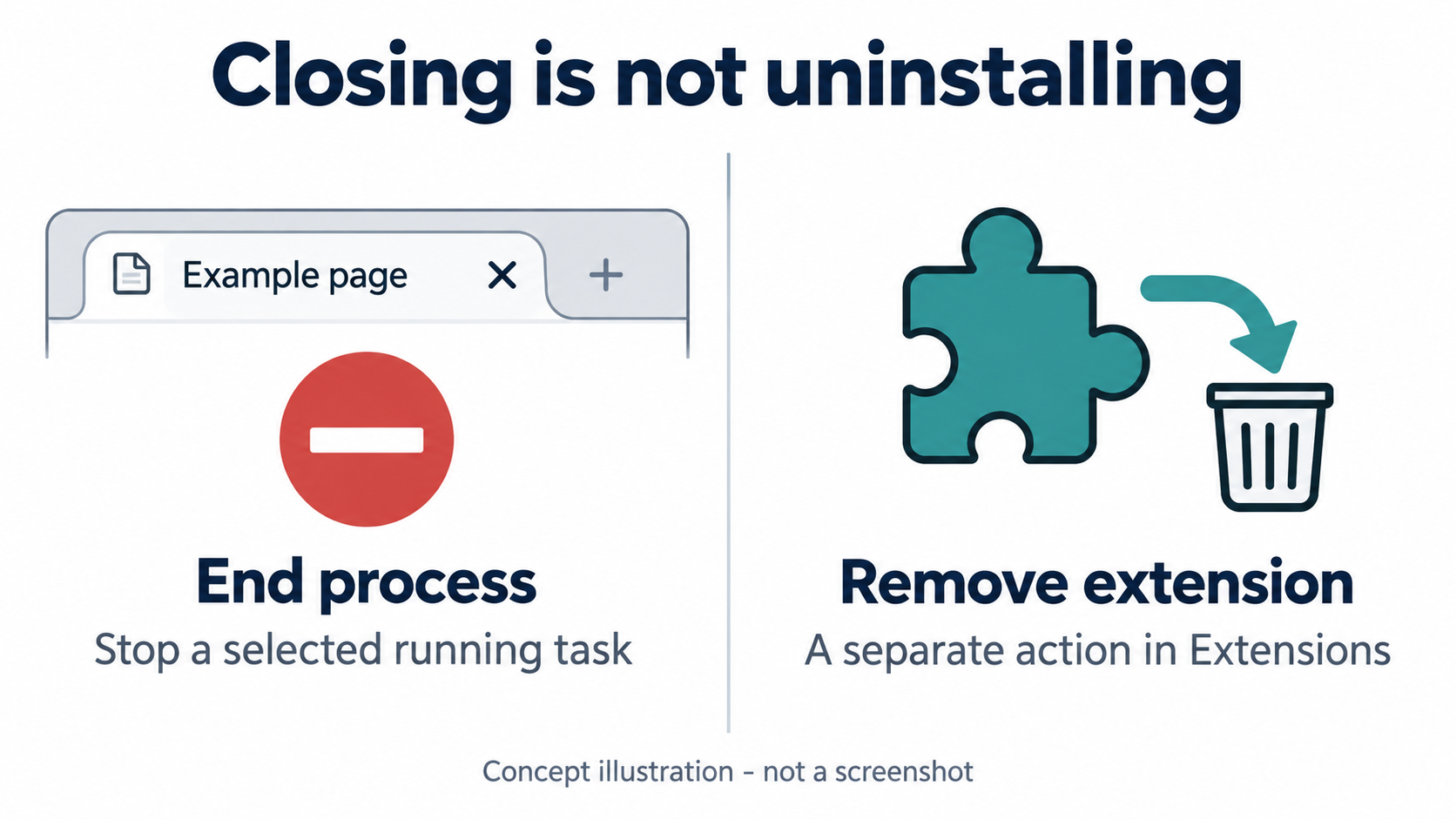
End process আর এক্সটেনশন সরানো এক কাজ নয়
Task Manager থেকে একটি এক্সটেনশনের কাজ বন্ধ করা মানে সেটিকে আনইনস্টল করে দেওয়া নয়। অপ্রয়োজনীয় এক্সটেনশন বন্ধ বা সরাতে Chrome-এর তিন ডট মেনু থেকে Extensions > Manage Extensions খুলুন। সেখানে সঠিক এক্সটেনশনটি দেখে বন্ধ করুন অথবা Remove ব্যবহার করুন। আপনার কাজের জন্য দরকারি এক্সটেনশন হলে আগে বুঝে নিন।
এতেও সমস্যা না কমলে
অপ্রয়োজনীয় ট্যাব স্বাভাবিকভাবে বন্ধ করুন এবং Chrome আপডেট আছে কি না দেখুন। Google-এর গতি বাড়ানোর নির্দেশনায় এই দুই পদক্ষেপও আছে। তবে একটি টাস্ক বন্ধ করলেই সব ধরনের ধীরগতির সমস্যা মিটবে বা নির্দিষ্ট শতাংশ গতি বাড়বে, এমন নিশ্চয়তা নেই। পরিচয় না জানা টাস্ক একসঙ্গে বন্ধ করা, অজানা সফটওয়্যার নামানো বা না বুঝে সেটিং বদলানোর বদলে সমস্যাটি কোন পেজে হচ্ছে তা আলাদা করে দেখুন।
সংক্ষেপে: More tools থেকে Task Manager খুলুন, Memory অনুযায়ী তালিকা সাজান, কাজের নাম মিলিয়ে নিন এবং সেভ না করা তথ্যের ঝুঁকি বুঝে তবেই End process ব্যবহার করুন। পুরো Chrome বন্ধ করার আগে নির্দিষ্ট কাজ পরীক্ষা করার এটি একটি উপায়, সব সমস্যার জাদুকরি সমাধান নয়।
তথ্যসূত্র: Google Chrome Help: Speed up Google Chrome এবং Manage tabs in Chrome। তথ্য যাচাই: ১২ অক্টোবর ২০২৬। ছবিগুলো মৌলিক ধারণামূলক চিত্র।