


GIMP কী?
ফটো এডিটিংয়ের কথা উঠলেই অনেকের মনে প্রথমে আসে Photoshop। কিন্তু টাকা খরচ না করেই ভালো মানের ফটো এডিটিং করা যায় GIMP দিয়ে। GIMP একটা ফ্রি ও ওপেন-সোর্স ফটো এডিটর, যেটা Windows, Mac আর Linux – তিনটা প্ল্যাটফর্মেই চলে। আজ দেখাবো GIMP দিয়ে ইউটিউব থাম্বনেইল বানানো, ছবির ব্যাকগ্রাউন্ড রিমুভ করা আর লেয়ারের বেসিক কাজ।
GIMP-এর বর্তমান স্টেবল ভার্সন 3.2.6, যেটা সেপ্টেম্বর ২০২৬-এ রিলিজ হয়েছে। ডেভেলপার টিম নিয়মিত আপডেট দেয়, আর সব ফিচারই পাওয়া যায় সম্পূর্ণ ফ্রিতে – কোনো সাবস্ক্রিপশন বা লাইসেন্স ফি নেই।
ডাউনলোড ও ইনস্টল
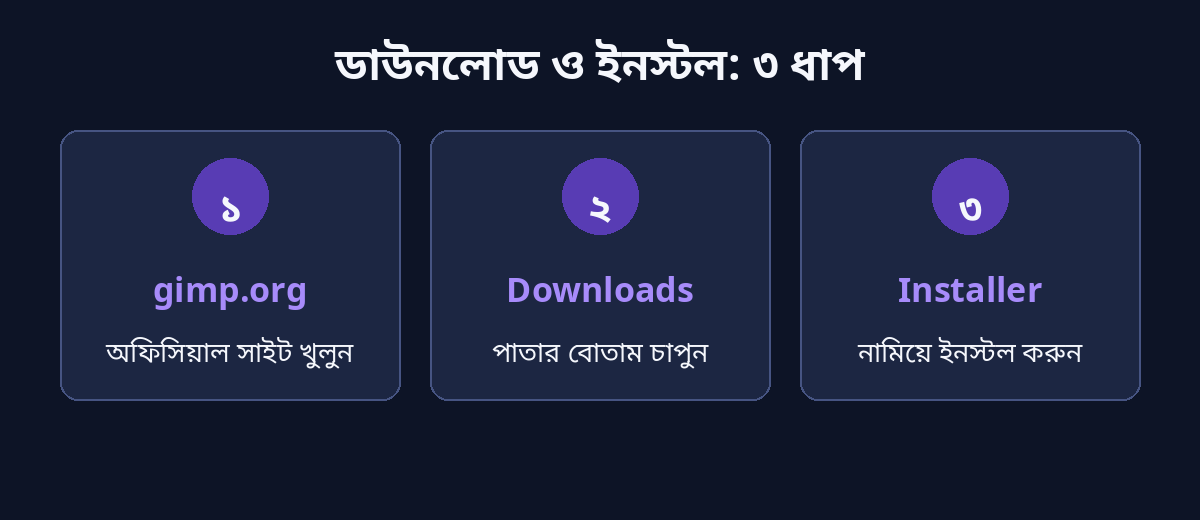
GIMP সবসময় অফিসিয়াল সাইট gimp.org থেকে নামান। Downloads পাতায় গেলে Windows-এর জন্য universal installer পাবেন, যেটা x86 আর ARM – দুই ধরনের প্রসেসরেই চলে। চাইলে Microsoft Store থেকেও ইনস্টল করা যায়। Mac (macOS 11 বা নতুন) আর Linux (AppImage, Flatpak, Snap) – সব ভার্সনই একই পাতায় আছে।
একটা সতর্কতা: GIMP ফ্রি হওয়ায় অনেক তৃতীয় পক্ষের সাইট ইনস্টলারের সঙ্গে অপ্রয়োজনীয় সফটওয়্যার ঢুকিয়ে দেয়। তাই gimp.org বা Microsoft Store ছাড়া অন্য কোথাও থেকে নামাবেন না। ইনস্টলার ডাবল-ক্লিক করে Next-Next করলেই ইনস্টল শেষ।
লেয়ার (Layers) – GIMP-এর মূল শক্তি
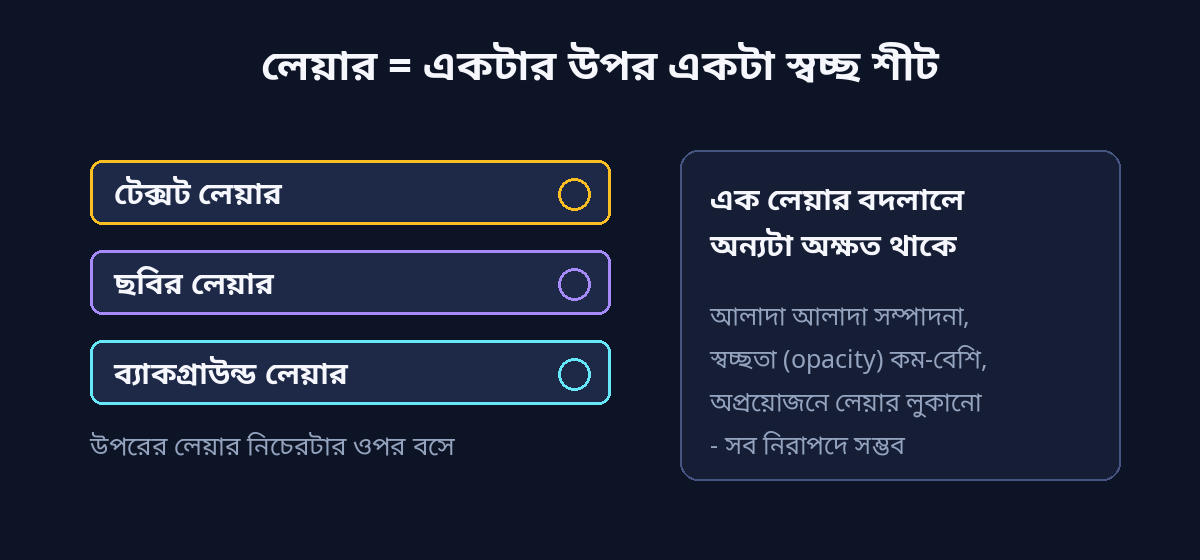
লেয়ারকে ভাবুন একটার উপর একটা স্বচ্ছ প্লাস্টিকের শীট। এক শীটে ছবি, আরেক শীটে লেখা, আরেকটায় ব্যাকগ্রাউন্ড। যেকোনো একটা শীট বদলালে বাকিগুলো অক্ষত থাকে। ডান পাশের Layers প্যানেল থেকে নতুন লেয়ার যোগ, ডুপ্লিকেট, opacity কম-বেশি আর লেয়ার লুকানো – সব করা যায়।
থাম্বনেইল বা পোস্টার বানানোর সময় লেখা আর ছবি আলাদা লেয়ারে রাখলে পরে যেকোনো অংশ আলাদাভাবে এডিট করা যায় – শুরু থেকে আবার বানাতে হয় না।
ছবির ব্যাকগ্রাউন্ড রিমুভ করুন
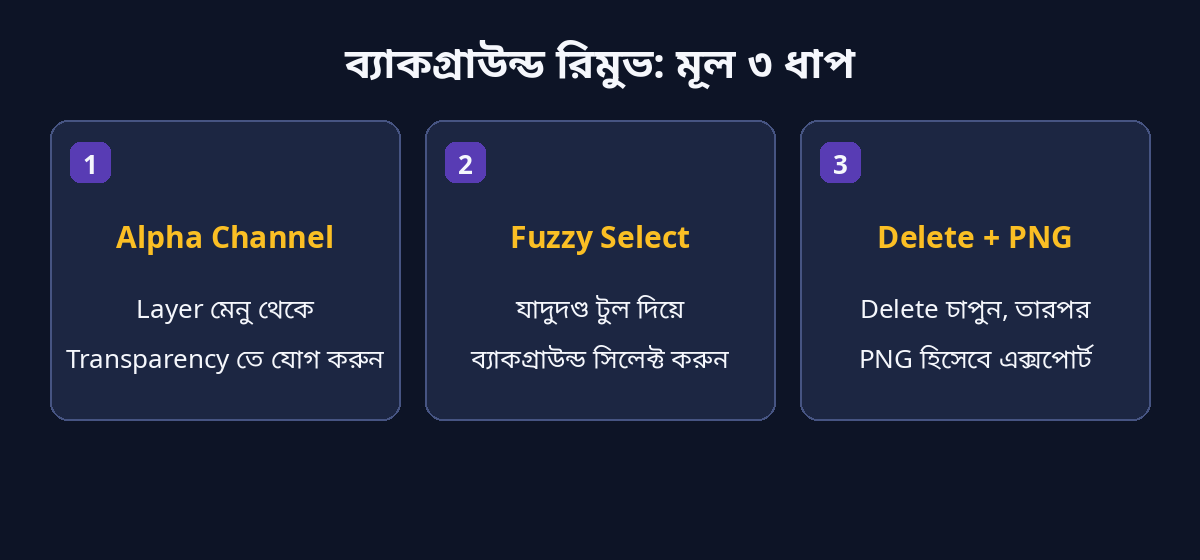
আগেই সৎ কথাটা বলি: GIMP-এ এক ক্লিকের AI ব্যাকগ্রাউন্ড রিমুভার নেই। তবে একটু ধৈর্য ধরে ফ্রিতে ভালো রেজাল্ট পাওয়া যায়। সহজ (একরঙা বা কনট্রাস্ট বেশি এমন) ব্যাকগ্রাউন্ডের জন্য এই পদ্ধতিটা কাজে দেয়:
১) ছবিটা GIMP-এ খুলে Layer মেনু, তারপর Transparency, সেখানে Add Alpha Channel চাপুন (এটা না করলে মুছে ফেলা অংশ স্বচ্ছ হবে না)। ২) Tools মেনু থেকে Selection Tools, তারপর Fuzzy Select (যাদুদণ্ড) নিয়ে ব্যাকগ্রাউন্ডে ক্লিক করুন। Threshold বাড়িয়ে-কমিয়ে সিলেকশন ঠিক করুন। ৩) Delete চাপুন – ব্যাকগ্রাউন্ড স্বচ্ছ হয়ে যাবে। ভুল হলে Ctrl+Z দিয়ে আবার শুরু করুন।
জটিল ব্যাকগ্রাউন্ডের (চুল, পাতা ইত্যাদি) জন্য Foreground Select টুল ব্যবহার করুন – আগে মোটামুটি সিলেক্ট করে ভেতরের অংশে ব্রাশ চিহ্ন দিলে GIMP নিজে কিনারা ধরে। শেষে File মেনুর Export As থেকে PNG ফরম্যাটে সেভ করুন, কারণ JPG-তে স্বচ্ছতা থাকে না।
ইউটিউব থাম্বনেইল বানান
File মেনুর New থেকে 1280×720 পিক্সেলের ক্যানভাস খুলুন (ইউটিউবের প্রস্তাবিত থাম্বনেইল সাইজ)। এরপর আপনার ছবিটা File মেনুর Open as Layers দিয়ে আনুন, Layer মেনুর Scale Layer দিয়ে মাপ ঠিক করুন। Text টুল (টুলবক্সের “A” আইকন) দিয়ে বড় ফন্টে ৩-৪ শব্দের শিরোনাম লিখুন – লেখা আলাদা টেক্সট লেয়ারে থাকবে।
টিপস: লেখার সঙ্গে ব্যাকগ্রাউন্ডের কনট্রাস্ট বেশি রাখুন, ছোট মোবাইল পর্দাতেও যেন পড়া যায় এমন মোটা ফন্ট বেছে নিন। শেষে Export As থেকে JPG হিসেবে এক্সপোর্ট করলেই থাম্বনেইল তৈরি।
মনে রাখার মতো কথা
GIMP শক্তিশালী, কিন্তু প্রথম দিকে ইন্টারফেস একটু জটিল লাগতে পারে – এক দিনেই সব শিখতে গিয়ে হাল ছাড়বেন না। উইন্ডোজ ছড়িয়ে থাকলে Windows মেনুর Single-Window Mode চালু করলে সব এক উইন্ডোজে আসবে। ফ্রি হলেও প্রফেশনাল কাজে GIMP ব্যবহার করা অনেক ডিজাইনারই আছেন।
তথ্যসূত্র: GIMP অফিসিয়াল সাইট gimp.org/downloads (বর্তমান স্টেবল ভার্সন 3.2.6, সেপ্টেম্বর ২০২৬) আর GIMP-এর নিজস্ব ডকুমেনটেশন।
1 টি মন্তব্য