


অফিসের কোনো ডকুমেন্ট, স্ক্যান করা পরিচয়পত্র, ব্যাংক স্টেটমেন্ট বা ব্যক্তিগত ছবি—এ ধরনের ফাইল কাউকে পাঠাতে বা পেনড্রাইভে রাখতে গেলে শুধু ZIP করে নিলেই হয় না। যে কেউ ফাইলটি হাতে পেলেই খুলে দেখতে পারবে। এখানে দরকার পাসওয়ার্ড-সুরক্ষিত এনক্রিপ্টেড আর্কাইভ, আর এই কাজটা একদম ফ্রিতে করতে পারেন 7-Zip দিয়ে। আজকের টিউটোরিয়ালে ধাপে ধাপে দেখাব কীভাবে AES-256 এনক্রিপশনে নিরাপদ আর্কাইভ বানাবেন, এমনকি ফাইলের নামও কীভাবে লুকিয়ে রাখবেন।
7-Zip কী, আর কেন এটাই ব্যবহার করবেন
7-Zip একটি ফ্রি ও ওপেন-সোর্স ফাইল আর্কাইভার। অফিসিয়াল সাইট 7-zip.org-এ স্পষ্ট বলা আছে, এটি যেকোনো কম্পিউটারে ব্যবহার করা যায়—এমনকি অফিস বা প্রতিষ্ঠানের কমার্শিয়াল কাজেও। রেজিস্ট্রেশন বা কোনো টাকা লাগে না। অর্থাৎ WinRAR-এর মতো ট্রায়াল শেষ হওয়ার চিন্তা নেই।
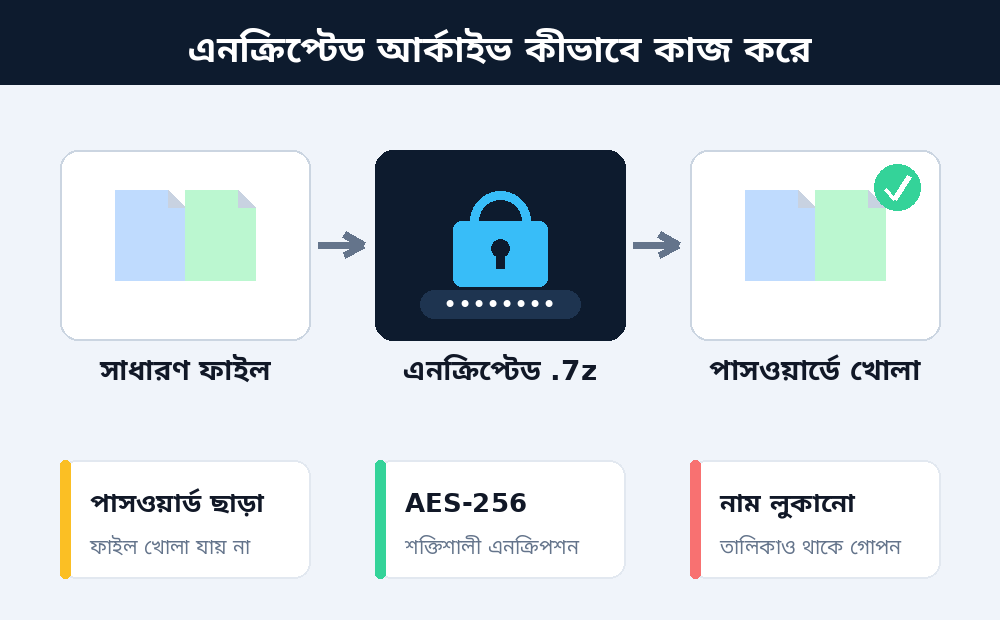
নিরাপত্তার দিক থেকে এর সবচেয়ে বড় শক্তি হলো AES-256 এনক্রিপশন, যা 7z এবং ZIP—দুই ফরম্যাটেই পাওয়া যায়। AES-256 আধুনিক সরকারি-মানের এনক্রিপশন, সাধারণ ব্যবহারকারীর জন্য এটা ভাঙা কার্যত অসম্ভব। সাথে উইন্ডোজ এক্সপ্লোরারের সাথে সরাসরি ইন্টিগ্রেশন, তাই রাইট-ক্লিক মেনু থেকেই সব কাজ করা যায়।
ডাউনলোড ও ইনস্টল
- ব্রাউজারে যান 7-zip.org-এ।
- Windows x64 (64-bit)-এর .exe ডাউনলোড করুন—মাত্র দেড় মেগাবাইটের মতো।
- ইনস্টলার চালিয়ে Install চাপুন, কয়েক সেকেন্ডেই শেষ। কোনো অ্যাডওয়্যার বা অতিরিক্ত সফটওয়্যার জোর করে বসায় না।
ইনস্টল হয়ে গেলে যেকোনো ফাইলে রাইট-ক্লিক করলেই মেনুতে 7-Zip অপশন পাবেন। উইন্ডোজ ১১-এ রাইট-ক্লিক মেনুতে সরাসরি না দেখালে আগে Show more options-এ ক্লিক করুন।
ধাপে ধাপে পাসওয়ার্ড-সুরক্ষিত আর্কাইভ বানান
এবার মূল কাজ। যে ফাইল বা ফোল্ডার সুরক্ষিত করতে চান, সেটার ওপর রাইট-ক্লিক করুন, তারপর 7-Zip → Add to archive… এ যান। খুলে যাওয়া উইন্ডোতে এবার এই কাজগুলো করুন:
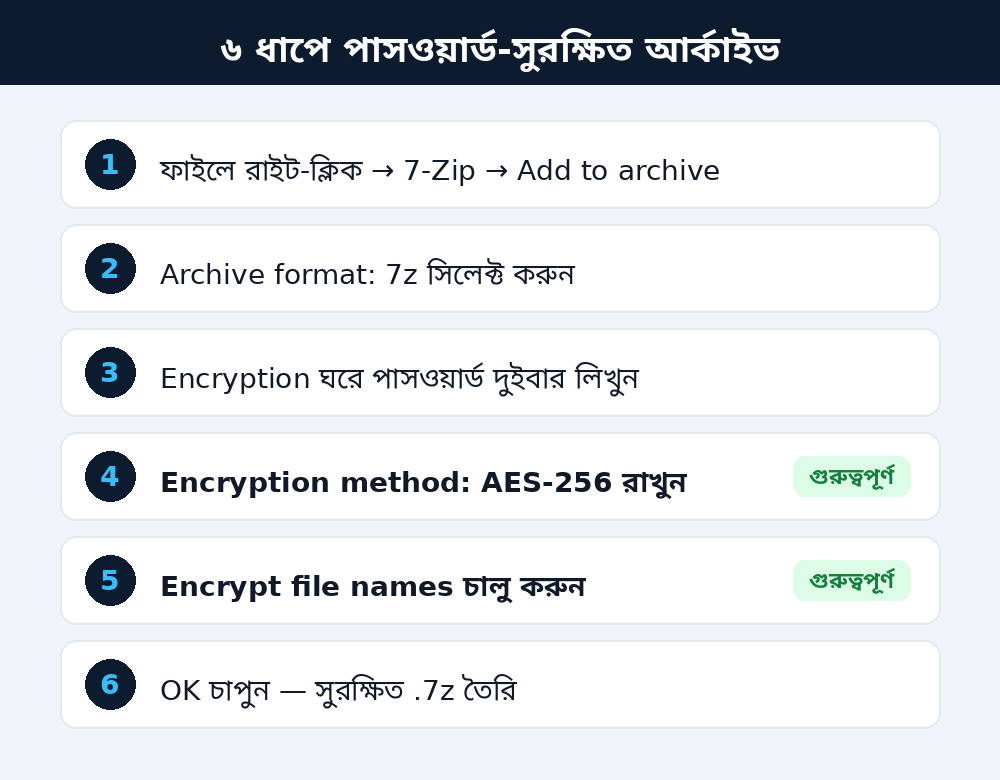
- Archive format ঘরে 7z সিলেক্ট করুন। এনক্রিপশনের পূর্ণ সুবিধার জন্য 7z-ই সেরা।
- নিচে Encryption অংশে “Enter password” ও “Reenter password”—দুই ঘরেই শক্তিশালী পাসওয়ার্ড লিখুন।
- Encryption method থাকবে AES-256—এটাই ডিফল্ট, বদলাবেন না।
- সবচেয়ে জরুরি: “Encrypt file names” অপশনে টিক দিন।
- OK চাপুন। কয়েক সেকেন্ডে পাসওয়ার্ড-সুরক্ষিত .7z ফাইল তৈরি হয়ে যাবে।
“Encrypt file names” কেন জরুরি
এই অপশন না দিলে একটা বড় ফাঁক থেকে যায়। পাসওয়ার্ড ছাড়া আর্কাইভের ভেতরের ফাইলগুলো খোলা না গেলেও ফাইলের নামের তালিকা যে কেউ দেখে ফেলতে পারে। ভাবুন তো, “ব্যাংক-স্টেটমেন্ট-জানুয়ারি.7z” আর্কাইভের ভেতরে কী কী ফাইল আছে—এই তথ্যই অনেক ক্ষেত্রে সংবেদনশীল। “Encrypt file names” চালু করলে আর্কাইভটি ডাবল-ক্লিক করার সঙ্গে সঙ্গেই পাসওয়ার্ড চাইবে, ভেতরে কী আছে তা আগে থেকে দেখার কোনো উপায় থাকবে না। এই সুবিধাটি শুধু 7z ফরম্যাটে পাওয়া যায়—আরেকটি কারণ, এনক্রিপশনের জন্য 7z বেছে নেওয়ার।
ZIP নাকি 7z—কাউকে পাঠালে কোনটা
7-Zip দিয়ে ZIP ফরম্যাটেও AES-256 এনক্রিপশন করা যায়। তবে এখানে দুটো বাস্তব সমস্যা আছে:
- ZipCrypto এড়িয়ে চলুন: ZIP-এর পুরনো ডিফল্ট এনক্রিপশন ZipCrypto খুবই দুর্বল, ভেঙে ফেলা সহজ। ZIP বানালেই Encryption method হিসেবে AES-256 বেছে নিন।
- উইন্ডোজের সমস্যা: উইন্ডোজের বিল্ট-ইন এক্সপ্লোরার AES-256-এ এনক্রিপ্ট করা ZIP খুলতে পারে না। অর্থাৎ যাকে পাঠাবেন, তার কম্পিউটারেও 7-Zip (বা সমমানের সফটওয়্যার) লাগবেই।
তাই নিয়ম সহজ: যেহেতু রিসিভারের যেভাবেই 7-Zip লাগবে, সরাসরি 7z ফরম্যাটেই এনক্রিপ্ট করুন। এতে কম্প্রেশনও ভালো হয়, আর ফাইলের নাম লুকানোর সুবিধাও পাবেন।
খুলবেন যেভাবে
এনক্রিপ্টেড আর্কাইভ খোলা আরও সহজ। ফাইলে ডাবল-ক্লিক করলেই (বা রাইট-ক্লিক → 7-Zip → Extract Here) পাসওয়ার্ড চাইবে। সঠিক পাসওয়ার্ড দিলে সাথে সাথে ফাইল বেরিয়ে আসবে। পাসওয়ার্ড ভুল হলে “Wrong password” মেসেজ দেখাবে।
পাসওয়ার্ড ভুলে গেলে কী হবে
এটা জেনে রাখা জরুরি: AES-256 এনক্রিপশনে কোনো ব্যাকডোর নেই। পাসওয়ার্ড ভুলে গেলে বা হারিয়ে ফেললে ফাইল উদ্ধারের কোনো উপায় নেই—7-Zip-এর ডেভেলপারও পারবে না। তাই গুরুত্বপূর্ণ আর্কাইভের পাসওয়ার্ড কোনো পাসওয়ার্ড ম্যানেজারে বা নিরাপদ জায়গায় লিখে রাখুন।
আরেকটি সাধারণ ভুল: আর্কাইভ আর তার পাসওয়ার্ড একই মাধ্যমে পাঠানো। যেমন একই ইমেলে ফাইলও দিলেন, পাসওয়ার্ডও লিখে দিলেন—এতে এনক্রিপশনের মানেই থাকে না। আর্কাইভ ইমেলে পাঠালে পাসওয়ার্ড দিন ফোনকল বা আলাদা মেসেজিং অ্যাপে।
শেষ কথা
ব্যক্তিগত ফাইল নিরাপদে রাখা বা পাঠানোর জন্য 7-Zip-এর AES-256 এনক্রিপশন ফ্রি, সহজ আর নির্ভরযোগ্য একটা সমাধান। একবার অভ্যস্ত হয়ে গেলে রাইট-ক্লিক থেকে দশ সেকেন্ডেই সুরক্ষিত আর্কাইভ বানিয়ে ফেলতে পারবেন। মনে রাখবেন—7z ফরম্যাট, AES-256 মেথড, আর “Encrypt file names”-এ টিক: এই তিনটা মিললেই আপনার ফাইল পুরোপুরি গোপন।
ধন্যবাদ।