


থিসিস, গবেষণা বা কোনো রিপোর্ট লিখতে গিয়ে সবচেয়ে বিরক্তিকর কাজ হলো রেফারেন্স সামলানো। কোন আর্টিকেল কোথা থেকে এসেছে, কোন বইয়ের কোন পাতায় কী লেখা ছিল, আর শেষে বিবলিওগ্রাফি বানাতে বানাতে স্টাইল গুলিয়ে যাওয়া—এসবের মুক্তি দেয় Zotero। এটি একটা ফ্রি, ওপেন-সোর্স রেফারেন্স ম্যানেজার, যা দিয়ে রিসার্চ সোর্স সংগ্রহ, সাজানো আর সাইট করা যায় এক জায়গা থেকে। আজ দেখাব কীভাবে শুরু করবেন।
Zotero কী
Zotero মূলত একটা রেফারেন্স ম্যানেজার—বই, জার্নাল আর্টিকেল, রিপোর্ট, ওয়েবপেজ, এমনকি ভিডিও বা শিল্পকর্মের মতো নানা ধরনের সোর্সের তথ্য (লেখক, প্রকাশক, তারিখ, পাতা নম্বর) জমিয়ে রাখে। এটি সম্পূর্ণ ফ্রি এবং ওপেন-সোর্স, তৈরি করে একটা স্বাধীন অলাভজনক সংস্থা—তাই আপনার ডেটা নিয়ে ব্যবসার কোনো প্রশ্নই ওঠে না। Windows, Mac, Linux-এ ডেস্কটপ অ্যাপ আছে, সাথে Android ও iOS-এর মোবাইল অ্যাপও পাওয়া যায়।
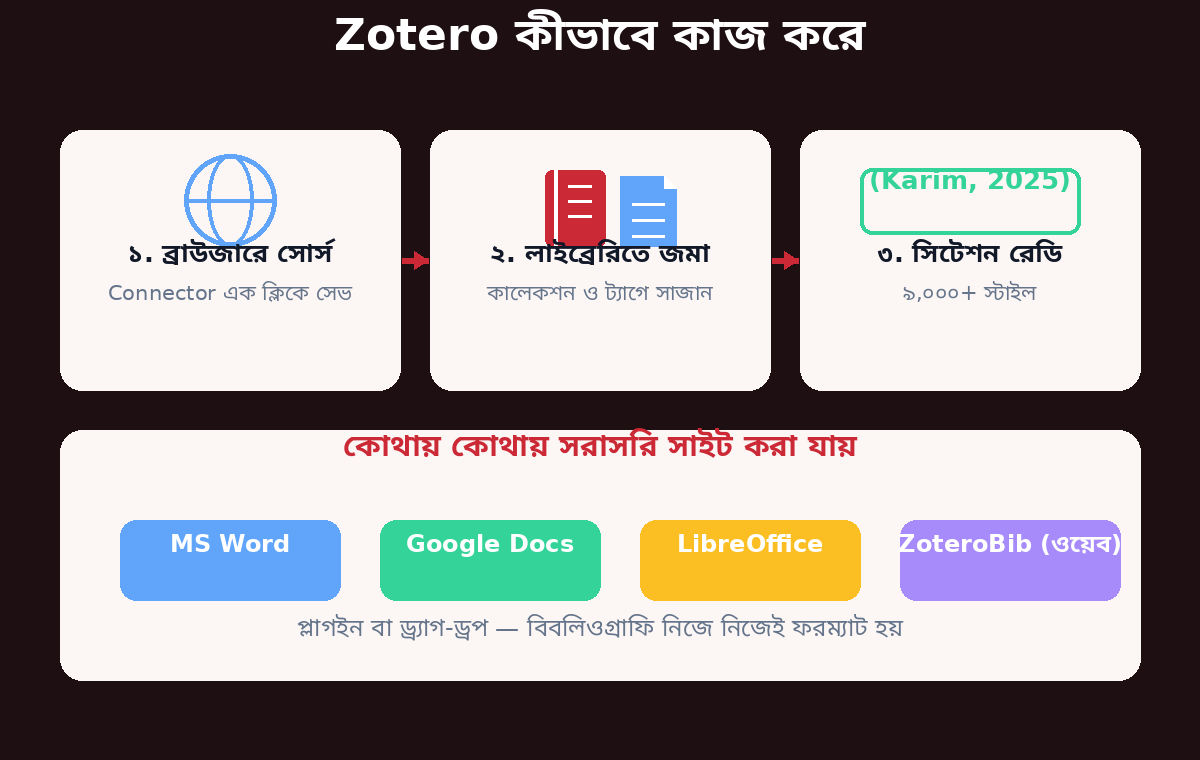
ডেস্কটপ অ্যাপের সঙ্গে Zotero Connector নামে ব্রাউজার এক্সটেনশন জুড়ে দিলে কাজটা হয়ে যায় এক ক্লিকের। JSTOR-এর জার্নাল আর্টিকেল, arXiv-এর প্রিপ্রিন্ট, লাইব্রেরি ক্যাটালগের বই বা সাধারণ কোনো নিউজ পেজ—যেকোনো পেজে Connector আইকনে ক্লিক করলেই Zotero পেজটা চিনে নিয়ে পুরো মেটাডেটা সহ আপনার লাইব্রেরিতে সেভ করে ফেলে।
ইনস্টল ও প্রথম সেটআপ
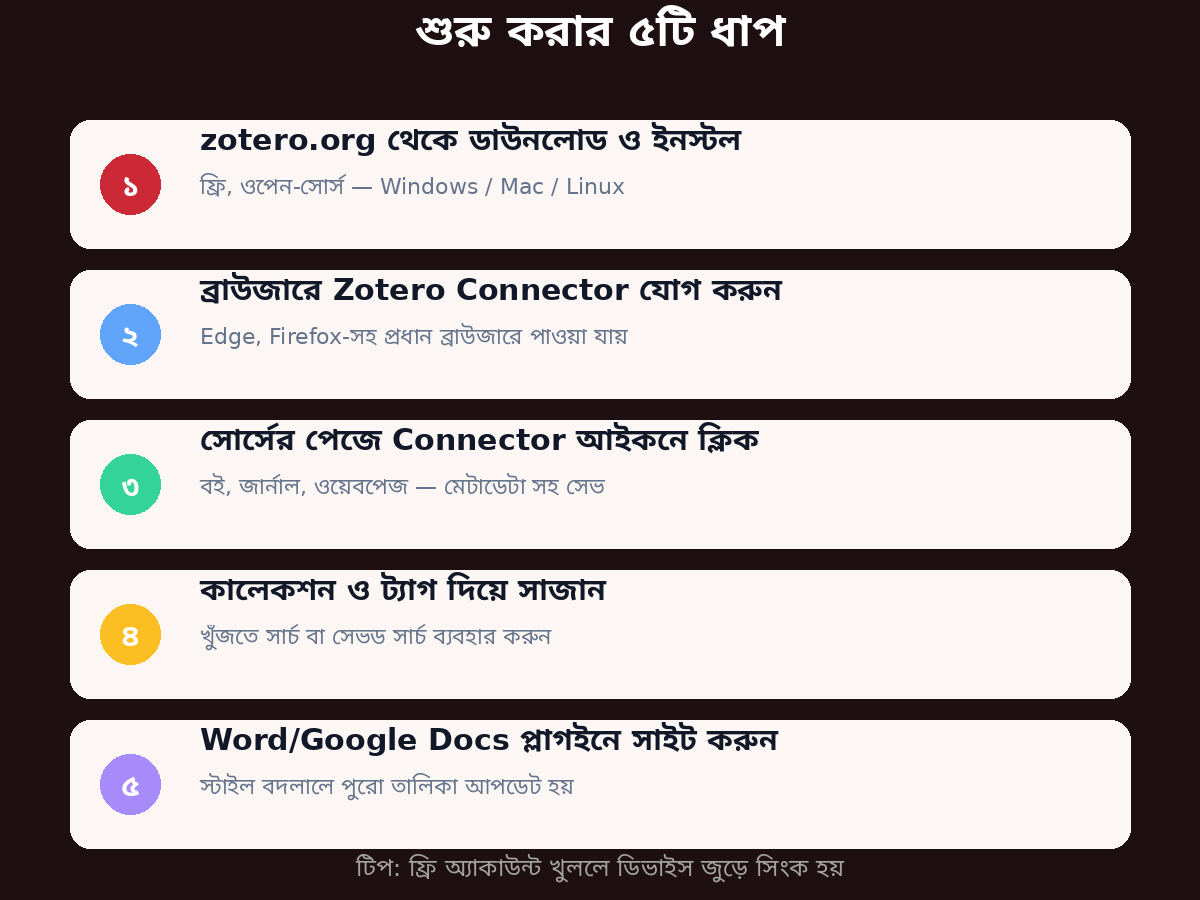
- zotero.org-এ গিয়ে ডাউনলোড পেজ থেকে আপনার অপারেটিং সিস্টেমের ভার্সন নামিয়ে ইনস্টল করুন। পেজ থেকেই আপনার ব্রাউজারের জন্য Zotero Connector-ও ইনস্টল করে নিন—Edge, Firefox-সহ প্রধান ব্রাউজারগুলোতে পাওয়া যায়।
- Zotero খুললে তিন ভাগের ইন্টারফেস দেখবেন: বামে কালেকশন (ফোল্ডারের মতো), মাঝে সোর্সের তালিকা, ডানে নির্বাচিত সোর্সের বিস্তারিত তথ্য।
- ব্রাউজারে কোনো রিসার্চ পেজ খুলে টুলবারের Connector আইকনে ক্লিক করুন—আইকনটা পেজের ধরন বুঝে বই, আর্টিকেল বা ওয়েবপেজের আকার নেয়, আর ক্লিক করামাত্র সোর্সটি লাইব্রেরিতে চলে যায়।
সোর্স সাজানো
যত সোর্স জমতে থাকবে, তত সাজানোর দরকার পড়বে। Zotero-তে বাম পাশে Collection বানিয়ে প্রজেক্ট বা বিষয়ভিত্তিক সোর্স ভাগ করতে পারেন—একই সোর্স একাধিক কালেকশনে থাকতে পারে, কপি হয় না। প্রতিটি সোর্সে ট্যাগ দিয়ে পরে খুঁজে বের করা সহজ করা যায়। আর নিয়মিত একই রকম খোঁজ লাগলে saved search বানিয়ে রাখুন—শর্ত মেলা নতুন সোর্স নিজে থেকেই সেই তালিকায় ঢুকে যাবে। পুরো লাইব্রেরিতে টাইটেল, লেখক বা ট্যাগ দিয়ে সার্চও করা যায়।
সাইটেশন ও বিবলিওগ্রাফি
এখানেই Zotero-র আসল জাদু। টুলটি ৯,০০০-এর বেশি সাইটেশন স্টাইল সাপোর্ট করে—APA, MLA, Chicago, IEEE যা লাগবে সবই আছে। স্টাইল বেছে নিলে বা পরে বদলালে পুরো তালিকা নিজে নিজেই নতুন ফরম্যাটে সেজে যায়, আর্টিকেলে একটাও রেফারেন্স হাতে ঠিক করতে হয় না।
সাইট করার তিনটা সহজ পথ:
- MS Word ও LibreOffice প্লাগইন: Zotero ইনস্টল করলেই Word-এ একটা Zotero ট্যাব চলে আসে। লেখার জায়গায় কার্সর রেখে সোর্স বেছে দিলে ইন-টেক্সট সাইটেশন বসে যায়, আর এক ক্লিকে পুরো বিবলিওগ্রাফি তৈরি হয়।
- Google Docs: Connector থাকলে Google Docs-এও সরাসরি সাইট করা যায়।
- যেকোনো এডিটর: অন্য কোনো এডিটরে লিখলে Zotero থেকে সোর্স ড্র্যাগ-ড্রপ করলেই ফরম্যাট করা রেফারেন্স পেস্ট হয়।
শুধু একটা দ্রুত বিবলিওগ্রাফি দরকার, কিছুই ইনস্টল করতে চান না? তাহলে ZoteroBib (zbib.org) খুলুন—ওয়েবেই বিনা অ্যাকাউন্টে বিবলিওগ্রাফি বানিয়ে কপি করে নিতে পারবেন।
সিংক আর টিমে কাজ
zotero.org-এ ফ্রি অ্যাকাউন্ট খুলে সিংক চালু করলে আপনার লাইব্রেরি সব ডিভাইসে হালনাগাদ থাকে—অফিসের পিসি, বাড়ির ল্যাপটপ, কিংবা মোবাইল অ্যাপ, সর্বত্র একই তথ্য। ওয়েব ব্রাউজার থেকেও লাইব্রেরি অ্যাক্সেস করা যায়। আর Groups ফিচারে সহকর্মীদের সাথে শেয়ার্ড লাইব্রেরি বানিয়ে একসাথে সোর্স জমানো যায়—এটাও ফ্রি।
একটা কথা মাথায় রাখুন: ফ্রি অ্যাকাউন্টে ফাইল স্টোরেজ সীমিত। সোর্সের তথ্য (মেটাডেটা) সিংকে সীমা নেই, কিন্তু সংযুক্ত PDF ফাইলের জন্য ফ্রি কোটা পেরোলে স্থানীয়ভাবে রাখা ছাড়া পেইড স্টোরেজ প্ল্যান নিতে হয়। শুরুর দিকে শুধু মেটাডেটা দিয়েও চমৎকার চলে।
কাদের জন্য
শিক্ষার্থী, গবেষক, সাংবাদিক—যারাই নিয়মিত সোর্স উদ্ধৃত করে লেখেন, Zotero তাঁদের সময় বাঁচাবে। বিশেষ করে থিসিস বা দীর্ঘ পেপারে কয়েক ডজন রেফারেন্সের স্টাইল হাতে মেলানোর কষ্ট এটা একদম শূন্যে নামিয়ে দেয়।
ধন্যবাদ।