


কম্পিউটারে কোনো ফাইলটা ঠিক কোনটা, সেটা দেখতে গিয়ে প্রতিবার ডাবল-ক্লিক, অ্যাপ লোড হওয়ার অপেক্ষা, দেখে আবার বন্ধ—এই ঘুরপথটা কতটা সময় খায় ভেবে দেখেছেন? macOS ব্যবহারকারীরা এজন্য শুধু স্পেসবার চাপেন, আর ফাইলটা মুহূর্তে প্রিভিউ হয়ে যায়। Windows-এ ঠিক সেই সুবিধা এনে দেয় QuickLook—একটা ফ্রি, ওপেন-সোর্স টুল। আজ দেখাব ইনস্টল থেকে প্রতিদিনের ব্যবহার পর্যন্ত সবকিছু।
QuickLook কী
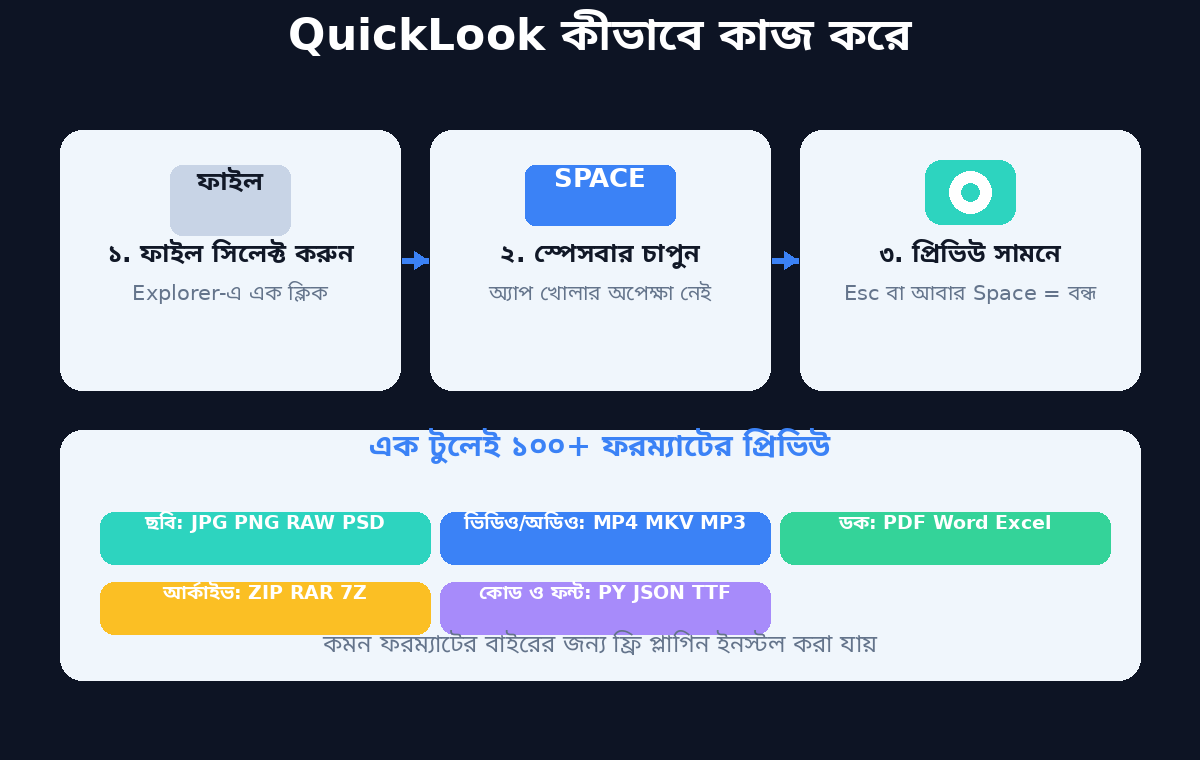
QuickLook হলো macOS-এর “Quick Look” ফিচারের Windows সংস্করণ—GitHub-এ QL-Win/QuickLook প্রজেক্ট হিসেবে পাওয়া যায়, লাইসেন্স GPL (সম্পূর্ণ ফ্রি ও ওপেন-সোর্স)। এটি ব্যাকগ্রাউন্ডে চুপচাপ চলতে থাকে; Explorer-এ কোনো ফাইল সিলেক্ট করে স্পেসবার চাপলেই ভাসমান উইন্ডোতে সেই ফাইলের প্রিভিউ খুলে যায়—ভারি কোনো অ্যাপ চালু হওয়ার অপেক্ষা ছাড়াই।
কোন কোন ফরম্যাট দেখা যায়? অফিসিয়াল তালিকা অনুযায়ী ১০০-এর বেশি ফরম্যাট বিল্ট-ইন সাপোর্ট পায়:
- ছবি: JPEG, PNG, GIF, WebP, RAW—এমনকি Photoshop (PSD) ও Illustrator (AI) ফাইলও।
- ভিডিও ও অডিও: MP4, MKV, MOV, AVI ভিডিও; MP3, FLAC, WAV অডিও।
- ডকুমেন্ট: PDF, Word, Excel, PowerPoint; EPUB/MOBI ই-বুক; CBZ/CBR কমিক।
- আর্কাইভ: ZIP, RAR, 7Z, TAR—ভেতরে কী আছে আনজিপ না করেই দেখা যায়।
- কোড ও অন্যান্য: Python, JavaScript, HTML, JSON ফাইল সিনট্যাক্স হাইলাইট সহ, ফন্ট (TTF/OTF), SVG, সাবটাইটেল, এমনকি 3D মডেল (OBJ, STL, FBX)।
মনে রাখবেন—এটা “যেকোনো ফাইল” দেখায় না; সাপোর্টেড ফরম্যাটের একটা নির্দিষ্ট (যদিও বিশাল) তালিকা আছে। তালিকার বাইরের ফরম্যাটের জন্য কমিউনিটির বানানো ফ্রি প্লাগিন ইনস্টল করে সাপোর্ট বাড়ানো যায়।
ইনস্টল করবেন যেভাবে
ইনস্টলের তিনটা উপায় আছে, আপনার সুবিধামতো বেছে নিন:
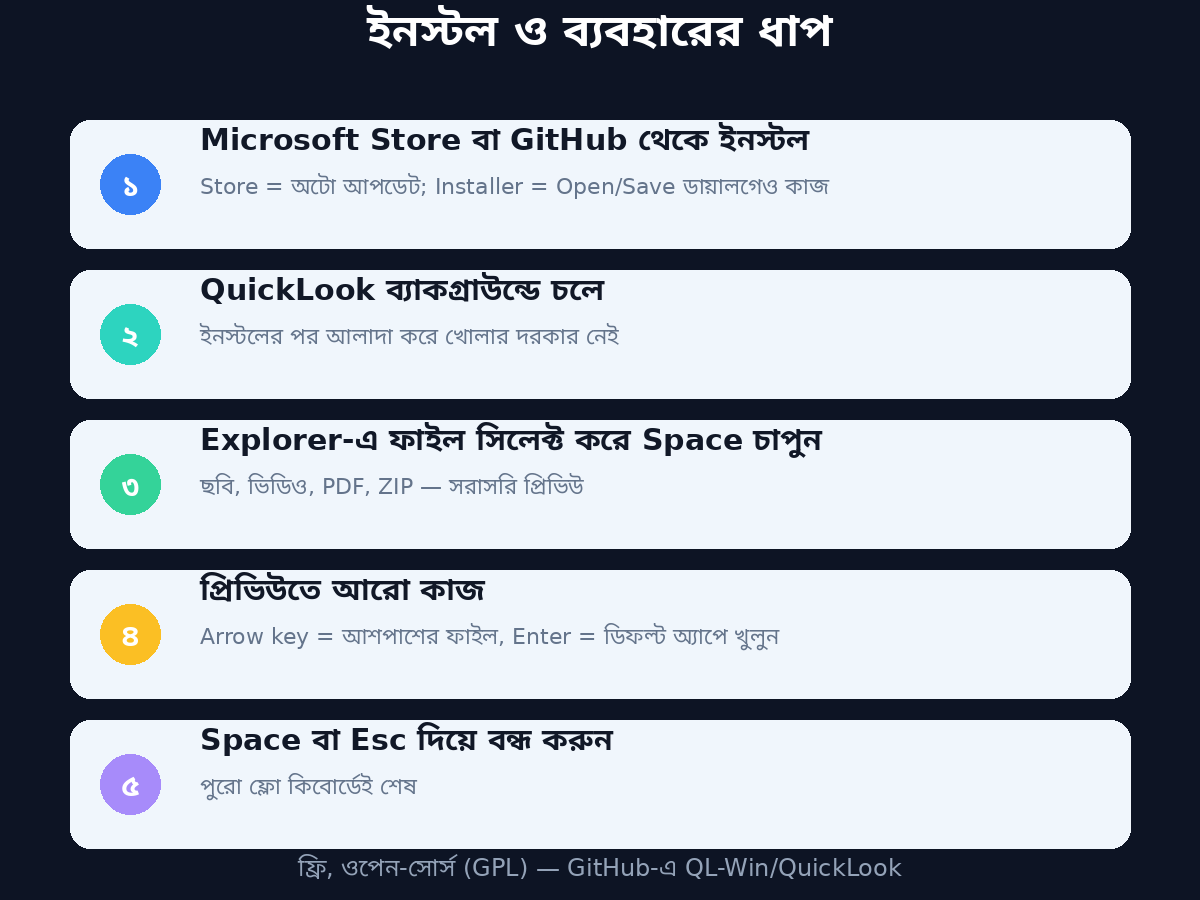
- Microsoft Store: সবচেয়ে সহজ—Store-এ “QuickLook” সার্চ করে ইনস্টল। অটো আপডেট পাবেন। তবে একটা সীমা আছে: Store ভার্সন ওপেন/সেভ ডায়ালগে কাজ করে না।
- Installer (GitHub): পূর্ণ ফিচারের জন্য এটাই ভালো। GitHub-এর QL-Win/QuickLook রিলিজ পেজ থেকে ইনস্টলার নামান। এই ভার্সনে ফাইল ওপেন/সেভ ডায়ালগের ভেতরেও স্পেসবার-প্রিভিউ চলে, আর চাইলে পোর্টেবল মোডও আছে।
- Scoop: কমান্ড-লাইন পছন্দ করলে
scoop install quicklook।
ইনস্টল হয়ে গেলে QuickLook নিজে থেকেই ব্যাকগ্রাউন্ডে চলতে থাকে—আলাদা করে অ্যাপ খোলার দরকার নেই।
প্রতিদিনের ব্যবহার
মূল কাজটা একটাই: Explorer-এ ফাইল সিলেক্ট করুন, Space চাপুন। প্রিভিউ উইন্ডো খোলার পরও কিবোর্ড দিয়ে অনেক কিছু করা যায়:
- Arrow key: প্রিভিউ খোলা রেখেই ফোল্ডারের আশপাশের ফাইলে যাওয়া—একগাদা ছবি বা ডকুমেন্টের মধ্যে সঠিকটা খুঁজতে এটা দারুণ কাজে দেয়।
- Enter: প্রিভিউতেই দেখে মনে হলো এটাই সেই ফাইল? Enter চাপলে ফাইলটি তার ডিফল্ট অ্যাপে পুরোপুরি খুলে যাবে।
- Space বা Esc: প্রিভিউ বন্ধ।
Explorer ছাড়াও Total Commander বা xplorer²-র মতো ফাইল ম্যানেজারে কাজ করে, আর OneDrive/Dropbox ফোল্ডারের ফাইলও প্রিভিউ হয়।
মাথায় রাখার মতো সীমা
QuickLook প্রিভিউ দেখার টুল, এডিট করার নয়—কোনো পরিবর্তন করতে হলে ফাইলটি আসল অ্যাপেই খুলতে হবে। আর সাপোর্টহীন ফরম্যাটে স্পেস চাপলে প্রিভিউ আসে না; সেক্ষেত্রে GitHub-এর প্লাগিন তালিকা দেখে প্রয়োজনমতো প্লাগিন যোগ করুন।
শেষ কথা
দিনে কয়েক ডজন ফাইল খুলে-বন্ধ করার অভ্যাস থাকলে QuickLook ইনস্টল করার পর পার্থক্যটা নিজেই বুঝবেন। একটা স্পেসবার-চাপে ছবি, PDF, ভিডিও বা ZIP-এর ভেতরটা দেখা—এত ছোট সুবিধা যে এতটা সময় বাঁচায়, ব্যবহার না করে বোঝা যায় না।
ধন্যবাদ।