



বিসমিল্লাহির রাহমানির রাহিম
সবাইকে সালাম এবং শুভেচ্ছা জানিয়ে শুরু করছি ৪ নং পর্ব। প্রতিপর্বের মত আজকের পর্বেও থাকবে ভিডিও টিউটোরিয়াল। এখন থেকে আরো ক্লিয়ার ভাবে ভিডিও টিউটোরিয়াল তৈরি করা হবে তার কারণ আগামীতে যত গুলো টিউন আসবে সব গুলো কঠিনের দিকে যাবে।
ভয় পাওয়া যাবে না। আমি সুন্দর করে বিশ্লেষন করে দিবো ইনশাহ আল্লাহ।
তাহলে কথা না বাড়িয়ে কাজ শুরু করা যাক।
আপনার ড্যাসবোর্ড থেকে চলে যান সি প্যানেলে এবং নিচের দিকে ক্রল ডাউন করুণ এবং ফলো করুন স্ক্রিনশট। 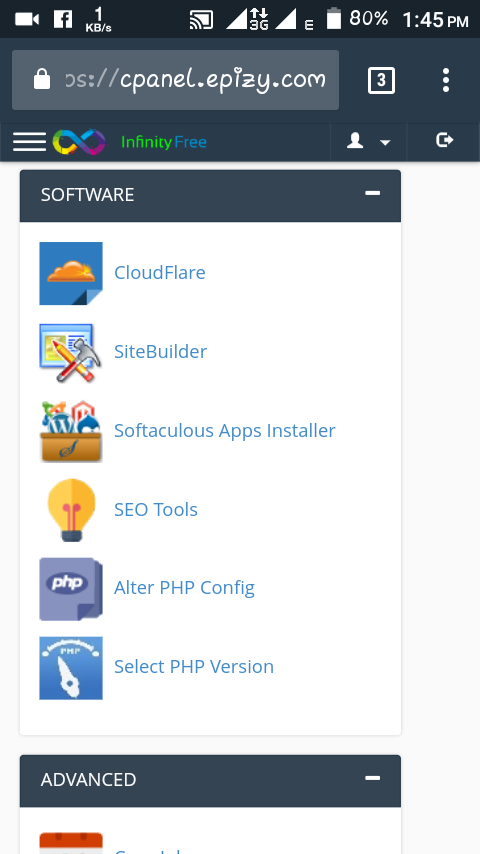 Softaculous Apps Installer
Softaculous Apps Installer এ ক্লিক করুন
এর পর দেখুন
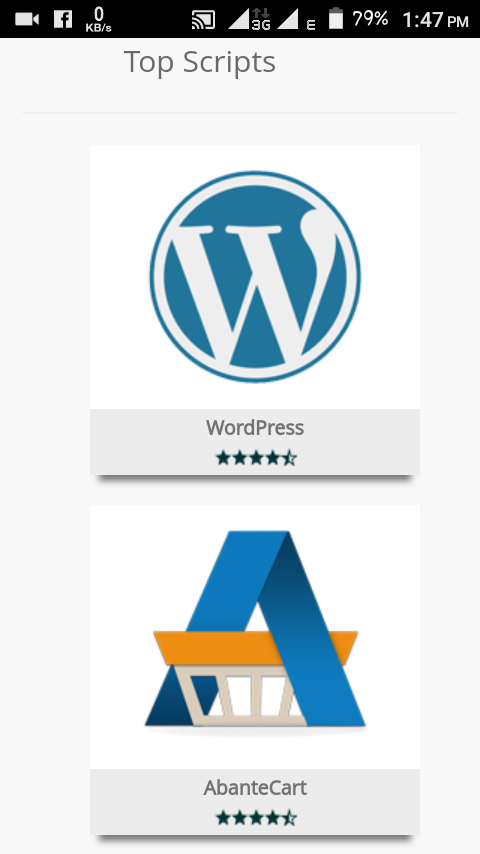 WordPress & Joomla
বিঃদ্রঃ আপনার আইপি নিয়ে যদি সমস্যা করে তাহলে আপনার ব্রাউজারের কুকিজ গুলো ডিলিট করে দেবেন, তাহলেই হয়ে যাবে।
এর পর ওয়ার্ডপ্রেস এ ক্লিক করুণ
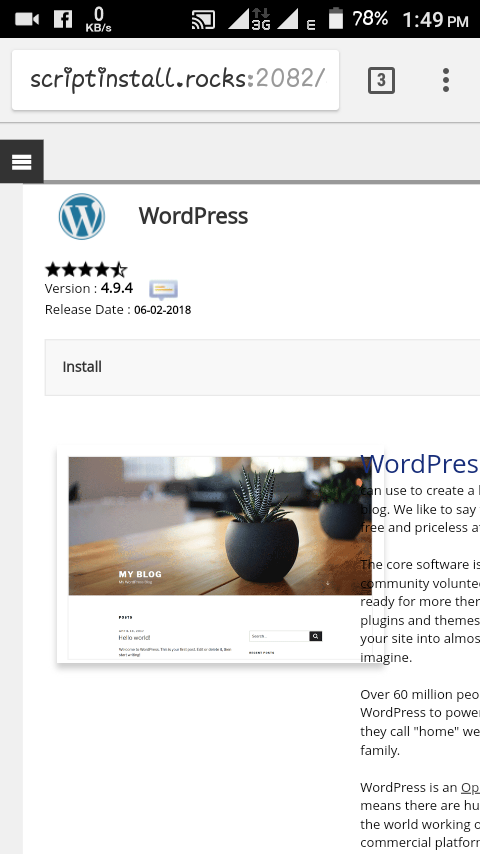 ওয়ার্ডপ্রেস
দেখুন বেশ কিছু অপশন আছে
তার মধ্যে
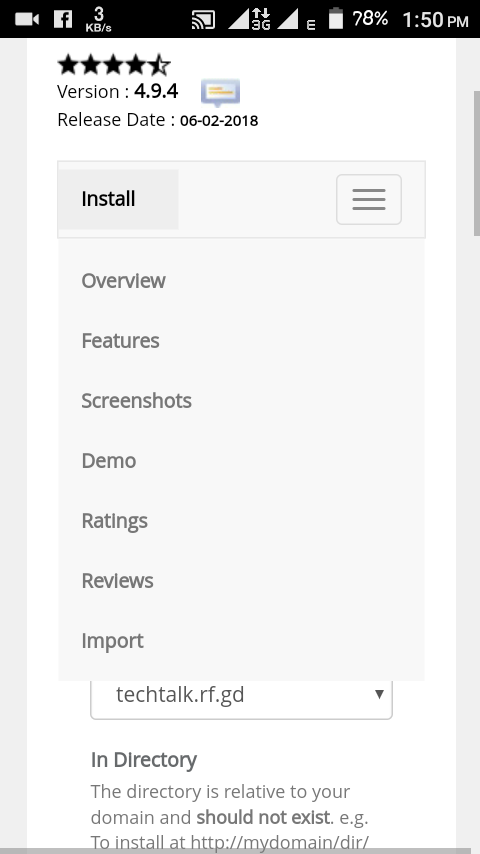 Install
Install, Overview, Features, Screenshoot, Demo, Ratings, Review.
আপনি চাইলে সব গুলোর মধ্যে কি আছে কি না আছে সব দেখে নিতে পারেন।
আমরা এবার চলে যাবো ইন্সটলে।
ইন্সটল করতে গেলে আমাদের কিছু বক্স ফিলাপ করতে হবে। তো চলুন দেখে নেওয়া যাক কিভাবে কোথায় কি লিখতে হবে।
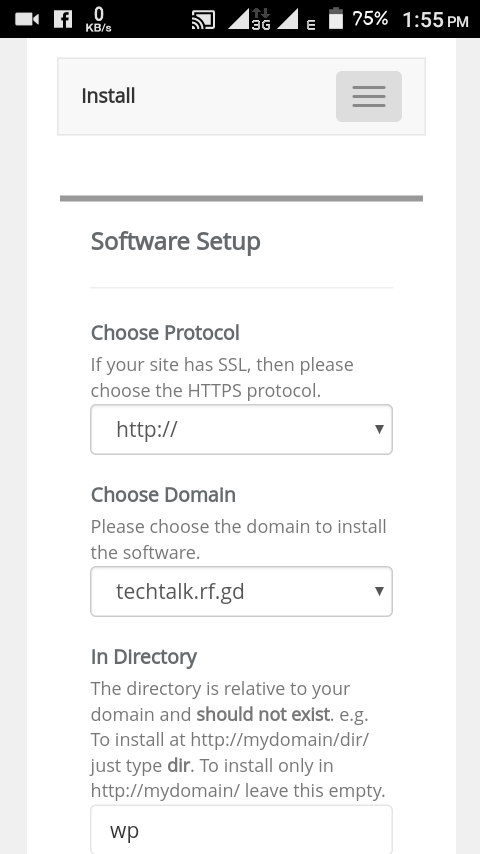 সফটওয়্যার সেটাপ
Software setup
প্রথম বক্সে দেখুন বলা হইছে আপনার ডোমেইনে কি এস এস এল সার্টফিকেট সেটাপ করা আছে?
যদি থাকে তাহলে https:// প্রটকল সিলেক্ট করুণ।
যেহেতু আমাদের এস এস এল সার্টিফিকেট নেই সেহেতু আমরা http:// প্রটকল দিয়ে সাটাপ করব, এবং আগামীতে এসএসএল সেটাপ করে নিবো।
এর পর Choose Domain এর কথা বলছে।
আপনার যদি ডোমেইন ক্রয় করা থাকে তাহলে সেটাপ করবেন আর যদি না থাকে তাহলে সাবডোমেইন দিয়েই চালাতে হবে আগামীতে আপডেট করে নিলেই হবে।
এর পর আছে ডিরেকটরি।
আপনি কোন ডিরেকটরিতে ইন্সটল করবেন? wp? নাকি wp-admin এ? যে কোনো একটা দিলেই হবে।
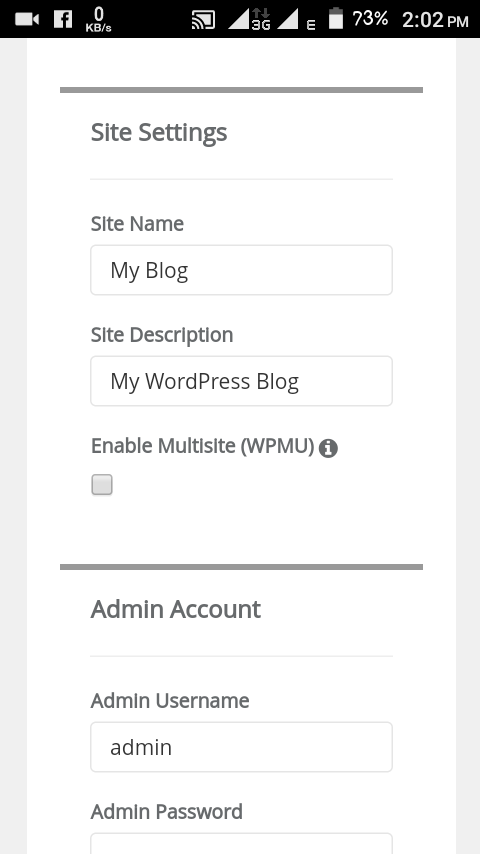
এর পর আপনার সাইটের নাম, সাইটের সাবটাইটেল ইউজার নেইম, পাসওয়ার্ড এডমিনের ইমেইল,থিম সিলেক্ট করে, মেইন ইমেইল দিয়ে ইন্সটল করুণ।
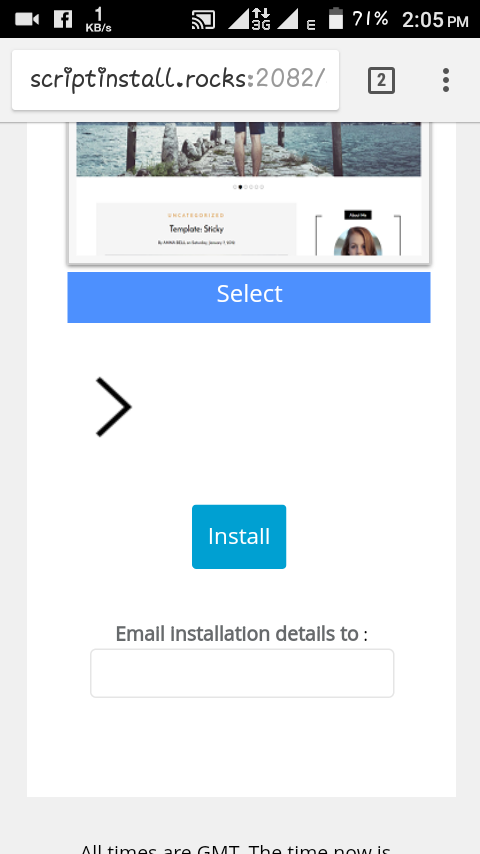
ইন্সটল করুন।
বুঝতে সমস্যা হলে ভিডিও দেখুন
https://youtu.be/s8u2NkKfCOU
আশা করি বুঝতে পেরেছেন।
এর পরের পর্বে থাকবে ড্যাসবোর্ড নিয়ে আলোচনা।
আমার টিউন গুলো যদি আপনার ভাল গেলে থাকে তাহলে প্লিজ সাবস্ক্রাইব করুণ
আমাদের টেক & টক ইউটিউব চ্যানেলে। আশা করি আপনার প্রয়োজনিয় সক্ল টিউটোরিয়াল পাবেন এখানে।
আজকের মত এখানেই বিদায় নিচ্ছি সমস্যা হলে কমেন্ট করবেন, মেসেজ করুণ ফেসবুকে সাথেই থাকুন।
আল্লাহ হাফেজ।
10 টি মন্তব্য